

การเริ่มเรียน CAD อาจดูยาก แต่ก็มีซอฟต์แวร์ที่ “เหมาะกับมือใหม่” ที่ใช้ได้ง่ายและไม่ซับซ้อนมาก เพื่อช่วยให้คุณเริ่มออกแบบชิ้นงานของคุณเองได้เร็วขึ้น
ทำไมต้องใช้โปรแกรม CAD ก่อนพิมพ์ 3D?
CAD คือโปรแกรมสำหรับสร้างแบบจำลอง 3 มิติ ที่สามารถ:
สร้างชิ้นงานตั้งแต่เริ่ม
แก้ไขแบบเดิมที่ดาวน์โหลดมาให้เข้ากับโปรเจกต์
ส่งออกไฟล์ STL/OBJ เพื่อนำไปพิมพ์ 3D
การเลือกโปรแกรมที่เหมาะสำหรับระดับทักษะของเราจะช่วยให้เรียนรู้เร็วขึ้นและมีผลงานจริงเร็วขึ้น

โปรแกรมสำหรับผู้เริ่มต้น ที่นิยมและแนะนำ
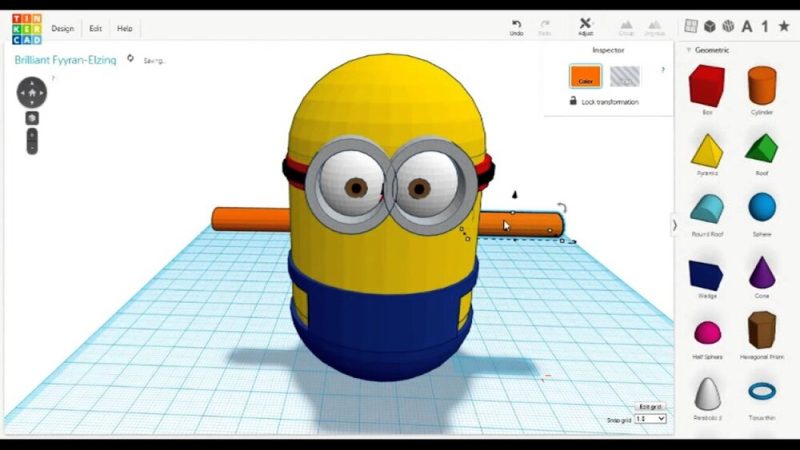
Tinkercad
-
เป็นโปรแกรม CAD แบบออนไลน์ที่ใช้งานง่าย
-
เหมาะมากสำหรับผู้เริ่มต้น เพราะมีอินเทอร์เฟซแบบลาก-วาง
-
ไม่ต้องติดตั้งบนคอมพิวเตอร์ สามารถใช้ในเว็บเบราว์เซอร์ได้เลย
-
เหมาะกับแบบง่าย ๆ และผู้ที่เพิ่งเริ่มออกแบบ 3D
FreeCAD
-
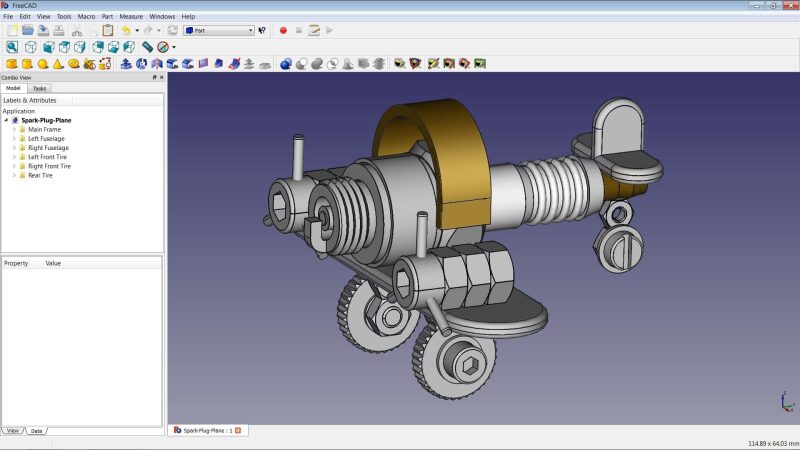
ซอฟต์แวร์ CAD แบบเปิด-ฟรี (Open Source)
-
รองรับการออกแบบแบบ parametric (ปรับค่าตัวแปรงานได้)
-
เป็นตัวเลือกดีสำหรับคนที่อยากเรียน CAD แบบจริงจังแต่ยังไม่อยากจ่ายเงิน
ไม่เหมาะกับคนที่อยากจะใช้ง่ายที่สุดตั้งแต่เริ่มต้น เพราะฟีเจอร์ค่อนข้างมาก
Autodesk Fusion / Fusion 360
-
โปรแกรม CAD ระดับเริ่มต้นถึงระดับโปร
-
มีเครื่องมือออกแบบ 3D, simulation, และ CAM ในตัว
-
มีแผนฟรีสำหรับใช้ส่วนตัวหรือฮอบบิสต์
แม้จะมีฟีเจอร์เยอะ แต่ก็เป็นตัวที่ มือใหม่ควรลองเรียนรู้ เพราะใช้งานได้จริงและเติบโตไปใช้ระดับสูงได้

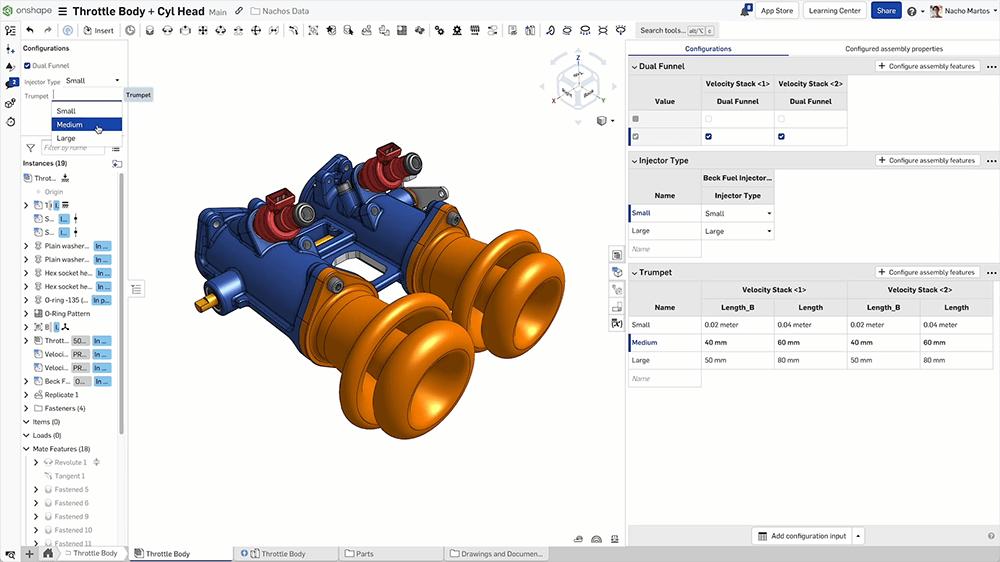
Onshape
-
CAD บนคลาวด์ ใช้งานผ่านเว็บ
-
เหมาะสำหรับคนอยากทำงานร่วมกันแบบออนไลน์
-
มีเวอร์ชันฟรีสำหรับใช้งานส่วนตัว
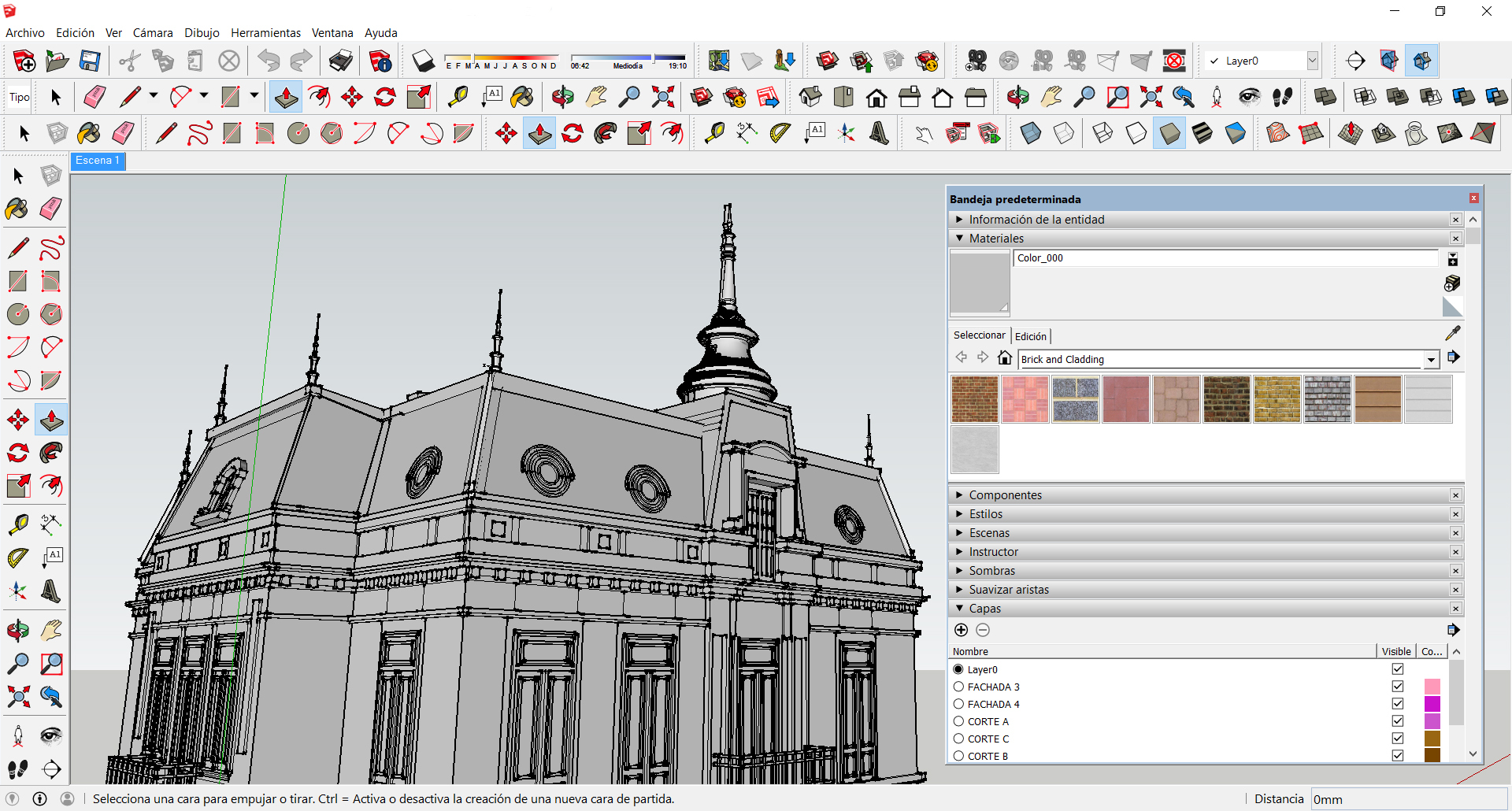
SketchUp
-
ใช้งานง่ายและอินเทอร์เฟซตรงไปตรงมา
-
ดีสำหรับแบบ 3D ที่ไม่ต้องการความซับซ้อนมาก
สรุป
บทความนี้แนะนำโปรแกรม CAD ที่เหมาะสำหรับผู้เริ่มต้นเรียนออกแบบ 3D ก่อนพิมพ์งานจริง โดยแบ่งตามระดับความยากของโปรแกรม:
-
Tinkercad: ง่ายที่สุด เหมาะเริ่มเรียน
-
FreeCAD: ฟรีและมีฟีเจอร์พื้นฐานมากขึ้น
-
Fusion 360: ใช้งานได้ตั้งแต่เริ่มจนถึงระดับสูง
-
Onshape / SketchUp: ตัวเลือกเสริมสำหรับการใช้งานเฉพาะทาง