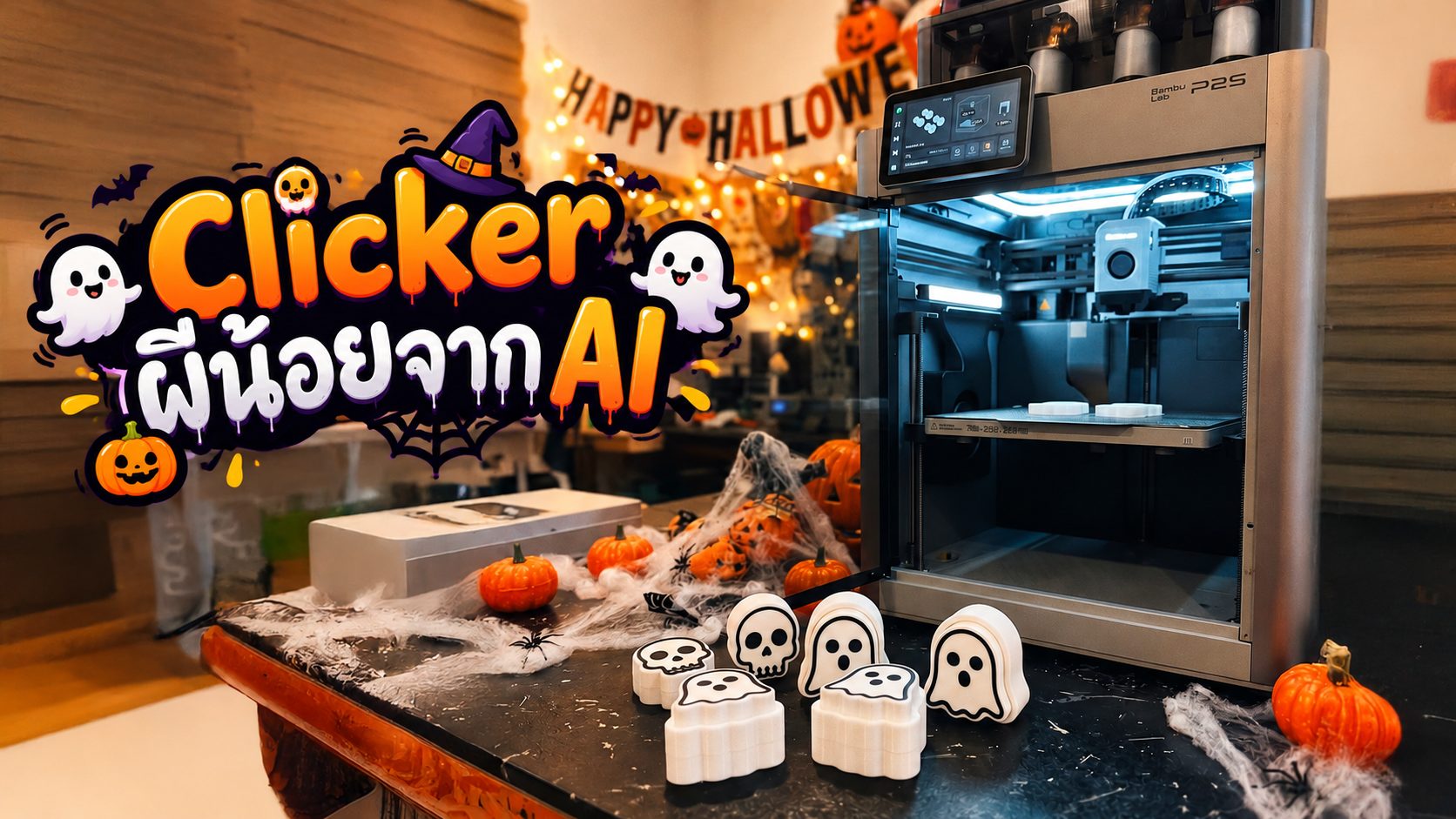
เทศกาลฮาโลวีน (Halloween) ใกล้เข้ามาแล้ว! สำหรับสาย Maker และคนรัก 3D Printer คงไม่มีอะไรสนุกไปกว่าการสร้างสรรค์ของเล่นหรือของตกแต่งด้วยตัวเองเพื่อต้อนรับเทศกาลปล่อยผีนี้อย่างแน่นอน
ในบทความนี้ เราจะพาคุณมาทำความรู้จักกับของเล่นสุดฮิตอย่าง “Fidget Clicker” หรือของเล่นกดเล่นเพลินๆ แต่มาในธีมผีน้อย (Ghost) และหัวกะโหลก (Skull) สุดน่ารัก

เริ่มตั้งแต่การใช้ AI ช่วยสร้างโมเดลแบบฟรีๆ จากเว็บ MakerWorld ไปจนถึงการตั้งค่าสไลค์ไฟล์ (Slice) ในโปรแกรม Bambu Studio สั่งงานผ่านเครื่องพิมพ์ 3D รับรองว่าอ่านจบแล้ว คุณสามารถทำตามได้ทันที!

🦇 ส่วนที่ 1: Maker Lab เครื่องมือ Ai ช่วยสร้างโมเดล บน MakerWorld
หลายคนน่าจะรู้จัก Maker World ที่เป็นแพลตฟอร์มคอมมูนิตี้สำหรับผู้ใช้ 3D Printer (โดยเฉพาะผู้ใช้ Bambu Lab) ที่รวบรวมโมเดล 3D ไว้มหาศาล กันดีอยู่แล้วใช่มั้ยคะ แต่ว่าบางคนอาจยังไม่รู้ว่า Maker
World ยังมีอีกเมนู ที่เหมือนเป็นแผนกย่อยอีกนั่นก็คือ Maker Lab ศูนย์รวมเครื่องมือ Ai ที่จะช่วยให้มือใหม่สร้างโมเดลของตัวเองได้เลย โดยไม่ต้องมีความรู้โปรแกรม 3 มิติ แถมยังใช้งานง่ายสะดวกมากๆเลย
โดยเริ่มแรกเราก็เข้าสู่เว็บไซต์: เปิดเว็บเบราว์เซอร์แล้วไปที่ makerworld.com
ขั้นตอนที่ 1: สร้าง Clicker ด้วย AI : ไปที่ MakerWorld และเลือก Maker Lab (เมนูด้านซ้าย)เลือกเครื่องมือ AI ที่ต้องการใช้ ซึ่งวันนี้เราจะใช้เป็น Clicker Generator

เราสามารถอัปโหลดไฟล์ภาพของเราเพื่อสร้าง Clicker ได้เลยหรือจะเลือกภาพที่มีอยู่ในนี้เลยก็ได้ เราสามารถปรับแต่ง Outline หรือ Shape ปรับเป็นรูปทรงต่างๆตามความต้องการ
หรือจะ Custom Text เองได้เลย


Shape

Custom Text
ขั้นตอนที่ 2: กด Download 3MF : จากนั้นเลือกรุ่นเครื่องพิมพ์ และหัวฉีดและกด Confirm

ขั้นตอนที่ 3: เปิดใน Bambu Studio: เมื่อเข้ามาในหน้าโมเดล ให้สังเกตปุ่มที่เขียนว่า “Open in Bambu Studio” (เปิดใน Bambu Studio) กดปุ่มนี้ได้เลย ระบบจะดาวน์โหลดและเด้งเปิดโปรแกรม
Bambu Studioบนคอมพิวเตอร์ของคุณขึ้นมาพร้อมกับตัวโมเดลทันที
🕸️ ส่วนที่ 2: วิธีการสั่งปริ้นในโปรแกรม Bambu Studio แบบ Auto (ทีละขั้นตอน)
เนื่องจากไฟล์ที่โหลดมามีการตั้งค่าสีและพารามิเตอร์ต่างๆ มาให้อยู่แล้ว คุณจึงไม่ต้องมานั่งใช้เครื่องมือเทสีเองเลย สามารถเช็คความถูกต้องและสั่งพิมพ์ได้ง่ายๆ ในไม่กี่ขั้นตอน:
ขั้นตอนที่ 1: เลือกรุ่นเครื่องพิมพ์และแผ่นรองพิมพ์
ตรวจสอบช่องเครื่องพิมพ์มุมซ้ายบนให้เป็นรุ่นที่เราใช้หรือไม่เลือกประเภทแผ่นรองพิมพ์เป็น Textured PEI Plate เพื่อให้ผิวสัมผัสชิ้นงานเนียนสวยงามและแกะออกง่าย
ขั้นตอนที่ 2: เช็คการจับคู่สีกับระบบ AMS (Auto Filament Mapping)
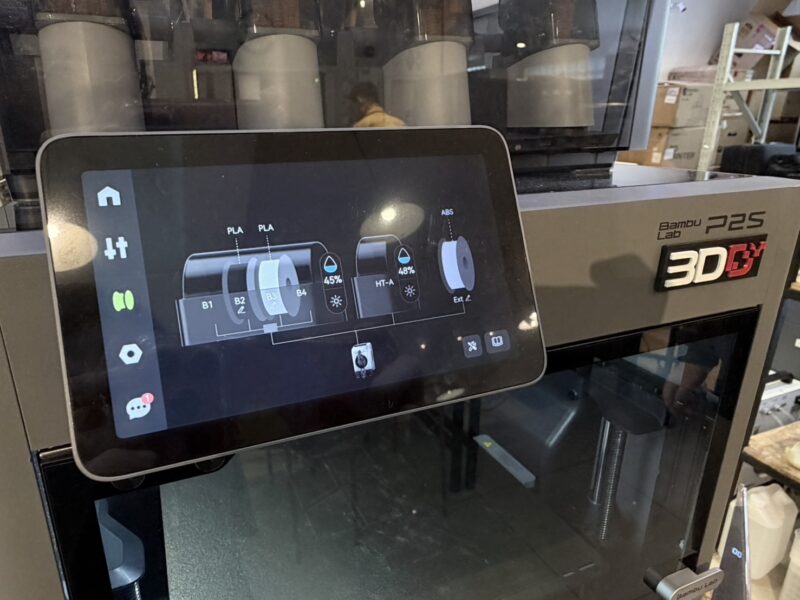
โปรแกรมจะดึงค่าสีต้นฉบับมาให้อัตโนมัติ (ชิ้นงานหลักสีขาว + ลวดลายตาและขอบสีดำ) ตรวจสอบว่าสีในช่อง Filament ของโปรแกรม ตรงกับช่องที่เราใส่เส้นพลาสติกไว้ในระบบ AMS ของเครื่องหรือไม่
(เช่น ช่อง 1 สีขาว, ช่อง 2 สีดำ) หากไม่ตรงสามารถกดจับคู่สี (Sync) ให้อัตโนมัติได้ทันทีกรณีใช้เส้น Bambu Lab หรือใช้เส้นอื่นๆ ให้เลือกตามโปรไฟล์ตั้งค่าเองได้เลย โดยวันนี้เราใช้เส้นของ
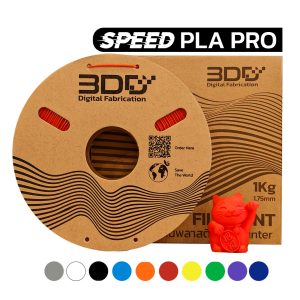
3DD Speed PLA โดยเลือก Generic PLA High Speed ตามช่องที่เราใส่เส้นใน AMS 2 Pro ได้เลยค่ะ


ขั้นตอนที่ 3: ตรวจสอบความสมบูรณ์ของชิ้นงาน
ขั้นตอนที่ 4: กด Slice และส่งพิมพ์
กดปุ่ม Slice plate ที่มุมขวาบน โปรแกรมจะคำนวณการเดินเส้น และโชว์จำลองการพิมพ์ให้เห็นทันที จากนั้นกดปุ่ม Print plate เลือกเครื่องพิมพ์ของเรา จากนั้นกด Send เพื่อส่งไฟล์สั่งงานไปยังเครื่องพิมพ์
ได้เลย!

🔮 ส่วนที่ 3: เครื่องพิมพ์ทำงานสลับสีให้อัตโนมัติ
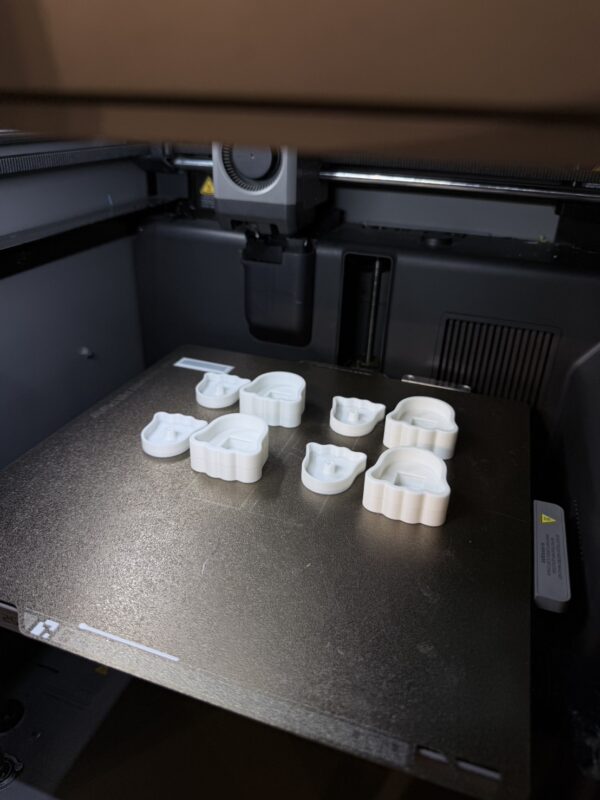
เมื่อเครื่องรับคำสั่งเรียบร้อยแล้ว เครื่องจะเริ่มอุ่นหัวฉีด วอร์มฐานพิมพ์ และเริ่มการพิมพ์ทันที โดยระบบ AMS จะคอยดึงเส้นพลาสติกสลับสีให้อัตโนมัติแบบ 100% จากนั้นระบบ AMS จะตัดและถอยเส้นสีดำ
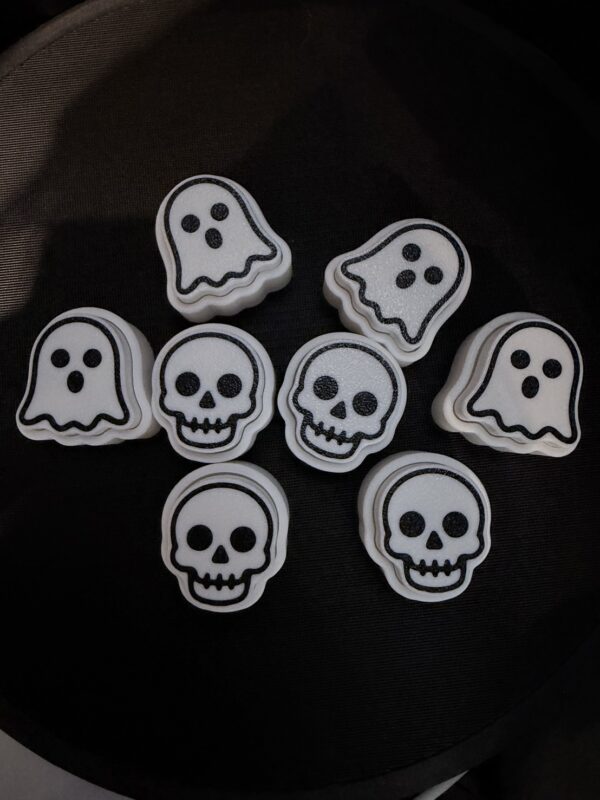
เพื่อป้อนเส้นสีขาวเข้ามาพิมพ์ตัวชิ้นงานทับลงไปโดยที่คุณไม่ต้องยืนเฝ้าหรือเปลี่ยนเส้นด้วยตัวเองเลย เมื่อพิมพ์เสร็จเรียบร้อย ชิ้นส่วนต่างๆ จะอยู่บนฐานพิมพ์อย่างสวยงาม เพียงแค่รอให้แผ่น PEI เย็นลง
แล้วนำมาดัดงอเบาๆ ชิ้นงานก็จะหลุดออกมา นำมาประกอบเข้าด้วยกันก็จะได้ Clicker ผีน้อยสีขาว ตัดขอบดำสุดคิวท์ไว้กดเล่นทันที!
📝 สรุป
การทำของเล่น 3D Print สลับสีในปัจจุบันกลายเป็นเรื่องง่ายและสะดวกสบายมาก ต้องยกความดีความชอบให้ระบบนิเวศของ Bambu Lab ที่เชื่อมต่อระหว่าง MakerWorld, Bambu Studio และเครื่องพิมพ์
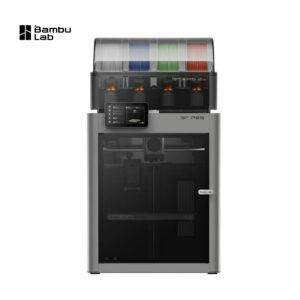
Bambu Lab P2S Combo เข้าด้วยกันอย่างลงตัว คุณไม่จำเป็นต้องมีทักษะการออกแบบ 3D หรือทักษะการนั่งลงสีโมเดลเองอีกต่อไป เพียงแค่ดึงไฟล์ Print Profile ที่มีคนทำไว้แล้วมาใช้ สั่งกด Slice แล้วปล่อย
ให้ระบบ AMS จัดการสลับสีให้อัตโนมัติ ฮาโลวีนปีนี้ ลองใช้พิมพ์ Clicker ผีน้อยไปแจกเพื่อนๆ หรือตั้งโชว์สร้างบรรยากาศกันได้เลยค่ะ Happy Halloween! 🎃👻
-
- HotWifiCamTool Changer
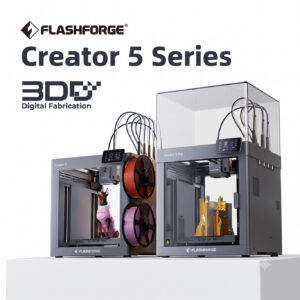
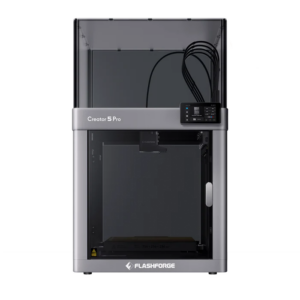
Flashforge Creator 5 / 5 Pro | Multi Head 3D Printer พิมพ์หลายสี Tool Changer 256x256x256 มม.
- Price range: 25,900.00 ฿ through 30,900.00 ฿
- Select options This product has multiple variants. The options may be chosen on the product page
-
- Hot
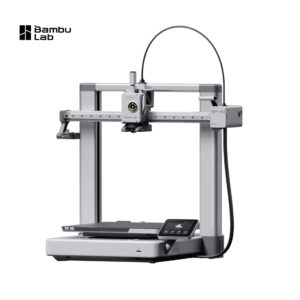
Bambu Lab A1 | 3D Printer ระดับกลาง สำหรับผู้เริ่มต้น 256*256*256มม รองรับ 4สี
- Price range: 9,900.00 ฿ through 14,900.00 ฿
- Select options This product has multiple variants. The options may be chosen on the product page
-
- Hot
Bambu Lab A2L / A2L Combo | 3D Printer ขนาดใหญ่ 330x320x325มม โครงเปิด ราคาประหยัด รองรับสูงสุด 19 สี
- Price range: 16,900.00 ฿ through 20,900.00 ฿
- Select options This product has multiple variants. The options may be chosen on the product page
-
- HotWifiCam
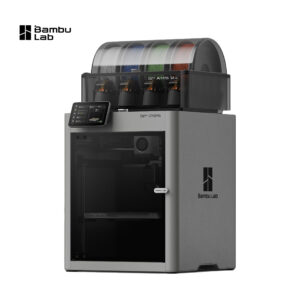
Bambu Lab P2S | P2S Combo เครื่องพิมพ์ 3มิติรุ่นขายดี 256x256x256mm
- Price range: 23,900.00 ฿ through 31,900.00 ฿
- Select options This product has multiple variants. The options may be chosen on the product page
-
- HotWifiCam
Bambu Lab X2D | X2D Combo เครื่องพิมพ์3มิติ 2 หัวฉีด ขนาด256×256×260mm
- 40,900.00 ฿
- Add to cart
-
- Hot
Bambu Lab H2S / H2S Combo | 3D Printer ขนาด 340 x 320 x 340มม
- Price range: 45,500.00 ฿ through 54,500.00 ฿
- Select options This product has multiple variants. The options may be chosen on the product page
-
- Tool Changer
H2C Combo เครื่องพิมพ์ 3มิติ Vortek 7หัวพิมพ์ รองรับ 25สี ตัวท็อปสุดวงการ
- 96,500.00 ฿
- Add to cart
-
- Hot
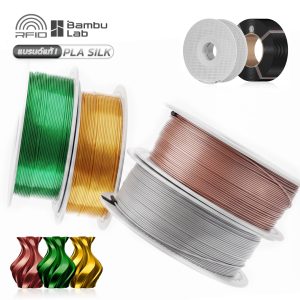
Bambu PLA SILK+ : เส้นพลาสติกเงา ซิลค์พลัส คล้ายโลหะ RFID 1Kg (ใช้กับ 3D Printer ยี่ห้ออื่นได้)
- Price range: 450.00 ฿ through 550.00 ฿
- Select options This product has multiple variants. The options may be chosen on the product page
-
- Hot
ขายส่ง!! ยกลังมี10ม้วน : Bambu PLA Silk+ แท้พร้อม RFID Auto Setting with Spool / Refill
- Price range: 3,999.00 ฿ through 4,999.00 ฿
- Select options This product has multiple variants. The options may be chosen on the product page
-
Speed PLA Pro 1Kg 3DD Filament | เส้นพลาสติกไฮสปีด พีแอลเอ 3DD
- 349.00 ฿
- Select options This product has multiple variants. The options may be chosen on the product page
-
- Hot
Bambu Lab A2L | Combo Full Set (เครื่องพิมพ์ 3 มิติพร้อมอุปกรณ์ Cutting Kit Set) ขนาดใหญ่ 330x320x325มม โครงเปิด
- Price range: 19,900.00 ฿ through 23,900.00 ฿
- Select options This product has multiple variants. The options may be chosen on the product page