
ขอต้อนรับสู่คอร์สการอบรมการใช้งานซอฟแวร์ และตัวเครื่องพิมพ์ 3D ของ Bambu Lab คุณจะได้เรียนรู้การใช้งานอย่างละเอียด และใช้งานเครื่องพิมพ์ได้อย่างมีประสิทธิภาพ พร้อมตอบข้อสงสัย และปัญหาต่าง ๆ ที่อาจจะเกิดขึ้นระหว่างการพิมพ์ โดยเราจะแบ่งหัวข้อต่าง ๆ ตามนี้
📦Unbox วิธีการประกอบ รุ่นต่างๆ (🔗)


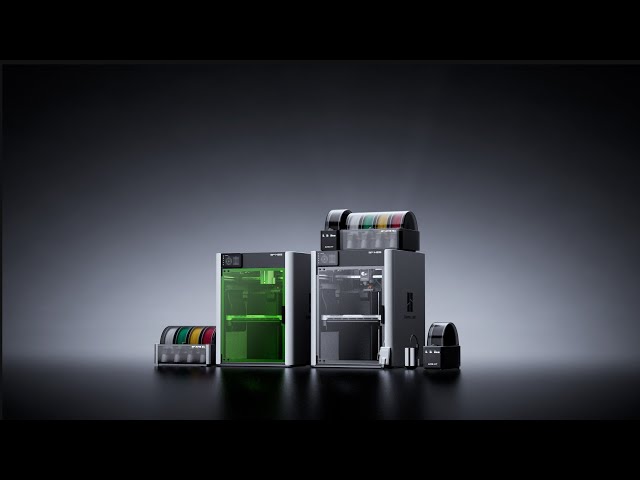


▶️วิดีโอแนะนำเกี่ยวกับการใช้งานเครื่องพิมพ์
Bambu Lab A1 / A1 Combo


Bambu Lab A2L / A2L Combo


Bambu Lab P2S / P2S Combo


Bambu Lab X2D / X2D Combo

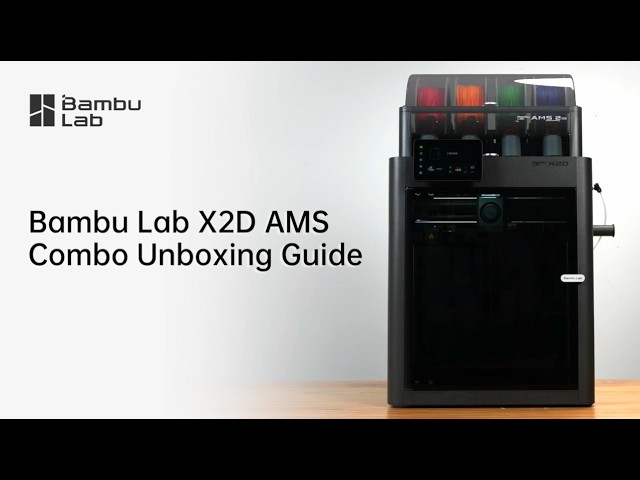


Bambu Lab H2S / H2S Combo


Bambu Lab H2D / H2D Combo


Bambu Lab H2C / H2C Combo
-

Bambu Lab H2C Nozzle & Hotend Clog Cleaning Guide
-
Bambu Lab Enhanced Cooling Fan Replacement Guide - H2C and H2D
-
Print from USB on Bambu Lab Printers (No WiFi Needed) | Offline 3D Printing Guide
-
Bambu Lab H2C Packing Guide - Step by Step
-
How to connect multiple AMS units to the Bambu Lab H2C
-
Bambu Lab H2C Induction Hotend Rack Control Board Replacement Guide


 Bambu Studio Basic / Intermediate / Advance
Basic
ระดับเริ่มต้น · จากการเริ่มต้นจนถึงการใช้งานอย่างมั่นใจ
ในส่วนสำหรับผู้เริ่มต้น คุณจะได้ทำความคุ้นเคยกับสิ่งที่ Bambu Studio ออกแบบมาเพื่อใช้งานอย่างรวดเร็ว คุณจะได้เรียนรู้วิธีการติดตั้งซอฟต์แวร์ การกำหนดค่า การตั้งค่า การนำไฟล์เข้าไปในโปรแกรม และประมวลผลโมเดล 3 มิติ และการควบคุมขั้นตอนการพิมพ์ทั้งหมดตั้งแต่ต้นจนจบ ทีละขั้นตอน คุณจะได้รับประสบการณ์จริงเกี่ยวกับฟังก์ชันหลัก เช่น การตั้งค่า การแบ่งชิ้นงาน การพิมพ์หลายสี และการพรีวิวเลเยอร์ ซึ่งเป็นทักษะพื้นฐานที่จะเตรียมคุณให้พร้อมสำหรับการใช้งานขั้นสูงต่อไป


Intermediate
ระดับกลาง · เทคนิคเชิงปฏิบัติ และการเพิ่มประสิทธิภาพการทำงาน
ในระดับกลาง จะเน้นที่เคล็ดลับต่าง ๆ และการปรับแต่งรายละเอียด คุณจะได้เรียนรู้เกี่ยวกับกลยุทธ์ในการสร้างซัพพอร์ต การควบคุมตำแหน่งรอยต่อ (seam) การพิมพ์หลายสีอย่างมีประสิทธิภาพ การเพิ่มข้อความ ตัวหนังสือ และไอคอน 3 มิติที่กำหนดเองได้ การกำหนดโปรไฟล์เส้นพลาสติกเฉพาะคุณ และการดำเนินการปรับเทียบที่จำเป็นตามระยะเวลา ซึ่งจะช่วยให้คุณควบคุมเครื่องได้ดีขึ้น และมีความยืดหยุ่นในการสั่งพิมพ์ได้มากขึ้น
Video-เร็ว ๆ นี้
Advance
ระดับสูง · เครื่องมือระดับมืออาชีพ และการปรับแต่งโดยผู้เชี่ยวชาญ
ส่วนขั้นสูงนี้มุ่งเน้นไปที่การใช้งานระดับมืออาชีพ คุณจะได้เรียนรู้เทคนิคการพิมพ์งานที่มีความแม่นยำสูง การปรับปรุงคุณภาพของพื้นผิวงาน การใช้ตัว modifier อย่างมีประสิทธิภาพ และการจัดการรูปแบบการ slice งานขั้นสูง เช่น การพิมพ์แบบโปร่งใส ชิ้นส่วนเครื่องบินบังคับวิทยุ และชิ้นส่วนใช้งานได้จริง ระดับนี้ออกแบบมาเพื่อช่วยให้คุณเปลี่ยนจากผู้ออกแบบไปสู่นักประดิษฐ์อย่างแท้จริง
Video-เร็ว ๆ นี้
Bambu Handy
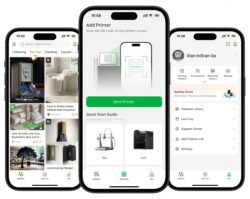
Bambu Handy คือแอปพลิเคชันบนมือถือแบบครบวงจรที่ออกแบบมาโดยเฉพาะสำหรับเครื่องพิมพ์ 3 มิติ Bambu Lab เป้าหมายคือการทำให้การพิมพ์ 3 มิติสะดวกสบายยิ่งขึ้น สนุกยิ่งขึ้น และเข้าถึงได้ง่ายยิ่งขึ้น ทุกที่ทุกเวลา
ด้วย Bambu Handy คุณสามารถจัดการเครื่องพิมพ์ Bambu ของคุณจากระยะไกลได้ ไม่ว่าคุณจะพักผ่อนอยู่ที่บ้าน ทำงานในออฟฟิศที่วุ่นวาย หรือแม้กระทั่งระหว่างการเดินทาง ตราบใดที่คุณมีโทรศัพท์ คุณก็สามารถเริ่มงานพิมพ์ได้เพียงแค่คลิกเดียว นอกจากนี้ คุณยังสามารถตรวจสอบกระบวนการพิมพ์แบบเรียลไทม์ได้ราวกับว่าเครื่องพิมพ์อยู่ข้าง ๆ คุณ
แอปนี้มีฟีเจอร์ที่ให้เข้าถึง MakerWorld ได้โดยตรง ซึ่งเป็นชุมชนระดับโลกที่มีโมเดล 3 มิติจำนวนมากที่นักออกแบบจากทั่วโลกมาแบ่งปันกัน ตั้งแต่ตัวการ์ตูนน่ารัก และสิ่งของเครื่องใช้ในชีวิตประจำวัน ไปจนถึงประติมากรรมศิลปะที่ซับซ้อน MakerWorld คือขุมทรัพย์แห่งแรงบันดาลใจสำหรับผู้สร้างสรรค์ทุกคน
สิ่งที่ทำให้ Bambu Handy โดดเด่นคือการทำให้กระบวนการพิมพ์ 3 มิติที่เคยซับซ้อนกลายเป็นเรื่องง่าย มันทลายกำแพงอุปสรรคเพื่อให้ทุกคน สามารถสนุกกับการสร้างสรรค์งานพิมพ์ 3 มิติได้อย่างง่ายดาย
ในบทเรียนนี้ เราจะแนะนำวิธีการใช้งาน Bambu Handy ทีละขั้นตอน
ขั้นแรก เราจะแนะนำคุณสมบัติหลักและการใช้งานพื้นฐานของแอป เพื่อให้คุณเริ่มต้นใช้งานได้อย่างมั่นใจ จากนั้น เราจะลงมือปฏิบัติจริง คุณจะได้เรียนรู้วิธีใช้ Bambu Handy เพื่อทำการพิมพ์ให้สำเร็จอย่างมีประสิทธิภาพ ตั้งแต่การปรับการตั้งค่าการพิมพ์ไปจนถึงการตรวจสอบความคืบหน้าของงานพิมพ์แบบเรียลไทม์
มาเริ่มต้นการเดินทางกันเลย ค้นพบว่า Bambu Handy สามารถปลดล็อกศักยภาพสูงสุดของการพิมพ์ 3 มิติได้อย่างไร ทั้งในด้านการผลิตอัจฉริยะ การออกแบบสร้างสรรค์ และอื่นๆ อีกมากมาย
Video-เร็ว ๆ นี้
Bambu Wiki (🔗)
 A1 / A1 Combo A1 / A1 Combo |
 A2L / A2L Combo A2L / A2L Combo |
 P2S / P2S Combo P2S / P2S Combo |
 X2D / X2D Combo X2D / X2D Combo |
 H2S / H2S Combo H2S / H2S Combo |
 H2D / H2D Combo H2D / H2D Combo |
 H2C / H2C Combo H2C / H2C Combo |
📝เนื้อหาเพิ่มเติม [Online Course] (🔗)
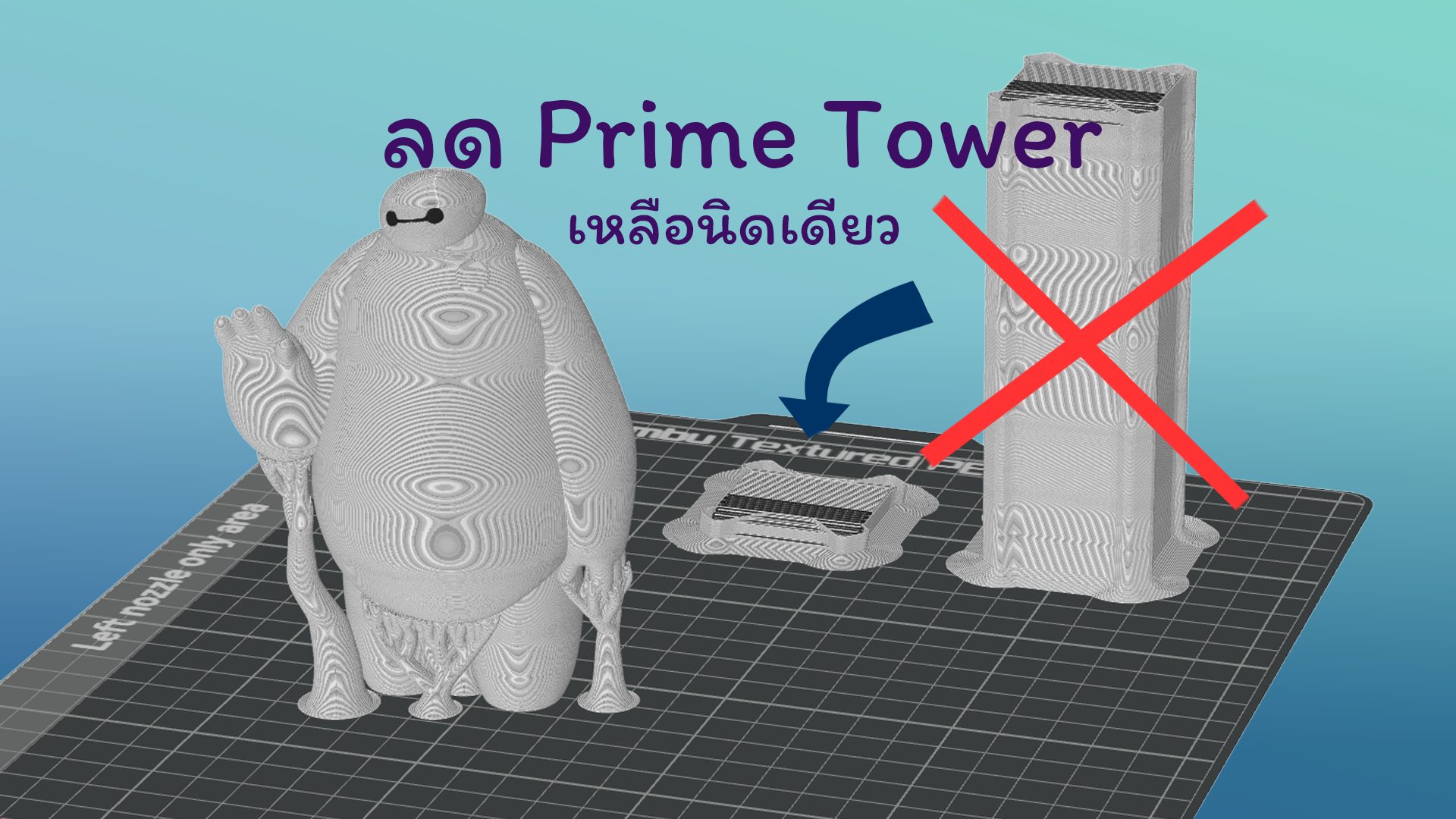
บอกลา Prime Tower สูง ๆ ได้เลย
ฟังก์ชั่นหนึ่งใน Bambu Studio ที่ช่วยลดขนาดของ Prime Tower ลงได้ชื่อ No sparse layer โดยมันจะไม่ไปสร้าง Prime Tower ในช่วงเลเยอร์ที่ไม่มีการเปลี่ยนสี ทำให้โมเดลที่มีสีเดียวเป็นช่วงกว้าง ๆ จะพิมพ์ต่อเนื่องโดยไม่ต้องย้ายหัวพิมพ์ออกจากโมเดลเพื่อสร้าง Prime Tower ช่วยให้ลดการเลอะเศษพลาสติกที่โมเดลเวลาที่หัวพิมพ์ย้ายไปมาอีกด้วย ก่อนอื่นต้องไปเปิดโหมด Develop Mode ใน Bambu Studio ก่อน เพราะคำสั่งนี้ยังอยู่ในช่วงทดสอบ โดยการกดปุ่ม Ctrl+P แล้วจะมีหน้าต่างนี้ขึ้นมา ให้เลือกไปที่ Other ที่ด้านบน แล้วมองหาคำว่า Develop Mode แล้วติ๊กเลือกในช่องสี่เหลี่ยม แล้วก็ปิดหน้าต่างนี้ไปได้เลย จากนั้นก็จะเห็นว่ามีตัวเลือก No sparse layers เพิ่มขึ้นมาในหัวข้อ Others -> Prime tower ติ๊กเลือกได้เลย เสร็จแล้วก็ทำการโหลดโมเดลได้ตามปรกติเลย ลอง slice ดูจะเห็นความแตกต่าง ข้อควรระวัง อย่างที่บอกข้างต้นแล้วว่าคำสั่งนี้ยังอยู่ในช่วงทดสอบ […]

การชดเชยส่วนที่เป็นรูตามแกน XY และ ผิวด้านนอก
เรียนรู้วิธีชดเชยขนาดของรู XY Hole Contour Compensation ใน Bambu Studio ช่วยแก้ไขความแม่นยำของขนาด คู่มือนี้จะอธิบายว่าควรใช้เมื่อใด วิธีการปรับเทียบแต่ละขั้นตอนทีละขั้นตอน และข้อจำกัดทั่วไปเพื่อให้ได้ส่วนประกอบที่พอดีอย่างน่าเชื่อถือ เวลาที่ทำชิ้นส่วนหลายชิ้นมาประกอบกัน เคยไหมที่บางทีก็ใส่เข้าด้วยกันไม่ได้ ไม่ว่าจะเป็นตัวหนังสือ น็อต หรือเดือยต่าง ๆ ทั้ง ๆ ที่วัดพอดีแล้วนะ ทำไม? ก่อนอื่นต้องเข้าใจก่อนว่าการฉีดพลาสติกจากหัวฉีดของเครื่องพิมพ์ 3D จะมีความคลาดเคลื่อนไม่มากก็น้อย แต่เราสามารถชดเชยได้ในโปรแกรม slicer ต่อไปเรามาดูรายละเอียดในการชดเชย เมื่อไหร่ที่ต้องชดเชย ชดเชยถ้า: ใส่สกรู รวมถึงพวกตัวหนังสือ ไม่พอดีกับรูที่ทำมา เดือยหรือเพลาที่แน่นเกินไป ส่วนประกอบที่ต้องขัด หรือใช้แรงมากเกินไปในการประกอบเข้าหากัน เส้นผ่านศูนย์กลางรูที่วัดได้มีขนาดเล็กกว่าค่าที่ออกแบบไว้ ปัญหาเหล่านี้นำนำความความหงุดหงิดในการทำงาน ลองมาดูวิธีการปรับแต่งความแม่นยำของชิ้นงานกัน! XY Hole และ Contour Compensation คืออะไร XY compensation คือเครื่องมือใน Bambu Studio ที่ช่วยแก้ไขมิติของชิ้นงาน จะมีสองค่าที่แยกจากกัน ทั้งสองคำสั่งใช้เพื่อปรับความพอดี และความแม่นยำของขนาด: XY […]
ตั้งราคาขายงานพิมพ์ 3D อย่างไรไม่ให้เข้าเนื้อ
อยากจะเปลี่ยนการพิมพ์ 3D จากงานอดิเรกให้เป็นรายได้บ้าง ก็จะมีคำถามยาก ๆ ว่าควรตั้งราคาเท่าไหร่กับงานพิมพ์ 3D ของคุณ เมื่อวันแรก ๆ คุณอาจไม่ได้ซื้อเครื่องพิมพ์ 3 มิติเพราะอยากทำธุรกิจผลิตสินค้า คุณซื้อเครื่องพิมพ์มาเพื่อสร้างสิ่งของ ทดลองออกแบบ เรียนรู้ หรือแค่เห็นโหลดโมเดลไฟล์ดิจิตอลให้กลายเป็นวัตถุจริงนั้นสนุกดีเท่านั้นเอง แต่เมื่องานเล่น ๆ นี้ทำให้คุณชำนาญมากขึ้น การขายงานพิมพ์จากงานอดิเรกกลายเป็นเรื่องที่ใคร ๆ ก็อยากทำ ไม่ว่าจะเป็นการขายผ่านตลาดออนไลน์ งานแสดงสินค้า หรือรับงานตามสั่งจากเพื่อน และลูกค้าละแวกบ้าน นั่นอาจทำให้การกำหนดราคาขายเป็นเรื่องที่ลำบากใจอย่างไม่น่าเชื่อ ต่างจากธุรกิจทั่วไป คุณอาจไม่ได้ซื้อเครื่องพิมพ์โดยคำนึงถึงผลตอบแทนจากการลงทุนที่คำนวณมาอย่างรอบคอบ คุณอาจมีเส้นพลาสติกที่ใช้พิมพ์อยู่แล้ว หรือมองว่าเวลาที่ใช้ในการออกแบบเป็นส่วนหนึ่งของงานอดิเรก หรือมีความสุขดีกับการปล่อยให้เครื่องพิมพ์ทำงานทั้งคืน ในขณะที่คุณทำอย่างอื่น ดังนั้น การคำนวณว่าการพิมพ์แต่ละครั้งมี “ต้นทุน” เท่าไหร่ และคุณควรคิดราคาเท่าไหร่ จึงอาจจะไม่ใช่เรื่องง่ายเลย จริง ๆ แล้วก็มีแอปคำนวณต้นทุนการพิมพ์ 3 มิติมากมายนับไม่ถ้วน และยังมีซอฟต์แวร์บริหารจัดการ Print farm แบบครบวงจร ซึ่งช่วยให้การค้นหาต้นทุนและการกำหนดราคาขายง่ายขึ้น แต่ก่อนอื่นคุณต้องเข้าใจก่อนว่าจริง ๆ แล้วคุณกำลังจะคำนวณอะไรและทำไม ซึ่งนั่นคือสิ่งที่เราจะเล่าต่อไปด้านล่างนี้ […]
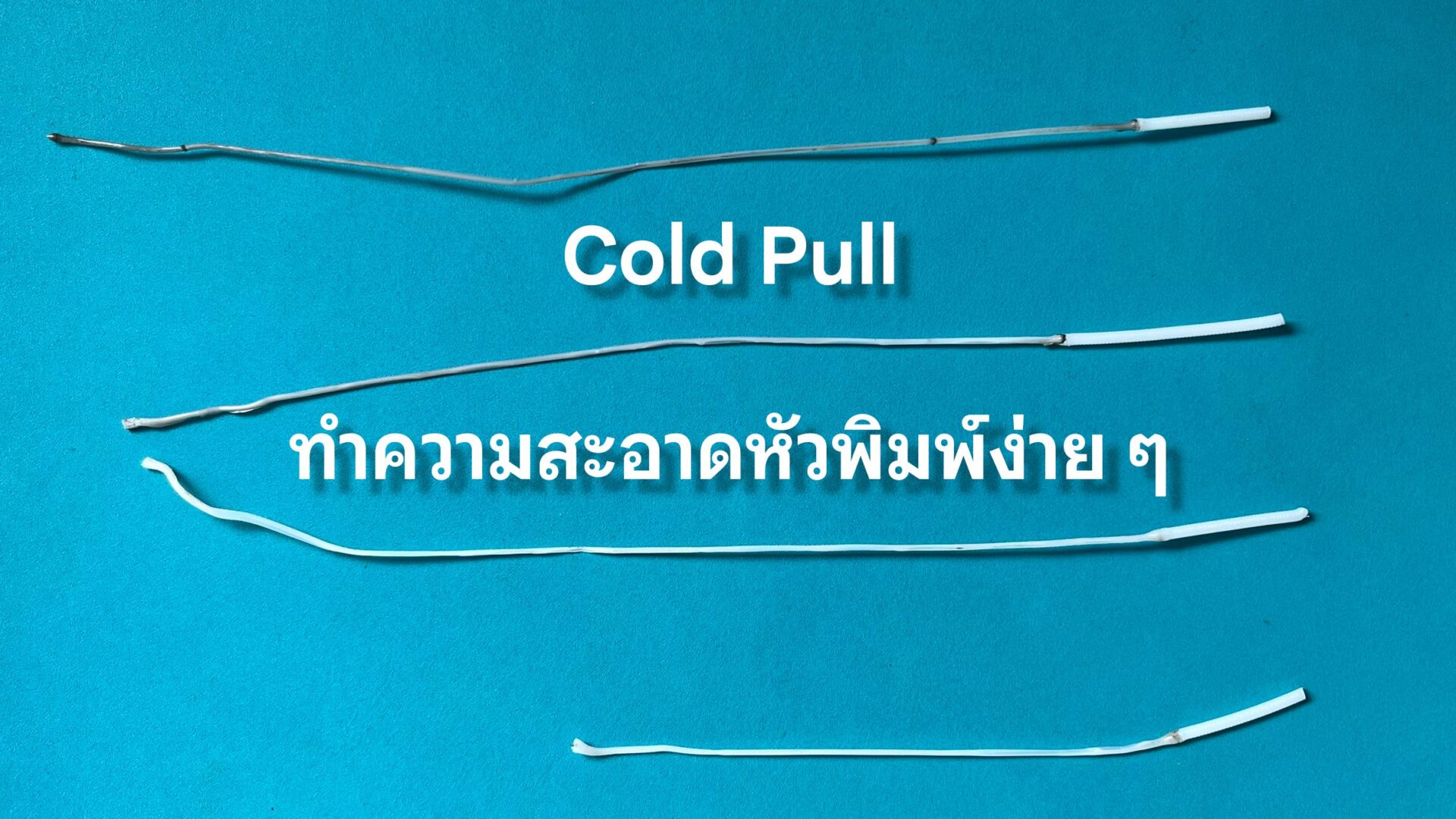
ทำความสะอาดหัวฉีดด้วยวิธี Cold Pull
ทำความสะอาดหัวฉีดด้วยวิธี Cold Pull Cold pull คือเทคนิคการทำความสะอาดหัวฉีดโดยการการดึงเอาสิ่งสกปรก ไม่ว่าจะเป็นเศษพลาสติกที่ไหม้ ฝุ่นที่ติดไปกับเส้นพลาสติก หรือเส้นพลาสติกราคาถูกที่ไม่มีความบริสุทธิพอ ซึ่งเมื่อเกิดขึ้นมาก และนานไป จะทำให้หัวฉีดตัน จนไม่สามารถพิมพ์งานได้ การทำ cold pull บ่อย ๆ จะช่วยลดปัญหาจากหัวฉีด และทำให้เส้นที่ฉีดออกมามีความสม่ำเสมอตลอดเวลา ส่งผลให้งานพิมพ์สวยงาม ไม่มีตำหนิด้วย เมื่อไหร่ที่ควรจะทำ cold pull เมื่อเส้นที่ฉีดออกมาไม่เต็ม น้อยกว่าที่ควรจะเป็น หรือไม่สม่ำเสมอ เมื่อสลับเส้นมาเป็น TPU เนื่องจาก TPU มีความนิ่มเกินกว่าจะดันเส้นพลาสติกเดิมที่ค้างในหัวฉีดออกมาได้ อาจจะทำให้เกิดอาการหัวฉีดตัน เมื่อเกิดข้อผิดพลาดว่า overload ที่หัวพิมพ์ ควรอยู่ในขั้นตอนการบำรุงรักษาเครื่องพิมพ์ตามปรกติ เพื่อให้หัวฉีดสะอาดอยู่เสมอ ข้อควรรู้ เราสามารถใช้เส้นพลาสติกไม่ว่าจะเป็น PLA, Nylon, ABS , ASA โดยอุณหภูมิก็จะเปลี่ยนแปลงตามไปด้วย ก่อนจะเริ่มพิมพ์ด้วยวัสดุ TPU ขอแนะนำให้ทำ Cold pull ก่อนเริ่มพิมพ์ทุกครั้ง เนื่องจาก TPU […]
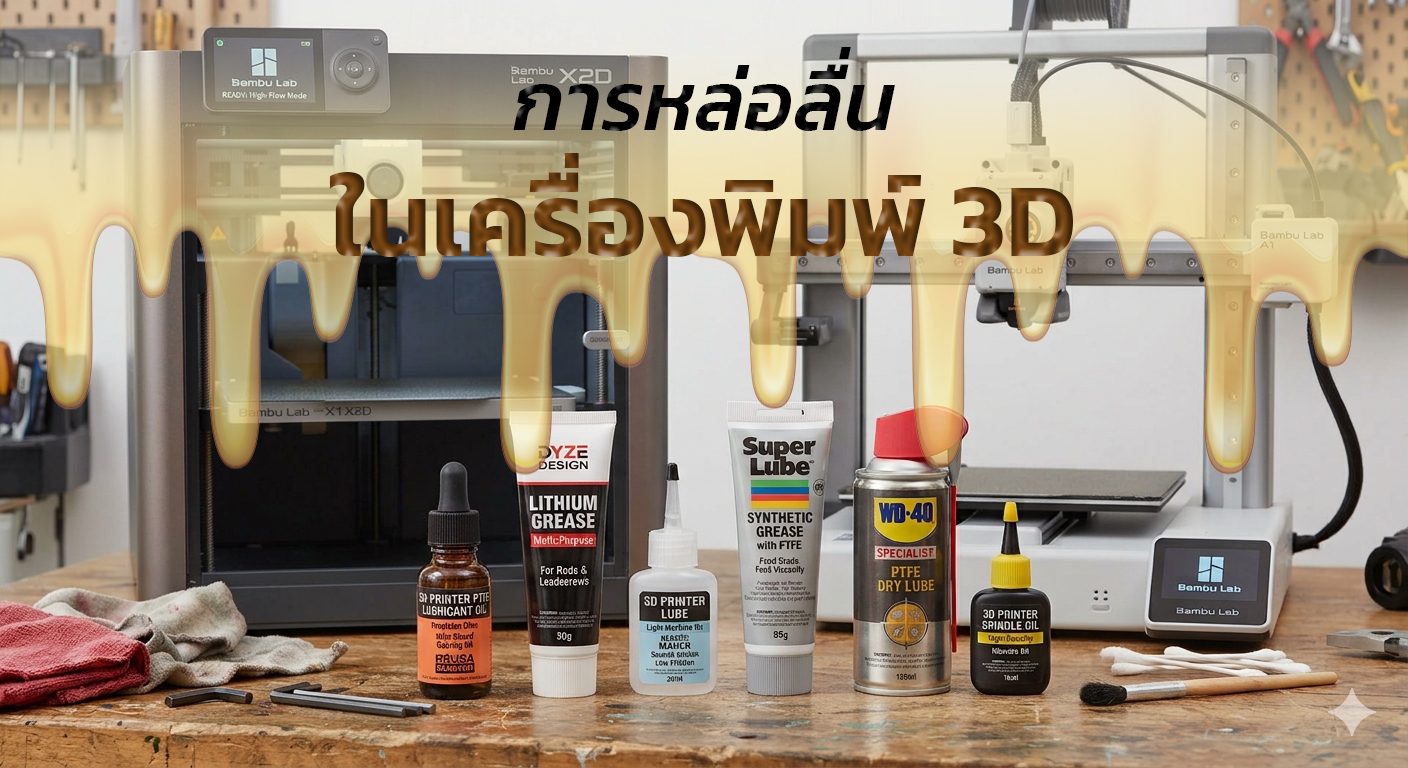
การหล่อลื่นในเครื่องพิมพ์ 3D ตรงไหนที่ควร และไม่ควรหล่อลื่นโดยเด็ดขาด
น้ำมันหล่อลื่นที่ใช้สำหรับเครื่องพิมพ์ 3 มิติที่เหมาะสมจะช่วยเพิ่มประสิทธิภาพ และยืดอายุการใช้งานของเครื่องพิมพ์ ในทางกลับกัน หากใช้น้ำมันที่ไม่เหมาะสมอาจทำให้เครื่องพิมพ์ทำงานผิดปกติได้ นี่คือความแตกต่าง บางชิ้นส่วนไม่ควรหล่อลื่นเลย ได้แก่บูชโพลีเมอร์หล่อลื่นในตัวเอง (igus/drylin, Delrin/POM) และแกนคาร์บอนไฟเบอร์ใน Bambu X1/P1 และ Snapmaker U1 สกรูแกน Z และน็อตสี่เหลี่ยมคางหมูของ Prusa MK4/MK3.9 ไม่ต้องใช้น้ำมันหล่อลื่นใด ๆ ในขณะที่รางลิเนียร์แกน X ของ Core One ต้องการ Klüber Microlube GL 261 ไม่ใช่น้ำมันหล่อลื่นของ Prusa เอง Bambu Lab ระบุว่า WD-40 Multi-Use Product ของแท้ใช้ได้กับ A1, A1 mini และ H2D; ในขณะที่ Snapmaker เตือนไม่ให้ใช้กับรางเลื่อน เครื่องพิมพ์ 3 มิติที่ได้รับการดูแลรักษาอย่างดี […]
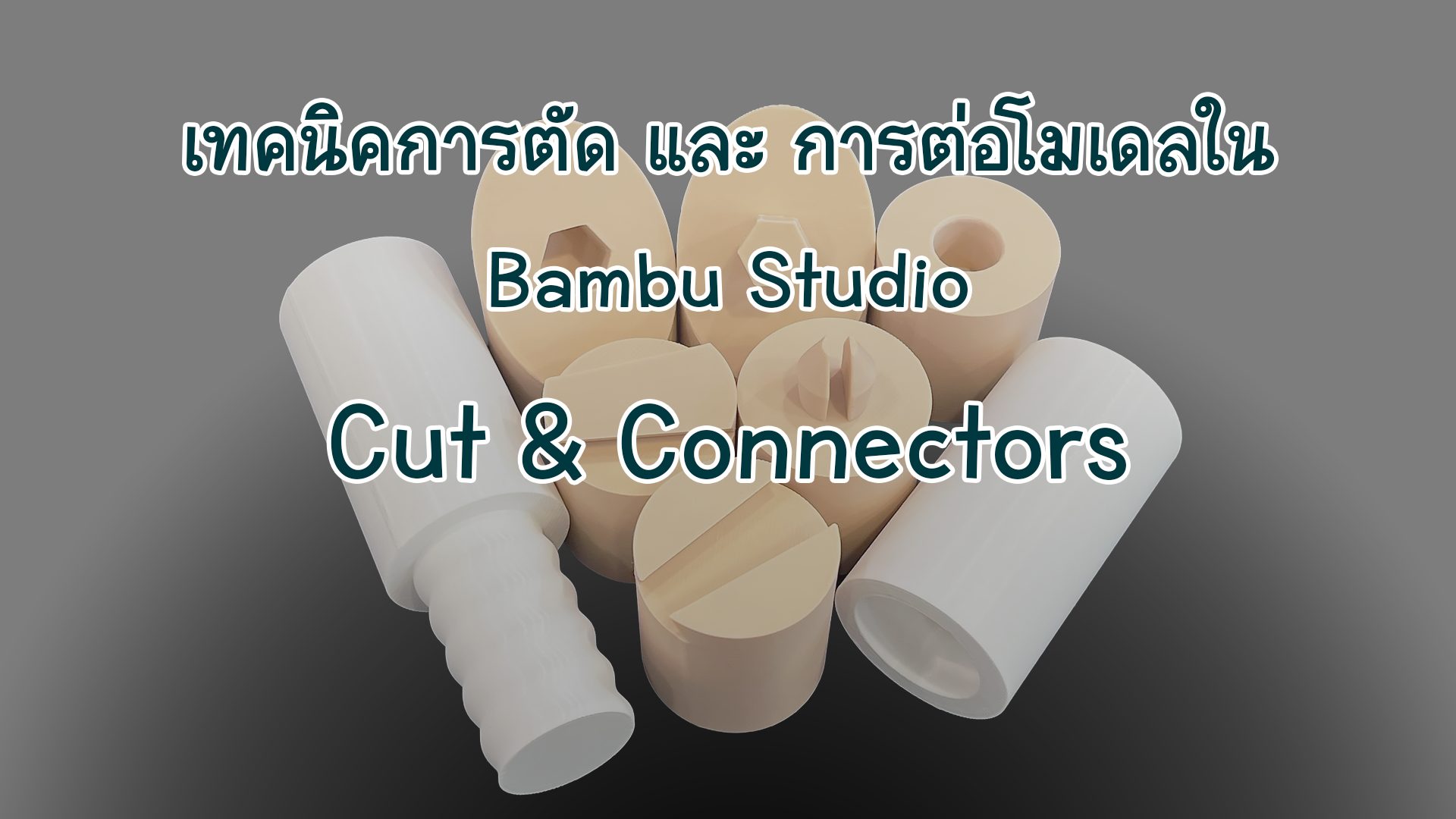
เทคนิคการตัด-ต่อโมเดลใน Bambu Studio
คำสั่งหนึ่งในโปรแกรม Slicer เช่น Bambu Studio หรือ Orca Slicer คือคำสั่งตัดโมเดล (Cut) มักจะถูกใช้ในกรณีที่โมเดลที่จะพิมพ์มีขนาดใหญ่กว่าแท่นพิมพ์ แต่จริง ๆ แล้วมันก็มีประโยชน์อีกอย่างหนึ่งคือลดการใช้ support ซึ่งก็หมายถึงการลดเวลา และการใช้พลาสติกลงด้วย คำสั่งนี้มีความสามารถมากกว่าการตัดโมเดลเฉย ๆ เราสามารถตัดแบบระนาบได้หลายระนาบ และตัดแบบหางเหยี่ยว (Dovetail) ได้ด้วย และยังสามารถใส่ข้อต่อ เดือย และเดือยล็อก และในเวอร์ชั่นล่าสุดของ Bambu Studio ก็สามารถทำเกลียวได้ด้วย การตัดช่วยประหยัดเวลา และพลาสติกได้อย่างไร? ในบางโมเดลที่มี overhang ในตำแหน่งที่สูงจากฐานมาก ทำให้การสร้าง support ต้องเริ่มสร้างจากฐานแท่นพิมพ์ขึ้นไป ซึ่งเสียเวลา และสิ้นเปลืองพลาสติกในการสร้างมาก การที่เราตัดส่วนบนลงมาพิมพ์ที่ฐานทำให้ลดเวลา และพลาสติกได้มาก ดังตัวอย่าง [ezcol_1half] [/ezcol_1half] [ezcol_1half_end] [/ezcol_1half_end] จะเห็นว่าหลังจากตัดแล้วเวลาการพิมพ์ลดลงได้ถึง 42 นาที และลดพลาสติกลง 20.47 กรัม นอกจากนี้ยังลดความเสี่ยงที่ support […]
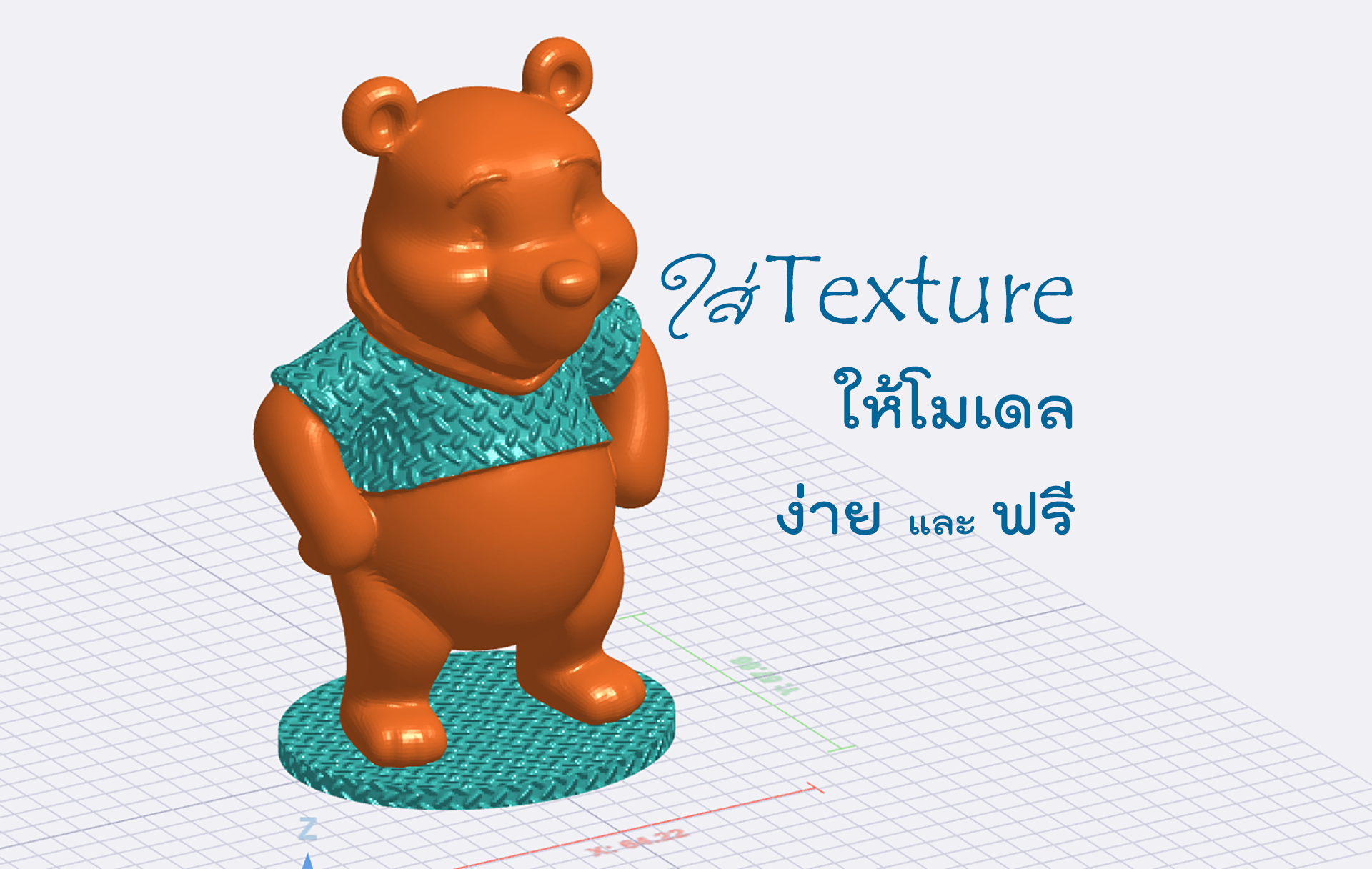
ใส่ลวดลายลงบนพื้นผิวโมเดลได้ ง่าย และฟรี
ใส่พื้นผิวให้กับงานพิมพ์ 3D อย่างง่าย ๆ ด้วยเครื่องมือ BumpMesh เวอร์ชันบนเว็บได้ฟรี คุณ Stefan จาก CNC Kitchen ได้สร้างเว็บ BumpMesh เพื่อช่วยให้การใส่พื้นผิวลวดลายต่าง ๆ ให้กับโมเดล 3 มิติของคุณเป็นเรื่องง่ายอย่างยิ่ง การใส่พื้นผิวลงบนโมเดล 3D ด้วยวิธีการแบบดั้งเดิมทำได้ยากมาก ๆ แต่มันก็เป็นสิ่งทุกคนอยากได้ หลายคนมักเก้ปัญหาด้วยการสร้างผ่านเทคนิคของโปรแกรม slicer โดยใช้คถำสั่ง “Fuzzy Skin” นั่นเอง อย่างไรก็ตาม วิธีนี้มีข้อจำกัดมาก เช่น ไม่สามารถทำกับผิวด้านบนได้ นั่นเป็นเหตุผลที่ Stefan จาก CNC Kitchen สร้างเครื่องมือใส่พื้นผิวในเว็บ BumpMesh ขึ้นมา เพื่อให้การสร้างลวดลายบนพื้นผิวทำได้ง่ายขึ้นมาก BumpMesh เป็นเครื่องมือที่ชาว 3D ตั้งตารอคอยมานานหลายปีแล้ว โดยเฉพาะอย่างยิ่งมันเป็นโอเพนซอร์ส ใช้งานได้ฟรี และเข้าถึงได้ทางออนไลน์ ดังนั้นจึงไม่ต้องดาวน์โหลดอะไรเลย และจากการทดสอบกับโมเดลที่ซับซ้อน มันก็ยังทำงานได้เร็วมาก วิธีการใช้งานมีดังนี้: Upload […]

Selective Ironing | ทำ Ironing ให้มากกว่ารีดให้เรียบ
ปรกติเวลาสั่งทำ Ironing หรือการรีดผิวด้านบนของโมเดลให้เรียบเนียน เครื่องจะทำการรีดทั้งหมดของผิวหน้า ซึ่งมันก็จะสวยดีมาก ทำให้งานเรียบหรูดูมีราคา แต่คราวนี้เราจะมาสั่งให้มันรีดเป็นบางส่วน ซึ่งจะสร้างเป็นรูปแบบที่เรากำหนด ไม่ว่าจะเป็น โลโก้ ลวดลายน่ารัก ๆ หรือแม้แต่การใส่ลายเซ็นหรือสัญลักษณ์ที่เป็นเอกลักษณ์ลิขสิทธิ์ของเราเองก็ได้ ในการทำก็ไม่ยาก โดยเราจะอาศัยฟีเจอร์ Modifier ของ slicer ไม่ว่าจะเป็น Bambu Studio, Orca, Prusa, หรืออื่น ๆ ก็ทำได้ ก่อนอื่นก็ต้องเตรียมรูปที่เราต้องการก่อน โดยต้องแปลงให้เป็นไฟล์นามสกุล SVG ซึ่งสามารถแปลงได้ในโปรแกรม Illustrator, Inkscape, CorelDraw, หรือจะแปลงผ่านเว็บแบบออนไลน์ก็ได้ เมื่อได้ไฟล์ svg มาแล้วเราก็เปิดโปรแกรม slicer ในที่นี้จะใช้โปรแกรมยอดนิยมอย่าง Bambu slicer นะครับ จากนั้นเราก็โหลดโมเดลที่จะพิมพ์เข้ามา จัดการตั้งค่าการพิมพ์ให้เรียบร้อย แล้วคลิกขวาเพื่อเปิดเมนูขึ้นมา แล้วเลือก add modifier พอได้รูปมาแล้วก็ปรับขนาด ตำแหน่งให้ได้ตามต้องการ เสร็จแล้วก็มาปรับ setting โดยเปลี่ยนสีให้เป็นสีเดียวกับโมเดล (หรืออยากให้เป็นคนละสีก็ได้นะ) แล้วก็มากำหนดให้ทำ […]
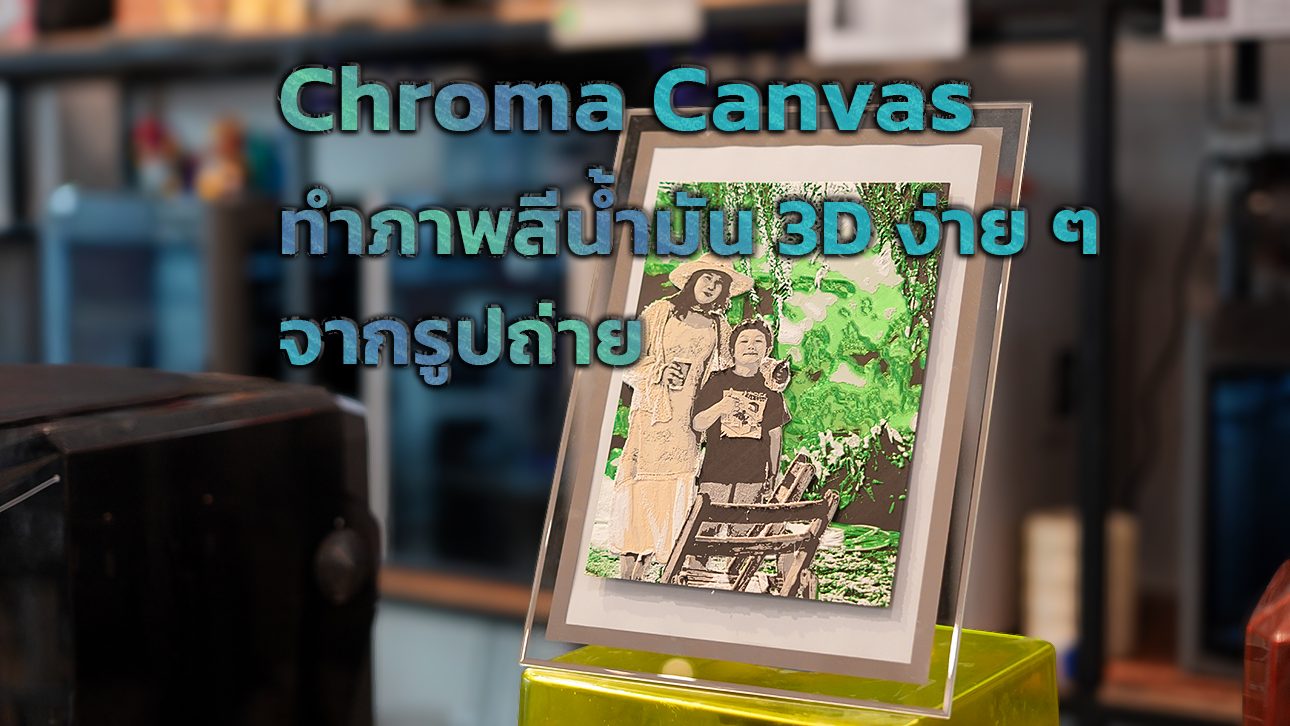
Chroma Canvas เปลี่ยนรูปถ่ายของคุณเป็นภาพสีน้ำมัน
เปลี่ยนรูปถ่ายของคุณให้เป็นภาพวาดสีน้ำมันที่น่าตะลึงอย่างง่าย ๆ ด้วยการเลือกฟิลเตอร์ได้เหมือนเนรมิต และสามารถเลือกชุดสีสมจริง สามารถทำภาพได้โดยมีฉากหน้าและฉากหลังได้ด้วย เริ่มจากเข้าไปที่เว็บ MakerWorld.com แล้วเลือกคำว่า MakerLab จากเมนูด้านซ้าย แล้วเลือก Chroma Canvas กดที่เครื่องหมาย + เพื่อเริ่มทำเลย เลือกรูปที่ต้องการโดยลากเข้ามาแปะไว้ที่ช่องด้านขวา โดยจะมีวิดีโอแนะนำอยู่ด้านซ้าย พอได้รูปแล้วจะมีปุ่ม Start ด้านล่าง ก็กดได้เลย เมื่อเปิดหน้าใหม่แล้วจะมีคำแนะนำการใช้งานให้อีกครั้ง เมื่อดูจบแล้วให้กด start จากนั้เราก็จะเลือกชุดสีที่ต้องการสำหรับ background ซึ่งเลือกได้หลายแบบ จะมีจำนวนสีบอกว่าใช้กี่สีในการพิมพ์ เรายังสามารถแยกฉากหน้าออกมาจาก background ได้ด้วย โดยการคลิกที่ Image Split แล้วเลือกพื้นที่ที่จะทำเป็น foreground พร้อมกันนั้นก็เลือกชุดสีสำหรับ foreground นั้น ถ้าต้องการเพิ่มฉากตรงกลางระหว่างฉากหน้า และหลังก็สามารถทำได้โดยวิธีเดียวกัน เริ่มที่คลิกตรง Add Mid-ground เมื่อปรับแต่งจนเป็นที่พอใจแล้ว ให้กดปุ่ม Export ที่มุมบนขวา โปรแกรมจะถามว่าจะพิมพ์กับเครื่องรุ่นไหน ใช้หัวฉีดขนาดเท่าไหร่ เสร็จแล้วกด Confirm โปรแกรมจะแสดงข้อตกลงเรื่องเครดิต […]

กำจัดรอย seam ให้เนียนกริบ…ง่ายมาก
ทำความรู้จักกับ Seam Seam คือตำแหน่งของเส้นรอบรูประหว่างจุดเริ่มต้น และจุดสุดท้ายของแต่ละเลเยอร์ (ยกเว้นการพิมพ์แบบโหมดแจกัน หรือ Vase mode) ซึ่งจะทำให้เกิดรอยที่เรียกว่า seam ในแนวแกน Z บนผิวงาน และมันไม่สามารถหลีกเลี่ยงได้ในการพิมพ์งานระบบ FDM โดยปรกติมันจะถูกซ่อนอยู่บริเวณมุมของโมเดล โดยโปรแกรม slicer จะพยายามหลบไม่ให้เห็น แต่ในกรณีที่โมเดลเป็นโค้งวงกลม ไม่มีที่ให้หลบก็จะเห็น seam ได้ชัดเจนมาก จุดสีขาวคือรอยต่อเลเยอร์ ที่สามารถมองเห็นได้ใน Bambu Studio การตั้งค่า Seam เราสามารถตั้งค่า seam ให้มันไม่เด่นชัด หรือเห็นได้น้อยที่สุดโดยการปรับค่าอัตโนมัติ และนอกจากนี้จะมีตัวเลือกอื่น ๆ ที่อยู่ภายใต้คำสั่ง Scarf seams ซึ่งจะอธิบายต่อไป seam แบบอัตโนมัติ เพื่อให้งานพิมพ์ออกมาดีขึ้น เราสามารถเลือก preset ของตำแหน่ง seam ได้ 4 แบบ คือ Nearest, Aligned, Back, แล้วก็ […]
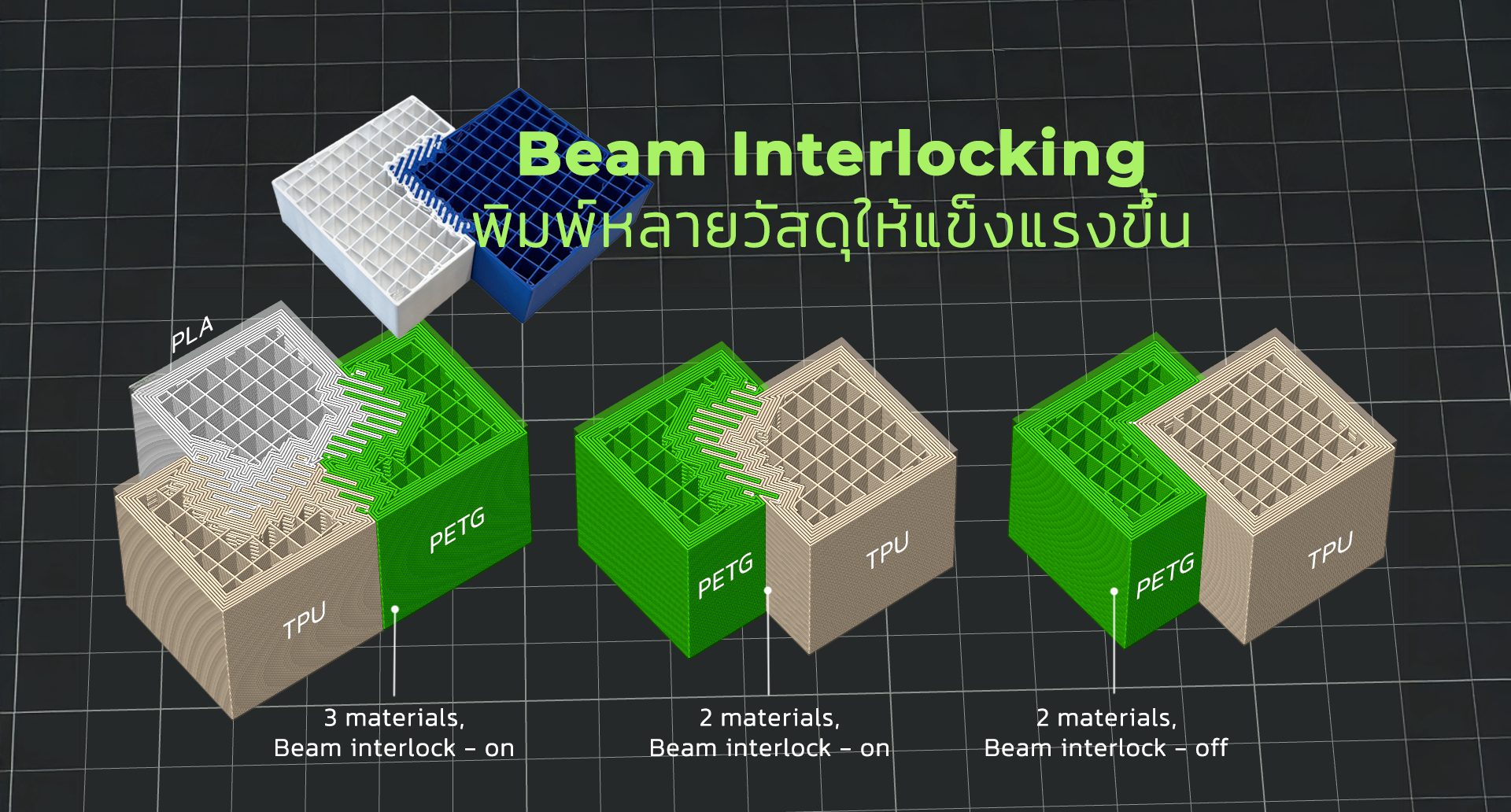
Beam Interlocking พิมพ์หลายวัสดุให้แข็งแรงขึ้น
Beam Interlocking Beam Interlocking เป็นฟีเจอร์ที่เพิ่มเติมเลเยอร์เข้าไประหว่างการพิมพ์วัสดุสองชนิด หรือมากกว่า เมื่อเปิดใช้ฟีเจอร์นี้มันจะสาน หรือจะเรียกว่าเย็บวัสดุทั้งหมดให้ติดกัน โดยการเพิ่ม bridge หรือ beam ของวัสดุหนึ่งเข้าไปในอีกวัสดุหนึ่ง เป็นการเชื่อมวัตถุเข้าด้วยกัน ในการพิมพ์วัสดุชนิดเดียวกัน หรือต่างชนิดกัน เช่น TPU กับ PLA แม้ว่าพิมพ์ออกมาแล้วดูสมบูรณ์แบบมาก แต่มันไม่ได้เชื่อมกันได้ดี ทำให้สุดท้ายแล้วมันจะแยกจากกัน แค่ออกแรกเบา ๆ เท่านั้น ก่อนที่จะไปดูวิธีการทำ เรามาดูประโยชน์ของมันก่อน ประโยชน์ของฟีเจอร์ Beam Interlocking ใน Bambu Studio เพิ่มความมั่นใจว่ารอยต่อระหว่างวัสดุที่แข็ง และยืดหยุ่นจะแข็งแรงขึ้น Beam Interlocking จะสร้างตัวเชื่อม เหมือนคานเกี่ยววัสดุสองชนิดเข้าด้วยกัน ระหว่างเนื้องาน จะช่วยให้มีการรวมตัวทั้งในแบบเชิงกล และทางเคมี สร้างรอยต่อที่มีความแข็งแรง ไม่แยกจากกันง่าย ๆ ภาพนี้แสดงลักษณะวัตถุที่เปิด-ปิดการใช้ Beam Interlocking สังเกตดี ๆ จะเห็นว่ามีชิ้นส่วนเพิ่มเติมขึ้นมาในบริเวณที่วัตถุสองชิ้นสัมผัสกัน ถ้าไม่มี Beam Interlocking […]
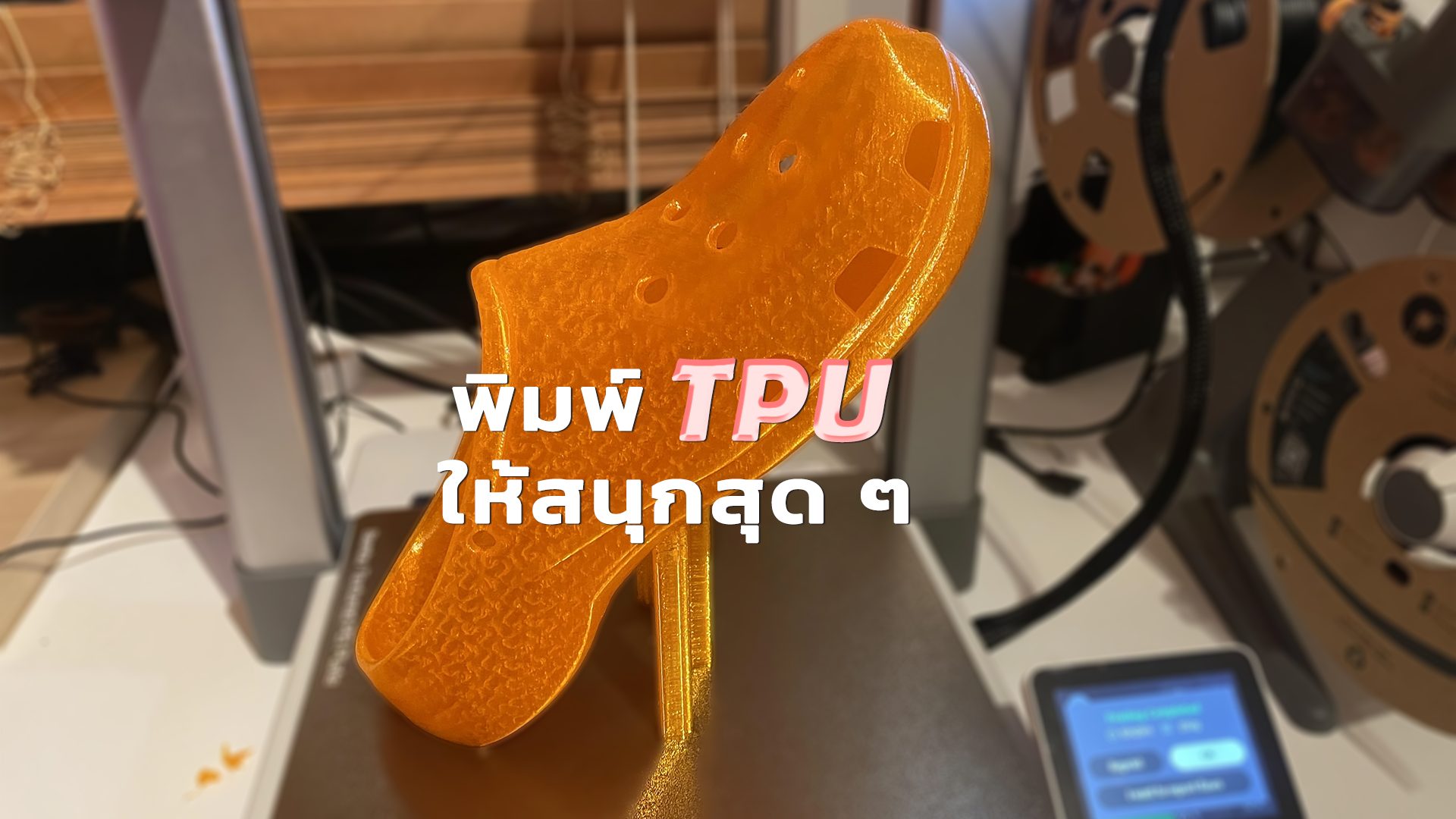
The Best Bed & Nozzle Temperatures for Perfect TPU Prints
ตั้งอุณหภูมิที่ฐาน และหัวฉีดให้ดีที่สุด เพื่อการพิมพ์ TPU ที่เพอร์เฟค อย่าให้เส้นใยแมงมุม หรืองานบิดเบี้ยวทำให้ผลงานการพิมพ์วัสดุยืดหยุ่นของคุณเสียหาย มาค้นหาอุณหภูมิที่เหมาะสมในการพิมพ์ที่ช่วยให้คุณเป็นเทพในการพิมพ์ TPU กับเครื่องพิมพ์ไหนก็ได้ ทำไมการพิมพ์วัสดุยืดหยุ่น เช่น TPU ถึงได้เป็นเรื่องท้าทายนักหนา Thermoplastic polyurethane หรือที่รู้จักกันในนาม TPU เป็นที่นิยมอย่างมากจากคุณสมบัติความยืดหยุ่น ให้ตัวได้ เหมาะกับงานที่ต้องการให้อ่อนตัวได้ หรือใช้รับแรงกระแทก เช่นขาโต๊ะ ตัวยึด Go Pro สายรัด หรือแม้กระทั่งรองเท้า ถึงแม้ว่าในท้องตลาดจะมี TPU อยู่หลากหลายยี่ห้อ แต่พวกมันมีสิ่งหนึ่งที่เหมือนกันคือ ความยากในการพิมพ์เมื่อเทียบกับวัสดุพิมพ์อื่น ๆ โดยธรรมชาติของเส้น TPU จะมีความอ่อนตัว และยืดหยุ่น ทำให้มันเป็นการยากที่มอเตอร์จะดันมันเข้าไปยังหัวฉีด ทำให้เกิดอาการหัวตัน หรือฉีดเส้นออกมาได้มากไป หรือน้อยไป และเรื่องที่ทำให้ปวดหัวอีกมากมาย เรื่องที่ท้าทายหลัก ๆ ในการพิมพ์ TPU คือหัวฉีด และยังมีปัจจัยอื่น ๆ อีกด้วย อุณหภูมิหัวฉีดถือว่าเป็นจุดที่สำคัญที่สุดของการกำหนดค่าการพิมพ์ใน slicer สำหรับการพิมพ์งานด้วยวัสดุต่าง ๆ […]

พิมพ์งานได้เร็วขึ้นด้วย Infill Combination
Infill Combination ในการพิมพ์ 3D มีเรื่องหนึ่งที่ทำให้เราหงุดหงิดได้บ่อย ๆ ก็คือมันใช้เวลาพิมพ์นาน แม้เครื่องพิมพ์สมัยนี้จะพิมพ์เร็วขึ้นแค่ไหนก็ยังไม่ทันใจอยู่ดี แต่เรามีคำสั่งหนึ่งที่จะช่วยให้งานพิมพ์เสร็จเร็วขึ้น นั่นก็คือ Infill combination ซึ่งอยู่ในหัวข้อ Strength ใน slicer เช่น ของ BambuStudio เป็นต้น ความจริง Infill combination ไม่ใช่ของใหม่ มันมีมานานแล้ว เพียงแต่ไม่ค่อยมีใครพูดถึงสักเท่าไหร่ ฟังก์ชั่นนี้มีทั้งข้อดี และข้อด้อย ซึ่งเราจะกล่าวถึงในบทความนี้ต่อไป ก่อนอื่นมาทำความรู้จักหลักการของมันก่อน Infill combination เป็นการรวม infill หลาย ๆ เลเยอร์เข้าด้วยกันโดยอัตโนมัติ แล้วฉีดให้หนาขึ้น ส่วนการพิมพ์ shell หรือผนังจะพิมพ์เลเยอร์ตามปรกติ ดังนั้นผิวงานจะยังคงเหมือนเดิม แต่ infill จะลดจำนวนเลเยอร์ลงประมาณครึ่งหนึ่ง หรือมากกว่า ทำให้เวลา และวัสดุในการพิมพ์ลดลง ในการรวมเลเยอร์ของ infill จะคำนวณจากขนาดเส้นผ่าศูนย์กลางของหัวฉีด ซึ่งเมื่อรวมกันแล้วจะไม่เกินขนาดหัวฉีด ตัวอย่างเช่นถ้าเราพิมพ์งานที่ความสูงเลเยอร์ 0.2 มม.infill […]

Support แกะยาก ! ผิวงานไม่เรียบ ! แก้ไขเองได้ง่ายๆด้วย Fuction Muti-material for support
Support แกะยาก ! ผิวงานไม่เรียบ ! แก้ไขเองได้ง่ายๆด้วย Fuction Muti-material for support หลายๆคน คงเคยเจอปัญหาพิมพ์งานแล้ว Support แกะออกยาก แถมทิ้งร่องรอยเอาไว้ จนต้องมานั่งขัดเก็บรายละเอียด เสียทั้งแรงและเวลา แล้วจะดีกว่าไหม? ถ้าเราสามารถพิมพ์ชิ้นงานออกมาแล้วแกะ support ได้อย่างง่ายดายรวมถึงชิ้นงานมีความสวยงามไม่ทิ้งรอย Support ให้กวนใจอีกต่อไป วันนี้ผมจะมาสอนทุกคนเกี่ยวกับฟังก์ชั่นที่เรียกว่า Filament for support หรือที่หลายๆคนเรียกว่า Muti-Material ซึ่งเป็นฟังก์ชั่นสำหรับการแก้ไขปัญหาดังกล่าว Support คือ อะไร? จำเป็นต้องมีไหม? ก่อนอื่นเลยเราต้องมาทำความเข้าใจเกี่ยวกับการทำงานของเครื่องพิมพ์สามมิติกันก่อน การพิมพ์ชิ้นงานด้วยเครื่องพิมพ์สามมิติเป็นการพิมพ์ในลักษณะชั้นต่อชั้น หรือที่เรียกว่า Layer by Layer ทำให้เมื่อมีการพิมพ์ไปจนถึงจุดที่มีลักษณะยื่นออกไปจนลอยอยู่กลางอากาศ (Overhag) เส้นที่ถูกละลายจนเป็นของเหลวจะตกลงมาตามแรงโน้มถ่วง เป็นเหตุให้ต้องมีการพิมพ์วัสดุขึ้นมารองรับ หรือที่เรียกกันว่า Support นั่นเอง ปัญหาการแกะ Support หลังจากที่เรารู้เกี่ยวกับการทำงานของตัวเครื่องพิมพ์สามมิติและความจำเป็นของ Support แล้ว ปัญหาที่หลายๆคนต้องเคยพบเจอกันก็คือ Support […]
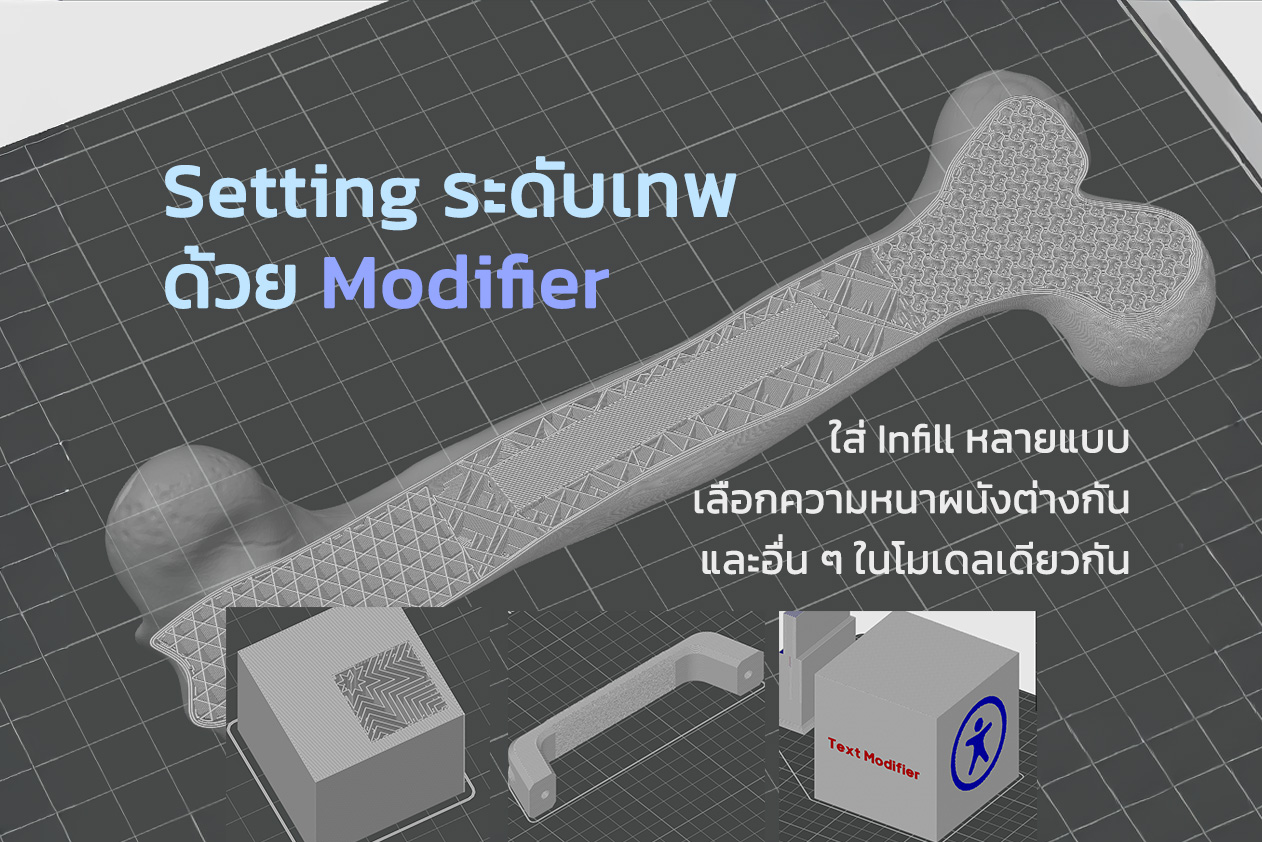
เซตอย่างเทพ!! Modifier/Bambu Studio เปลี่ยน 3D Printer คุณให้เทพขึ้น สร้างรายได้ พิมพ์ได้หลากหลาย
หลายคนคงเคยคลิกขวาที่โมเดลในโปรแกรม Bambu Studio แล้วเห็นเมนูขึ้นมายาวเหยียด แต่ไม่รู้ว่ามันคืออะไรบ้าง เดี๋ยวเราจะมาแนะนำ โดยเฉพาะอย่างยิ่งคำสั่ง Add modifier ซึ่งมีอะไรให้เล่นเยอะ และยังเป็นตัวช่วยเพียบเลย ทั้งการแก้ปัญหา การเสริมความแข็งแรง แม้กระทั่งเพิ่มความสวยงาม เมนู เมื่อโหลดโมเดลที่ต้องการพิมพ์มาแล้ว และคลิกขวาที่ตัวโมเดลจะมีเมนูแสดงขึ้นมา ตัวเลือกที่น่าสนใจคือ Add part: เพิ่มโมเดลรูปทรงมาตรฐาน เช่นลูกบาศก์ ทรงกระบอก ทรงกลม หรือโมเดลที่สร้างไว้แล้ว รวมถึงรูปเวกเตอร์ 2D ชนิด SVG ที่จะเอามาทำเป็น 3D Add negative part: เพิ่มโมเดลรูปทรงมาตรฐานเข้ามาเพื่อเป็นส่วนที่จะถูกลบออกจากโมเดลบนแท่นพิมพ์ โดยที่ไม่ได้ตัดออกไปจริง ๆ Add modifier: เพิ่มโมเดลรูปทรงมาตรฐานเข้ามาเพื่อปรับเปลี่ยนคุณลักษณะของโมเดลบนแท่นพิมพ์ซึ่งจะได้อธิบายโดยละเอียดต่อไป Add support blocker: เพิ่มโมเดลรูปทรงมาตรฐานเข้ามาในตำแหน่งที่ไม่ต้องการให้โปรแกรมสร้างซัพพอร์ต โดยมันจะบล็อกในส่วนที่วางตัว blocker Add support enforcer: เป็นคำสั่งที่ตรงกันข้ามกับ blocker คือเพิ่มซัพพอร์ตในส่วนที่โปรแกรมไม่ได้สร้างให้ตามต้องการ Height range Modifier: […]

แนะนำฟีเจอร์การตรวจเช็คพลาสติกเกาะเป็นก้อนที่หัวพิมพ์
การตรวจสอบพลาสติกเกาะหัวพิมพ์จนเป็นก้อน คาดว่าเกือบทุกคนที่ใช้เครื่องพิมพ์สามมิติ คงจะเจอกับเหตุการณ์ที่พลาสติกเกาะเป็นก้อน (Clumping) ที่หัวพิมพ์กันมาแล้ว มันเป็นเหมือนฝันร้ายของการพิมพ์ 3D เลยทีเดียว สาเหตุหลักเลยก็คือเส้นพลาสติกที่พิมพ์ไปแล้วไม่เกาะกับแท่นพิมพ์ หรืออาจจะมีสาเหตุอื่น ๆ ก็ได้ เนื้อพลาสติกมันก็เลยมาเกาะที่หัวพิมพ์แทน ซึ่งสามารถทำให้เครื่องพิมพ์ของเราเสียหายทั้งในส่วนของหัวฉีด ชุดหัวพิมพ์ และส่วนอื่น ๆ ด้วยเหตุนี้เครื่องพิมพ์ของ Bambu Lab จึงมีตัวตรวจสอบการเกาะเป็นก้อนมาในเครื่องพิมพ์ด้วย (clumping detection) ซึ่งเมื่อเครื่องตรวจพบการเกาะเป็นก้อนแล้ว เครื่องพิมพ์ก็จะหยุดทำงาน และแจ้งเตือนให้เราทราบ เพื่อป้องกันความเสียหายที่จะเกิดขึ้น ไม่ให้ลุกลามใหญ่โต โปรดระลึกไว้ว่าฟังก์ชั่นนี้ไม่ได้ป้องกันปัญหาที่จะเกิดขึ้น มันตัวช่วยให้ทราบถึงปัญหาที่อาจจะเกิดขึ้นได้ แต่ก็ไม่ได้รับประกันว่าจะตรวจสอบได้ทุกกรณี ซึ่งจะขึ้นอยู่กับสถานการณ์ และลักษณะของปัญหา เราจึงขอแนะนำให้ตรวจสอบเครื่องพิมพ์ของคุณเป็นระยะ ด้วย Bambu Handy และทำความสะอาดแท่นพิมพ์ก่อนเริ่มพิมพ์ทุกครั้ง สำหรับเครื่อง H2D จะมีการตรวจสอบด้วยกล้อง AI อยู่ด้วย อย่างไรก็ตามเมื่อพิมพ์งานด้วยวัสดุที่ใช้ความร้อนสูง โดยเฉพาะในเลเยอร์แรก ตัวกล้องอาจจะมีอุณหภูมิสูงเกินกว่า 85°C เนื่องจากมันจะอยู่ใกล้กับแท่นพิมพ์มาก จึงอาจจะทำให้ตัวกล้องหยุดทำงาน และการตรวจสอบผิดเพี้ยนไปได้ ดังนั้นจึงต้องมีวิธีตรวจสอบแบบหน้าสัมผัส (probing) ทำงานควบคู่กันไปด้วย เครื่องรุ่นที่มีฟีเจอร์นี้ แล้วต้องอัพเฟิร์มแวร์ให้มีเวอร์ชันตามนี้ด้วย […]
Support | การเชื่อมต่อ AMS มากกว่า 1 ชุดกับเครื่องพิมพ์ Bambu Lab
การต่อ AMS เข้ากับเครื่องพิมพ์รุ่นต่าง ๆ ของ Bambu Lab จะมีการต่อแตกต่างกันตามรุ่น สามารถศึกษาจากคู่มือผู้ใช้งานได้เลย แต่เมื่อจะต่อ AMS มากกว่า 1 ชุดกับเครื่องพิมพ์ อาจจะต้องใช้อุปกรณ์เสริมซึ่งจะต้องซื้อเพิ่มจากชุด AMS ด้วย

ใส่ลายไม้ในโมเดลกันดีกว่า
โมเดลผิวเรียบ ๆ อาจจะดูเรียบร้อย มินิมอลดี แต่จะดีกว่ามั้ยถ้าจะใส่ลายไม้ให้มันดูซอฟลง เป็นธรรมชาติมากขึ้น วันนี้เราจะมาลองพิมพ์งานที่มีลักษณะเหมือนทำมาจากไม้กันดู เริ่มจากหาโมเดลที่จะพิมพ์มาก่อน งานนี้เราจะใช้เป็นแจกันเรียบ ๆ (ที่มา: MakerWorld) จากนั้นให้โหลดไฟล์ที่เป็นลายไม้มาไว้ในเครื่องคอมพ์ก่อน>>ที่นี่: Makerworld พอได้ไฟล์มาแล้วให้คลิกเมาส์ปุ่มขวาเปิดเมนู แล้วเลือก Add modifier แล้วเลือก Load จากนั้นเลือกไฟล์ลายไม้ กด Open ก็จะเห็นตัวที่จะทำลายไม้เป็นสีใส ๆ เราสามารถปรับขนาด และทิศทางการวางของลายให้ครอบคลุมทั้งโมเดล หรือเฉพาะบางส่วนก็ได้ ถ้าขายใหญ่ก็จะได้ลายห่าง ๆ ถ้าย่อเล็กลงลายจะละเอียดขึ้นแต่ไม่ควรให้เล็กเกินไปจะทำให้โมเดลไม่ติดกัน จากนั้นก็จะต้องปรับ setting บางอย่างให้เหมาะสมดังต่อไปนี้ เป็นอันเรียบร้อย จากนั้นก็ Preview/slice ดูว่าลายไม้เป็นอย่างที่ต้องการไหม หากยังไม่ชอบก็ให้ปรับแต่งตัว modifier จนได้ลายที่ต้องการแล้วก็นำไปพิมพ์ได้เลย แต่ขอบอกไว้ก่อนว่าตอน slice และตอนพิมพ์จะใช้เวลานานพอสมควรนะครับ ไม่ยากเลยใช่ไหมครับ ลองเล่นกันดูนะครับ

4 วิธีป้องกันโมเดลหลุดจากแท่นพิมพ์ทั้ง PLA, PETG, ABS
ถ้าชิ้นงานเย็นตัวลงไม่เท่ากัน มันจะบิดตัว โก่งงอออกจากฐานพิมพ์ เราขอเสนอวิธีแก้ไขง่าย ๆ 4 วิธีในการพิมพ์ด้วย PLA, PETG, และ ABS. ในการพิมพ์สามมิติด้วยระบบ fused deposition modeling (FDM) ( หรือเรียกอีกอย่างว่า fused filament fabrication (FFF)) มีปัญหาหนึ่งที่มักจะเจอบ่อย ๆ ก็คือโมเดลที่พิมพ์เด้ง หรือกระดก หลุดออกจากฐานพิมพ์ อาจจะแค่บางส่วนหรือหลุดออกมาทั้งชิ้นเลย สาเหตุก็คือเมื่อหัวพิมพ์ฉีดเส้นพลาสติกออกมาแล้วเย็นตัวเร็วเกินไป มันก็จะหดตัว ทำให้มันเกิดแรงดึงเอาเลเยอร์ที่พิมพ์ไปก่อนหน้าให้หลุดลอยขึ้นมาตาม ๆ กันไปจนถึงเลเยอร์แรก หากแรงยึดของฐานพิมพ์ไม่มากพอมันก็จะหลุดจากพื้น ปัญหานี้มักจะเกิดได้มากขึ้นกับวัสดุที่ใช้อุณหภูมิสูงกว่า และมีอัตราการหดตัวสูงกว่า เช่น ABS ที่พิมพ์ในสภาพแวดล้อมที่เย็นเกินไป โดยถึงแม้นว่าจะไม่สังเกตเห็นการบิดตัว แต่มันจะเกิดแรงเค้นในตัวโมเดล ทำให้ความแข็งแรงของโมเดลลดลง โชคดีที่มีวิธีป้องกันโมเดลบิดตัวตามที่เราจะเสนอดังต่อไปนี้ ทำไมถึงเกิดปัญหานี้ขึ้น? เส้นพลาสติกที่ใช้ในการพิมพ์ 3D จะใช้เป็นชนิด thermoplastics หมายความว่ามันจะหลอมละลาย และไหลได้เหมือนน้ำเมื่อได้รับความร้อน และแข็งตัวกลับไปเป็นของแข็งเหมือนเดิมเมื่อเย็นตัวลง ในการพิมพ์ 3D เราก็ใช้หลักการนี้หลอมละลายพลาสติก แล้วฉีดลงบนฐานพิมพ์เพื่อขึ้นรูปโมเดลที่เราต้องการ […]

Color Lithophane จาก CMYW Filament ของ 3DD
เบื่อมั้ย กับการพิมพ์ Lithophane ขาว ๆ แบบเดิม ๆ มาลองทำ Lithophane สีกันดีกว่า Lithophane คือแผ่นวัสดุโปร่งแสงที่มีความหนาแตกต่างกัน เมื่อแสงส่องผ่าน แสงจะส่องผ่านได้ไม่เท่ากัน ทำให้เกิดเป็นภาพที่มีมิติขึ้นมา สามารถพิมพ์ด้วยเครื่องพิมพ์ 3 มิติ ภาพลิโทเฟนจะมองเห็นได้ชัดเจนเมื่อมีแสงส่องผ่านด้านหลัง ทำให้เกิดเป็นภาพที่สวยงามและมีเอกลักษณ์ ปกติแล้วจะพิมพ์ด้วย filament สีขาวเพียงสีเดียว ทำให้ได้ภาพ lithophane สีเทา ๆ เดี๋ยวนี้เราสามารถพิมพ์ lithophane แบบสีสันธรรมชาติ เช่นภาพถ่ายจากกล้องถ่ายรูปได้แล้ว โดยการใช้เส้นพลาสติกที่เลียนแบบการพิมพ์ภาพบนกระดาษ ซึ่งจะใช้แม่สี 4 สีคือ Cyan, Magenta, Yellow, และ Black แต่ในการพิมพ์ 3 มิติเราจะเปลี่ยนสี Black เป็น White กลายเป็น CMYW เพราะสีขาวจะเป็นตัวกำหนดความโปร่งแสงของภาพ หากมีความหนามากก็จะทำให้แสงผ่านได้น้อย ก็จะเห็นเป็นสีเทา-ดำ ลองดูตัวอย่างเปรียบเทียบ Lithophane ขาวดำ กับ […]

รู้จัก Infill และวิธีเลือกใช้
Infill เกี่ยวข้องกับการพิมพ์ 3D โดยมันช่วยเรื่องความแข็งแรง ประหยัด และยังดูเท่อีกด้วย แต่ก็ขึ้นกับแต่ละงานพิมพ์ด้วย ลองมาดูกับว่า Infill แบบไหนเหมาะกับโมเดลของคุณ ในการพิมพ์ 3D มีข้อดีคือเราสามารถกำหนดความกลวงของชิ้นงานได้ ภายในตัวชิ้นงานจะมีโครงข่ายเพื่อเพิ่มความแข็งแรงซึ่งเราเรียกว่า infill เราสามารถกำหนดความหนาแน่นของมันได้ตั้งแต่ 0% ซึ่งเท่ากับไม่มีเลย หรือกลวงนั่นเอง จนถึง 100% คือเนื้อตันทั้งชิ้น นอกจากนี้เรายังกำหนดรูปแบบของ infill ได้ด้วย ซึ่งจะมีอยู่มากมายหลายแบบ แต่ละแบบให้ความแข็งแรง และผลพลอยได้เฉพาะตัว เราจึงขอแนะนำวิธีการเลือก infill ให้เหมาะกับโมเดลของเรา มี infill แบบไหนบ้าง? ตอนนี้ BambuStudio version 2.1.0.59 มีรูปแบบของ infill อยู่ 21 รูปแบบ คงเป็นความยากที่จะเลือกใช้ เราจึงขอแบ่งกลุ่มตามลักษณะของโมเดลที่จะพิมพ์ และวัสดุที่ใช้ดังนี้ โมเดล และงานปั้น: Lightning, rectilinear, zig-zag งานพิมพ์ “ทั่วไป”: Grid, triangles, […]

เปลี่ยนอึพลาสติกจาก 3D printer ไปเป็นของใช้สุดคูล
ตั้งแต่เริ่มมีการพิมพ์สามมิติหลากหลายสี ที่นำโดย Bambu Lab กับ ระบบ AMS ทำให้เรามีโมเดลหลากสีสวยงาม แต่สิ่งหนึ่งที่เป็นผลพลอยได้(แม้ไม่อยากได้ก็เถอะ) คืออึ(poop/purge) ของเครื่องพิมพ์ที่ดีดออกมาจากเครื่องระหว่างการเปลี่ยนสี/ชนิดของเส้นพลาสติก ซึ่งโดยส่วนใหญ่จะมีปริมาณมากกว่าตัวโมเดลเสียอีก แล้วอึปริมาณมากมายเหล่านั้นจะต้องทิ้งอย่างเดียวเลยหรือ น่าเสียดายเหมือนกันนะ เราขอแนะนำการเอาอึมันไปทำของเล่น ของใช้คูล ๆ กันดีกว่า 1 Purge Tower มีไม่กี่เกมหรอกที่จะเปลี่ยนเศษพลาสติกเป็นของเล่นสนุก ๆ อย่าง Purge Tower ตัวเกมประกอบด้วยปล่องสี่เหลี่ยมมีผนังที่มีรูหกเหลี่ยมที่พิมพ์จากเครื่องพิมพ์ 3D แล้วก็มีคานที่วางในแนวนอน พอประกอบเสร็จแล้วก็ใส่อึเครื่องพิมพ์ลงตรงกลาง แล้วผลัดกันดึงคานออก และหวังว่าฉันจะไม่ทำให้อึตกลงมาถึงพื้นก่อนเป็นคนแรก การเล่นจะคล้ายกับเกมเจงก้า (Jenga) หรือเกมตึกถล่ม ความสนุกของมันก็คือ การที่มันคาดเดาไม่ได้ และมีความยืดหยุ่นในการเล่น เราอาจจะใส่คานเพิ่มขึ้น หรือลดลงเพื่อความท้าทาย ปรับลำดับของผู้เล่น หรือตั้งบทลงโทษ การพิมพ์ส่วนประกอบก็ง่ายมาก และแต่ละทาวเวอร์ก็มีรูปลักษณ์ต่าง กันไปตามแต่สีของอึที่ใส่ลงไป ในการพิมพ์ไม่จำเป็นต้องมี support เลย อาจจะเพิ่ม brim ในส่วนของผนังปล่องเพื่อช่วยให้ไม่หลุดจากฐานพิมพ์ แต่ในส่วนของคานไม่จำเป็นเลย ผู้ออกแบบ GlennovitS3D พิมพ์ได้จริงหรือไม่/เป็นที่นิยมแค่ไหน? […]

ทำความรู้จักไฟล์รูปแบบ 3MF
เรากำลังจะบอกว่า STL มันล้าสมัยไปแล้ว มาเรียนรู้ว่า 3MF ช่วยทำให้งานพิมพ์สามมิติของคุณดีขึ้นได้อย่างไร อะไรคือ 3MF? หลายคนอาจจะสงสัยว่าเวลาจะพิมพ์งานสามมิติก็ใช้ไฟล์นามสกุล STL กันมาตั้งนาน แล้วทำไมถึงต้องเปลี่ยนไปใช้ไฟล์ 3MF ล่ะ? ก่อนอื่นต้องเล่าก่อนว่า STL เกิดขึ้นเมื่อปี ค.ศ.1987 อายุอานามก็ 38 เข้าไปแล้ว ซึ่งเทคโนโลยีด้าน IT ในตอนนั้นก็ยังไม่ได้ก้าวหน้าเท่าไรนัก มันถูกพัฒนาขึ้นมาให้กับบริษัท 3D System เพื่อใช้สำหรับเครื่องพิมพ์สามมิติ แต่นับจากนั้นมันก็แพร่หลาย กลายเป็นมาตรฐานของโปรแกรมสามมิติ ไฟล์รูปแบบ STL แทบจะไม่เคยเปลี่ยนแปลงหรือพัฒนาเลย ทำให้มันได้รับการยอมรับอย่างกว้างขวางจากแวดวงอุตสาหกรรมต่าง ๆ 3D Manufacturing Format หรือ 3MF เป็นการร่วมมือกันระหว่างเจ้าตลาดเครื่องพิมพ์ 3D ซึ่งมี Autodesk, Dassault Systèmes, HP, Microsoft, และ UltiMaker พัฒนาบนพื้นฐานของ Linux ดังนั้นผู้ผลิตซอฟแวร์จึงสามารถรวมมันเข้ากับสินค้าของตัวเองได้ เป้าหมายที่แท้จริงคือการสร้างไฟล์รูปแบบมาตรฐานให้กับอุตสาหกรรมการพิมพ์สามมิติ ซึ่งจะบรรจุข้อมูลที่มากกว่าที่ […]

6 วิธีง่าย ๆ จัดการกับ PLA ไม่ยอมติดกับแท่นพิมพ์
ในการพิมพ์ด้วยพลาสติกยอดนิยมอย่าง PLA มักเจอปัญหาการพิมพ์แล้วชิ้นงานไม่ติดฐานพิมพ์ จนเป็นเรื่องปกติ แต่เรามีข้อแนะนำ 6 วิธีง่าย ๆ ที่จะกำจัดปัญหานี้ออกไป ในแวดวงการพิมพ์สามมิติ ทุกคนน่าจะรู้จัก และเคยใช้พลาสติก PLA กันอย่างแน่นอน เพราะมันพิมพ์ง่าย แต่บางครั้งก็สร้างปัญหาให้ปวดหัวเหมือนกัน ความท้าทายอยู่ที่การพิมพ์ชั้นแรก ๆ ที่ต้องมีการตรวจสอบอย่างใกล้ชิด เพราะชั้นแรกเป็นรากฐานของความสำเร็จในการพิมพ์งานชิ้นนั้น ดังนั้นมันจึงต้องติดกับฐานพิมพ์อย่างดี ปัญหานี้รบกวนการทำงานอย่างมาก แต่ก็สามารถแก้ไขได้ง่าย ๆ ต่อไปนี้เราจะเสนอทางออกในการแก้ไขปัญหาที่การพิมพ์ชั้นแรกของ PLA ไม่ติดกับฐานพิมพ์ และจริง ๆ แล้วปัญหานี้ก็ไม่ได้เกิดกับ PLA เท่านั้น ดังนั้นจึงสามารถนำวิธีการเหล่านี้ไปแก้ปัญหากับพลาสติกชนิดอื่นได้ด้วย 1 ปรับระดับแท่นพิมพ์ สำหรับเครื่องพิมพ์ 3D โดยทั่วไป การปรับระดับแท่นพิมพ์นับเป็นสิ่งแรกที่จะต้องนึกถึงเมื่อเกิดปัญหานี้ การปรับระดับแท่นพิมพ์นี้โดยนัยแล้วคือการปรับระยะห่างระหว่างหัวฉีด และฐานพิมพ์ให้มีระยะพอดี และเท่ากันทุกจุดบนฐานพิมพ์ ซึ่งระยะห่างนี้หากชิดเกินไปจะทำให้เส้นพลาสติกไม่สามารถไหลออกมาได้ หรืออาจจะทำให้หัวฉีดขูดแท่นพิมพ์ได้ แต่ถ้าระยะห่างมากเกินไปเส้นพลาสติกที่ฉีดออกมาจะลอยกลางอากาศ ไม่ติดกับฐานพิมพ์ ซึ่งระยะที่พอเหมาะคือเท่ากับความหนาของกระดาษ A4 ในปัจจุบันวิธีการปรับระดับฐานพิมพ์จะมีอยู่ 2 แบบคือแบบปรับอัตโนมัติ และปรับด้วยมือ การปรับแบบอัตโนมัติ ซึ่งมักจะมีเป็นคุณสมบัติพื้นฐานในเครื่องพิมพ์ 3D […]
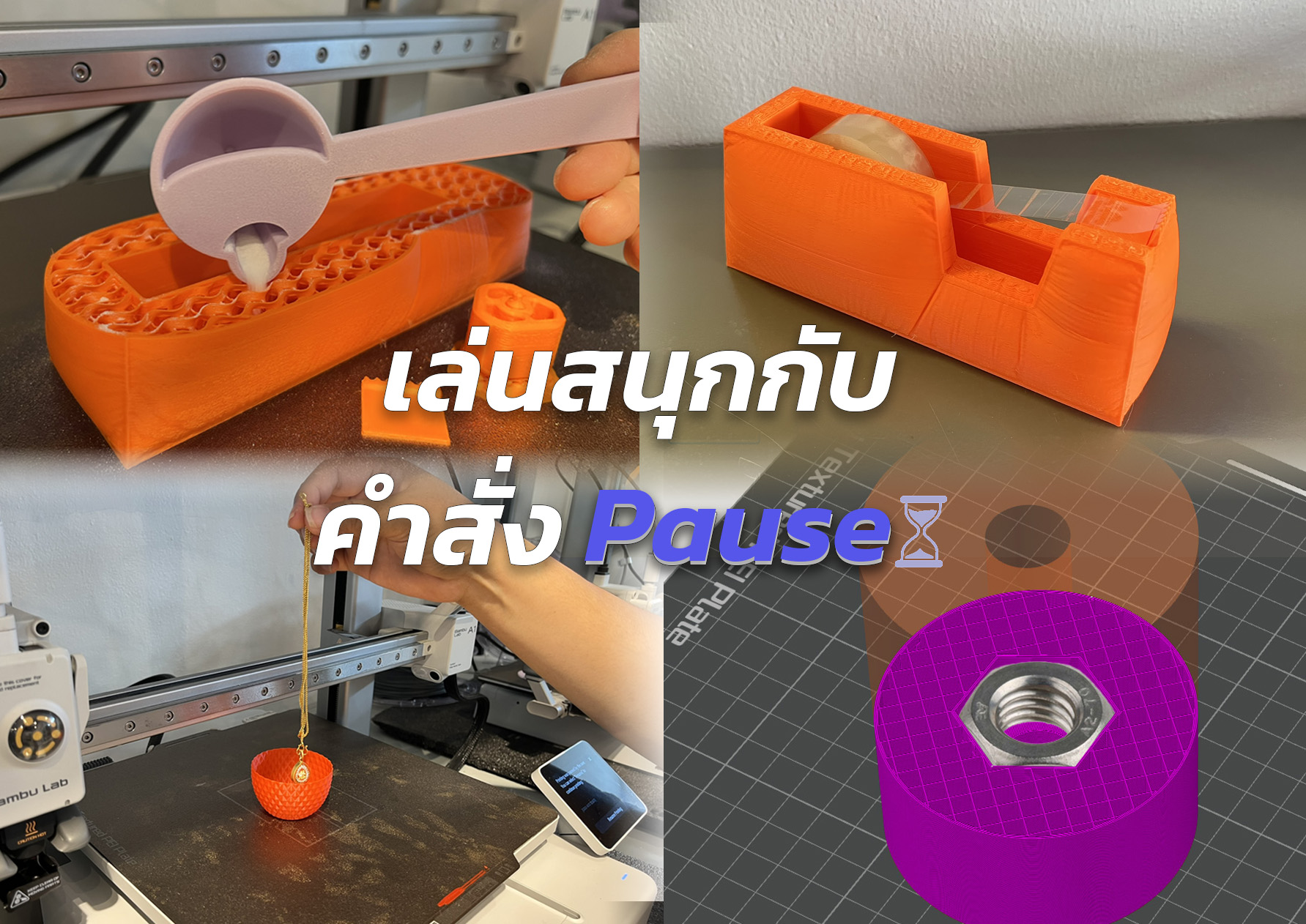
เล่นสนุกกับคำสั่ง Pause
ใน Slicer ทุกตัวจะมีคำสั่งนึงที่เราอาจจะไม่เคยใช้ และอาจจะไม่รู้ว่ามีประโยชน์อะไร วันนี้เราจะมาแนะนำว่าจะเอาคำสั่ง pause หรือการหยุดชั่วคราว ไปใช้ทำประโยชน์อะไรได้บ้าง คำสั่ง pause จะเป็นการสั่งให้เครื่องพิมพ์ 3D หยุดพิมพ์ในตำแหน่งเลเยอร์ใด ๆ ตามที่เรากำหนด โดยเราจะเลื่อนตำแหน่งจากสไลเดอร์ขวามือ แล้วกดเม้าส์ปุ่มขวาเพื่อเลือกคำสั่ง pause (ตามรูป) แล้วก็ส่งไปพิมพ์ได้ ทีนี้เรามาดูว่าจะหยุดไปทำไมกันบ้าง ใส่ของเพื่อเซอร์ไพรซ์เพื่อน คนรัก หรือเล่นเกมส์กัน ตัวอย่าง: เราจะพิมพ์งานเป็นรูปร่างที่ต้องการ แต่ต้องไม่มีรายละเอียดมากนัก ในที่นี้เราพิมพ์เป็นรูปไข่ แล้วก็หยุดชั่วคราวที่ประมาณ 70% เพื่อใส่แหวน สร้อย ของเล่น ฯลฯ เมื่อผู้รับได้ของชิ้นนี้ก็จะต้องทุบให้แตกเพื่อจะได้เห็นของนั้น ๆ (ควรพิมพ์ผนังชั้นเดียวจะได้แตกง่ายหน่อย) ตัวอย่างนี้จะเป็นการพิมพ์แท่นตัดเทป ซึ่งปกติมันจะมีน้ำหนักเบา เวลาใช้งานจะลำบาก เราจึงจะเพิ่มน้ำหนักให้มันโดยการหยุดชั่วคราว แล้วใส่ทรายเข้าไปเพื่อถ่วงน้ำหนัก เราจะพิมพ์ infill เป็นแบบ gyroid เพราะมันจะมีช่องว่างถึงกัน ไม่เป็นกำแพง ช่วยให้ทรายไหลไปรวมกันได้ (หากทรายแห้งเกินไปให้หยดน้ำตามลงไปหน่อยนึง เวลาพิมพ์ต่อทรายจะได้ไม่ฟุ้งขึ้นมา อีกตัวอย่างหนึ่งก็คือเราสามารถใส่หัวน็อตเข้าไปในโมเดลแล้วพิมพ์ปิดก็ได้ ขอเสนอเป็นไอเดียสั้น ๆ แค่นี้ก่อนนะครับ […]

ทำไมต้องอบเส้นพลาสติก?
รู้ไหมว่ามีอีกวิธีหนึ่งที่สามารถเพิ่มคุณภาพให้งานพิมพ์สามมิติได้ นั่นคือการทำให้เส้นพลาสติกที่เราใช้มันแห้ง ในที่นี้ไม่ได้หมายถึงว่ามันเปียกน้ำ (แต่จริง ๆ ก็คือน้ำเป็นตัวการแหละ) การมีน้ำหรืออีกนัยหนึ่งคือความชื้นอยู่ในเส้นพลาสติกจะทำให้ผิวงานไม่สวย เกิดเส้นใยแมงมุม หรือบางทีก็ทำให้งานเสียได้เลย ก่อนอื่นต้องเล่าให้ฟังว่าทำไมมีน้ำอยู่ในเส้นพลาสติกได้ เส้นพลาสติกที่ใช้ในการพิมพ์สามมิติเกือบทั้งหมดมีโครงสร้างที่สามารถดูดความชื้นในอากาศและเมื่อความชื้นเข้าไปอยู่ในเนื้อพลาสติกก็จะทำให้สูญเสียคุณสมบัติบางอย่างไป โดยที่พลาสติกบางชนิดเช่น PETG, PC, ABS และ Nylon มีความสามารถดูดความชื้นได้มากกว่าพลาสติกชนิดอื่นอีกด้วย ซึ่งพลาสติกเหล่านี้ทางโรงงานผู้ผลิตมักจะแนะนำให้อบแห้งก่อนนำไปพิมพ์ทุกครั้งด้วย ทำไมต้องอบเส้นให้แห้ง เพื่อน ๆ อาจจะเคยเจอว่า เส้นพลาสติกที่เคยพิมพ์งานได้สวยมากตอนที่ซื้อมาใหม่ ๆ แต่หลัง ๆ งานพิมพ์เริ่มไม่สวย ผิวหยาบ มีเส้นใยเยอะ หรืองานเปราะหักง่าย ไม่แข็งแรงเหมือนเดิม สาเหตุส่วนหนึ่ง และอาจเป็นส่วนใหญ่มาจากความชื้นในเส้นพลาสติก และเมืองไทยเป็นเมืองที่มีอากาศร้อนชื้น พลาสติกจะดูดความชื้นได้ดียิ่งขึ้น โดยเฉพาะหน้าร้อน และหน้าฝน เมื่อเส้นพลาสติกถูกความร้อนที่หัวพิมพ์น้ำในเส้นพลาสติกจะเกิดการระเหย และเดือดทำให้งานพิมพ์เสียหาย ดังนั้นเรามาทำความรู้จักวิธีการทำเส้นพลาสติกให้แห้งซึ่งมีหลายวิธีที่เราจะแนะนำ จะรู้ได้อย่างไรว่าถึงเวลาต้องอบเส้นพลาสติก เมื่อมีเสียงแปะแปะ หรือซ่า ๆ เหมือนน้ำเดือด ตอนฉีดเส้นออกมา ลองเปิดความร้อนที่หัวฉีด แล้วให้เครื่องฉีดเส้นออกมาสัก 10 ซม. ถ้าได้ยินเสียงเหมือนน้ำเดือด หรือบางครั้งจะมีไอน้ำลอยออกมาด้วย นั่นแหละเส้นพลาสติกม้วนนั้นต้องเอาไปอบแห้งแล้ว เมื่อความชื้นที่อยู่ในเนื้อพลาสติกระเหย […]

สนุกกับ Fuzzy Skin
หลายคนอาจจะยังไม่รู้ว่าคำสั่ง Fuzzy Skin ในโปรแกรม slicer ของตัวเองมีไว้ทำอะไร คำสั่งนี้จะมีอยู่ในแทบทุก slicer เราจะมาบอกว่ามันเอาไว้ทำอะไร และจะเอามาใช้ประโยชน์อะไรได้บ้าง ตามชื่อ Fuzzy Skin แล้วมันก็หมายถึงพื้นผิวที่ไม่เรียบ ดูหยาบๆ คล้ายผ้าขนหนู มันไม่เพียงแต่สร้างพื้นผิวที่แปลกตาเท่านั้น มันยังใช้ปกปิดรอยต่อ (seam) รอยเลเยอร์ (layer lines) และลดความลื่นบนผิวโมเดลด้วย การทำงานของมันก็คือการขยับหัวพิมพ์แบบสุ่มในขณะที่กำลังพิมพ์ผนังของโมเดล แทนที่จะพิมพ์เป็นเส้นเรียบ ๆ แต่การทำแบบนี้จะทำได้กับผนังด้านข้างเท่านั้น ส่วนผิวด้านบน และด้านล่างจะไม่สามารถทำได้เนื่องจากเป็นส่วนของ infill และหัวพิมพ์ไม่สามารถขยับขึ้นลงได้ หากต้องการทำด้านบนด้วยต้องเขียนโค๊ดขึ้นเอง ค่อนข้างยุ่งยากพอสมควร ในการเปิดใช้งานคำสั่งนี้ให้ไปที่ Other > Fuzzy skin (ในที่นี้จะใช้โปรแกรม Bambu Studio ในการสาธิต) ในตารางจะมีตัวเลือกดังนี้ Contour: ผลลัพธ์จะเกิดที่ผิวด้านนอกของโมเดลเท่านั้น Contour and hole: Fuzzy skin จะเกิดทั้งผิวด้านนอก และรู All walls: ผลลัพธ์จะเกิดกับผนังทุกชั้น […]

นำไฟล์ SVG มาพิมพ์ 3D
วันนี้ขอแนะนำทริคเล็กๆ ในการนำเอาไฟล์กราฟฟิกประเภท SVG ซึ่งเป็ไฟล์สองมิติมาพิมพ์เป็นสามมิติให้ดูกันนะครับ ในกรณีที่คุณมีรูปภาพที่ต้องการนำมาพิมพ์เป็น 3D เช่น โลโก้ การ์ตูน หรือลวดลายต่าง ๆ แต่ไม่มีโปรแกรม 3D หรือใช้งานโปรแกรม 3D ไม่เป็น เราขอแนะนำวิธีการง่าย ๆ โดยใช้โปรแกรมแปลงรูปภาพ เป็นไฟล์ประเภท vector ซึ่งจะเปลี่ยนเป็น 3D ในโปรแกรม Slicer อีกทีหนึ่ง ฟังดูอาจจะรู้สึกยุ่งยาก แต่จริงๆ แล้วไม่ยากเลย โปรแกรมแปลงไฟล์ที่ขอแนะนำคือ inkscape (ดาวน์โหลด: inkscape)ซึ่งเป็นโปรแกรมฟรี ประเภทกราฟฟิก สามารถดาวน์โหลดมาใช้ได้เลย เราจะใช้โปรแกรมนี้แปลงรูปที่เรามี (เรียกว่าเป็นแบบ raster หรือ bitmap) ไปเป็นลายเส้น (vecter) มาเริ่มกันเลยดีกว่าครับ ขั้นแรกแปลงไฟล์ก่อน หลังจากลงโปรแกรมแล้วก็เปิดใช้งานเลย หน้าตาโปรแกรมจะประมาณนี้ คลิก File -> Import แล้วเลือกไฟล์รูป พวก JPG, GIF, PNG […]

มาลองพิมพ์ 3D ลงบนผ้ากัน
บางครั้งการพิมพ์ 3D แบบธรรมดาก็อาจจะน่าเบื่อ เราจะมาลองทำอะไรแปลก ๆ กันดู นั่นคือการพิมพ์ลงบนผ้า เอาไว้ใช้ตกแต่ง หรือทำ cosplay ก็ได้ หรือเอาไว้ใช้งานหลากหลาย บางคนคิดว่ามันทำยาก แต่ความจริงแล้วมันไม่ได้ยากอย่างที่คิด เราก็เลยทำให้เพื่อน ๆ ดูเป็นตัวอย่าง ว่าแล้วก็มาดูเลยนะครับ ก่อนอื่นต้องเตรียมผ้าที่จะใช้สำหรับพิมพ์ก่อน ผ้าควรมีลักษณะโปร่งพอสมควร ถ้าเป็นผ้าใยสังเคราะห์จะดีมาก ต้องไม่หนามาก ความหนาไม่เกินความหนาของเลเยอร์ที่จะพิมพ์ (จะได้ไม่ไปเกี่ยวหัวพิมพ์) ผ้าควรจะเรียบพอสมควร ถ้าผ้ายับมากอาจจะนำไปรีดก่อนก็ดี จากนั้นก็ตัดให้พอดีกับแท่นพิมพ์ของเครื่องพิมพ์ อาจจะเผื่อกว้างกว่านิดหน่อยก็ได้ และต้องเตรียมคลิปหนีบกระดาษ หรือแม่เหล็กเอาไว้กดผ้าให้เรียบ เมื่อเตรียมผ้าแล้วก็โหลดไฟล์งานเข้ามาใน slicer ที่เพื่อน ๆ ใช้อยู่ (ควรเผื่อที่ว่างรอบ ๆ แท่นพิมพ์พสักหน่อย เพื่อจะได้ใช้คลิปหนีบผ้า หรือใช้แม่เหล็กเล็ก ๆ ยึดผ้าไว้) เมื่อเซ็ทอัพข้อมูลการพิมพ์ตามที่ต้องการแล้วให้กด slice 1 ครั้ง แล้วกำหนดให้เครื่องพิมพ์หยุดชั่วคราวที่เลเยอร์ 2 หรือ 3 ก็ได้ แล้วส่งไปที่เครื่องพิมพ์ได้เลย ตัวอย่างนี้เป็นการพิมพ์ฝาครอบลำโพง พอเครื่องพิมพ์เลเยอร์ที่ 1 […]

MakerWorld – เป็นมากกว่าเว็บโหลดโมเดลฟรี
ทุกวันนี้เวลาเราจะหาโมเดล 3D มาพิมพ์สักตัวนึงก็มักจะนึกถึงเว็บยอดนิยมอย่าง Thingiverse, Cults3D, Sketchfab, pinshape และอื่น ๆ อีกมากมาย แต่วันนี้ผมจะมาแนะนำเว็บนึงที่กำลังมาแรง เป็นที่นิยมมากขึ้นเรื่อย ๆ มีโมเดลใหม่ ๆ สวย ๆ แปลกตา ที่นำไปพิมพ์ได้อย่างน่าทึ่ง และยังมีของดีซ่อนอยู่มากมายในส่วนของ MakerLab MakerWorld เปิดตัวมาได้ประมาณ 1 ปี นอกจากจะเป็นแหล่งดาวน์โหลดโมเดล 3D ยังมีการแชร์ข้อมูลเกี่ยวกับการพิมพ์ เคล็ดลับการพิมพ์ออกมาให้ดียิ่งขึ้นจากผู้ใช้งานที่มีประสบการณ์สูงอีกด้วย การดาวน์โหลดไฟล์มายังเครื่องพิมพ์ก็ทำได้ไหลลื่น ข้อมูลการพิมพ์ก็จะมาด้วย ทำให้เราสั่งพิมพ์งานได้โดยไม่ต้องแก้ไขตัวแปรใด ๆ เลย นอกจากนี้ยังมีระบบการให้คะแนนเมื่อมีการอัพโหลดโมเดล และเข้าร่วมกิจกรรมต่าง ๆ จะได้รับคะแนน เมื่อสะสมคะแนนได้จำนวนที่กำหนด สามารถนำคะแนนไปแลกของต่าง ๆ เช่นม้วนพลาสติก บัตรกำนัล (100 MakerReward points ≈ $8.2 Bambu Lab store gift card) หรือแม้แต่เครื่องพิมพ์ 3D […]

สอนลงสีโมเดล 3D
วันนี้เรามาลงสีโมเดลสามมิติกัน แต่ไม่ใช่ลงสีหลังจากพิมพ์มาแล้วนะครับ เป็นการลงสีตัวไฟล์โมเดล เพื่อจะนำไปพิมพ์เป็นสีออกมาเลย ก่อนอื่นเลยแต่เดิมเวลาจะพิมพ์งานหลายสี เราต้องตัดแบ่งงานออกเป็นส่วน ๆ แล้วพิมพ์ทีละชิ้นส่วน เมื่อพิมพ์เสร็จแล้วก็นำมาต่อกัน โดยการทากาว ยึดด้วยน็อต หรือทำสลัก ซึ่งยุ่งยากและมีรอยต่อไม่สวย เครื่องพิมพ์ในตลาดทั่วไปก็มีหัวพิมพ์หัวเดียว เลยต้องพิมพ์ทีละสี มีบางเครื่องมี 2 หัวพิมพ์ก็ได้แค่ 2 สีเท่านั้น ตอนนี้มีเครื่อง Bambu Lab A1 Combo และ Bambu Lab A1 Mini Combo ที่มีชุด AMS มาด้วยซึ่งสามารถจัดการสีได้พร้อมกันถึง 4 สี หรือ 4 วัสดุ พร้อมกัน และใช้งานร่วมกับโปรแกรม BambuStudio ช่วยให้การจัดการสีง่ายขึ้นเยอะ เดี๋ยวเราจะมาดูว่าเขามีเครื่องมือทำสีอะไร อย่างไรกันเลย เริ่มจากโหลดงานที่ต้องการทำสีเข้ามาในโปรแกรม BambuStudio ก่อน แล้วกำหนดจำนวนสีที่ต้องการในส่วนของ Filament กด + เพื่อเพิ่มสี กด – […]
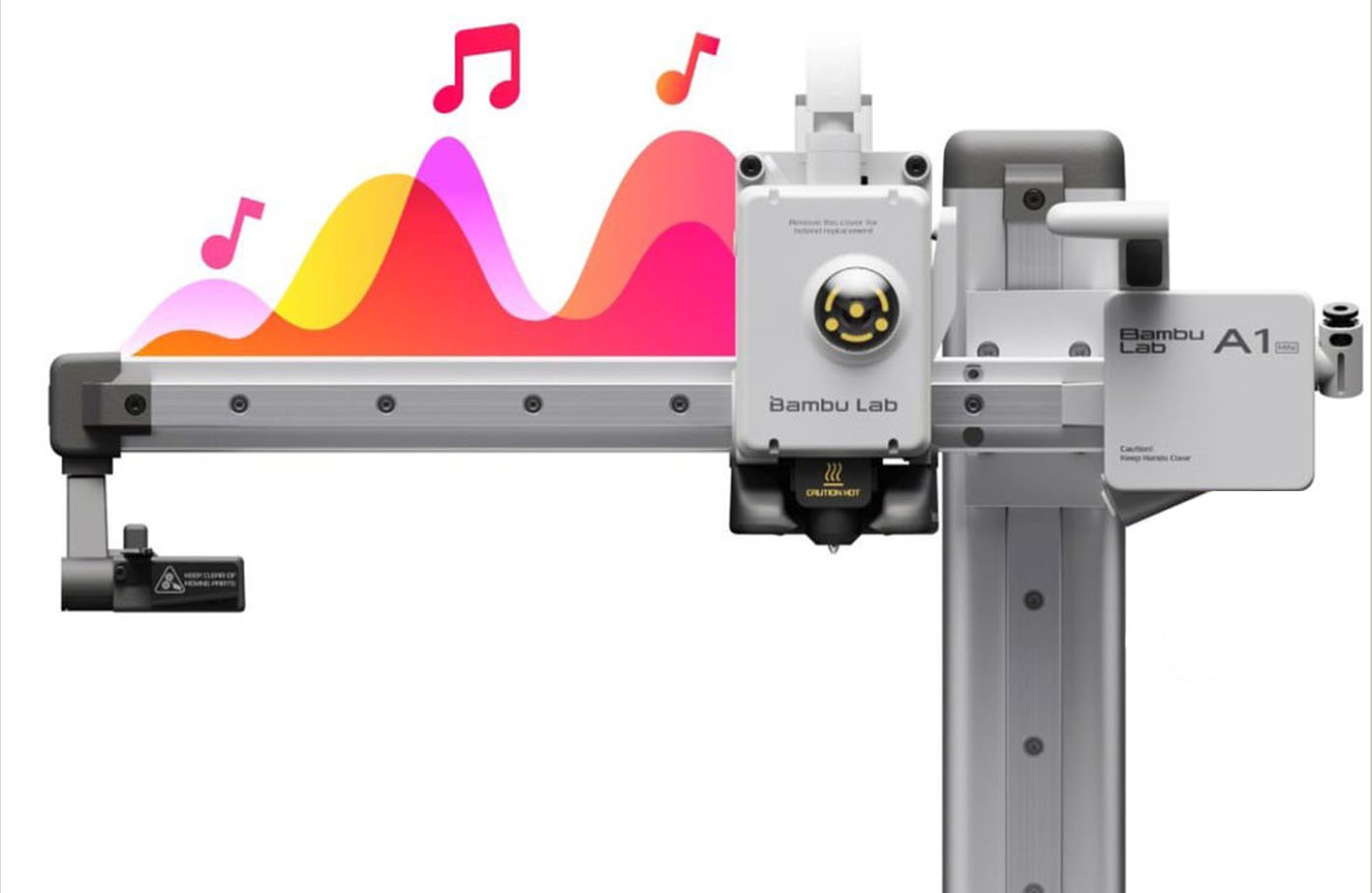
3D printer ร้องเพลงได้ สอนแปลงเสียง เป็น G-Code
รู้หรือไม่! เครื่อง Bambu Lab A1 Mini สร้างเสียงดนตรีได้โดยไม่ต้องอาศัยลำโพงเลย มันจะสั่งให้มอเตอร์สั่นเป็นความถี่จนเกิดเป็นเสียงดนตรี ซึ่งสามารถเล่นได้สูงสุด 3 tracks พร้อมกัน มาลองทำกันดูตามขั้นตอนง่าย ๆ ต่อไปนี้ แนะนำการทำไฟล์ MIDI เป็นเสียงดนตรีจากเครื่องพิมพ์ 3D เตรียมอุปกรณ์ต่อไปนี้ เครื่อง A1 mini Micro SD card คอมพิวเตอร์ หรืออุปกรณ์อื่นที่สามารถเขียนข้อมูลลง Micro SD card ได้ MIDI file ในส่วนของ MIDI files คุณสามารถดาวน์โหลดจากอินเตอร์เน็ตได้ หรือสร้างจากแอปที่อยู่ในเว็บต่าง ๆ ขั้นตอนการทำ เปิดเว็บเพจต่อไปนี้ https://midi-to-gcode.bambulab.com/edit อิมพอร์ตไฟล์ MIDI ที่ต้องการ คลิกที่เมนู [File] ที่มุมบนซ้าย แล้วเลือก [Open] จากนั้นเลือกหา MIDI file (*.mid) […]