ELEGOO SatelLite คืออะไร SatelLite เป็น slicer สำหรับ Resin 3D Printer คล้าย Chitubox หรือ Lychee แต่ปรับแต่งให้เข้ากับเครื่อง ELEGOO ได้ง่ายขึ้น
หน้าที่หลัก:
- เปิดไฟล์ STL / OBJ
- จัดวางโมเดล / เอียงงาน / ขยายหรือลดขยาดโมเดลได้
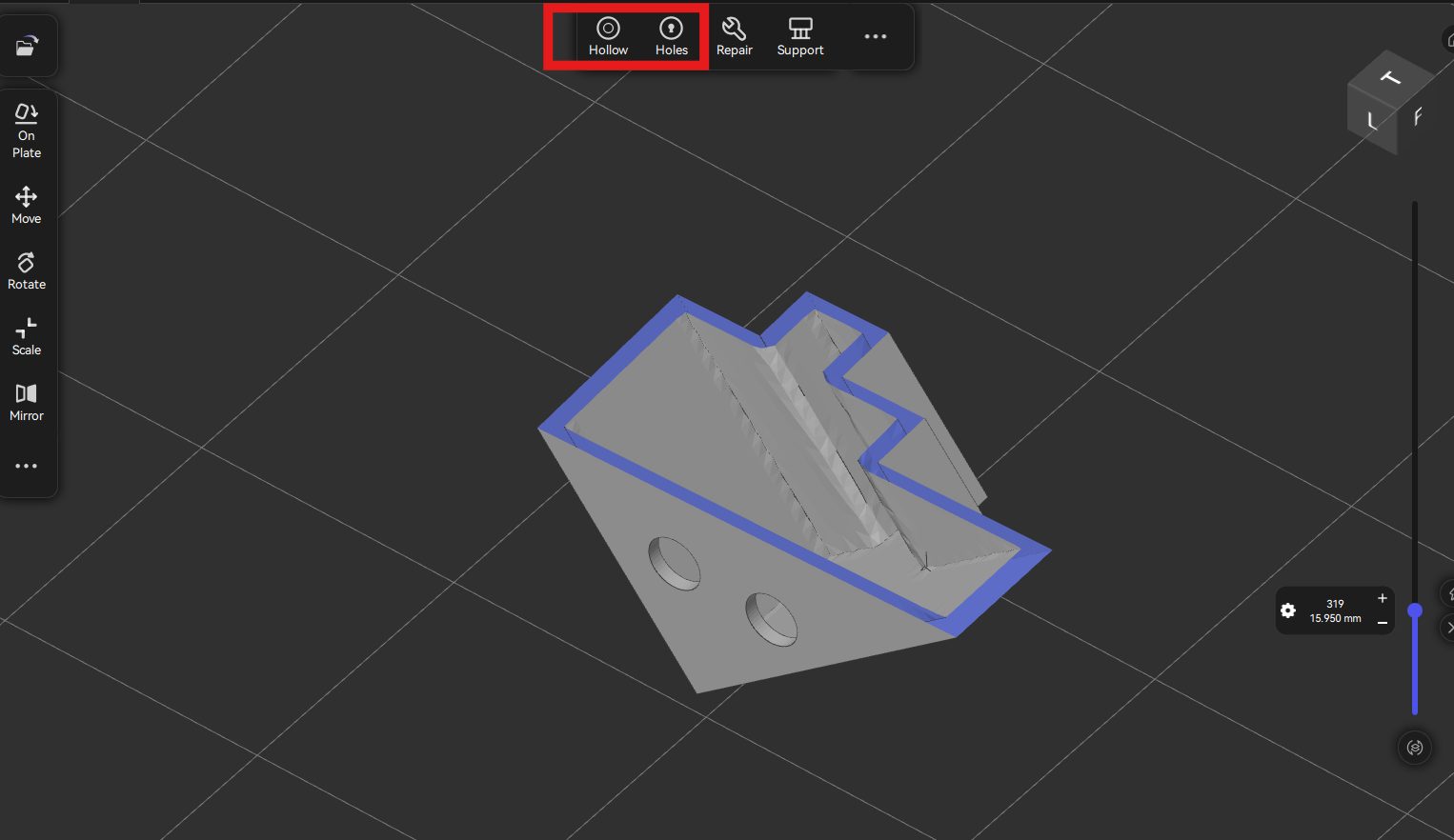
- Hollow โมเมล ทำโมลเดลกลวง
- เจาะรูระบายเรซิน
- สร้าง Support (Manual/Auto)
- Slice เป็นไฟล์พิมพ์
- ส่งเข้าเครื่องผ่าน USB/Wi-Fi (บางรุ่น)
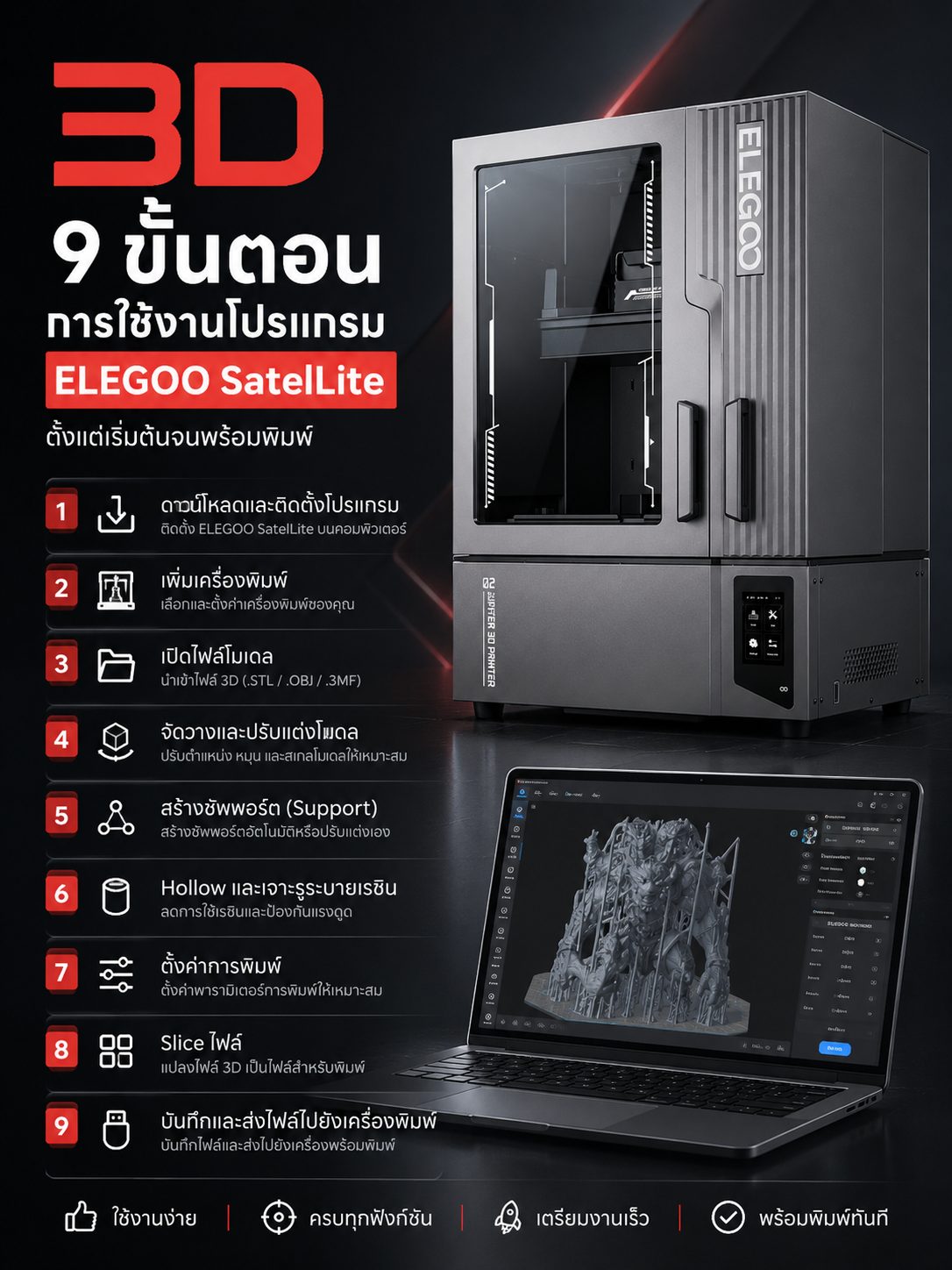
ขั้นตอนการใช้งานเบื้องต้น
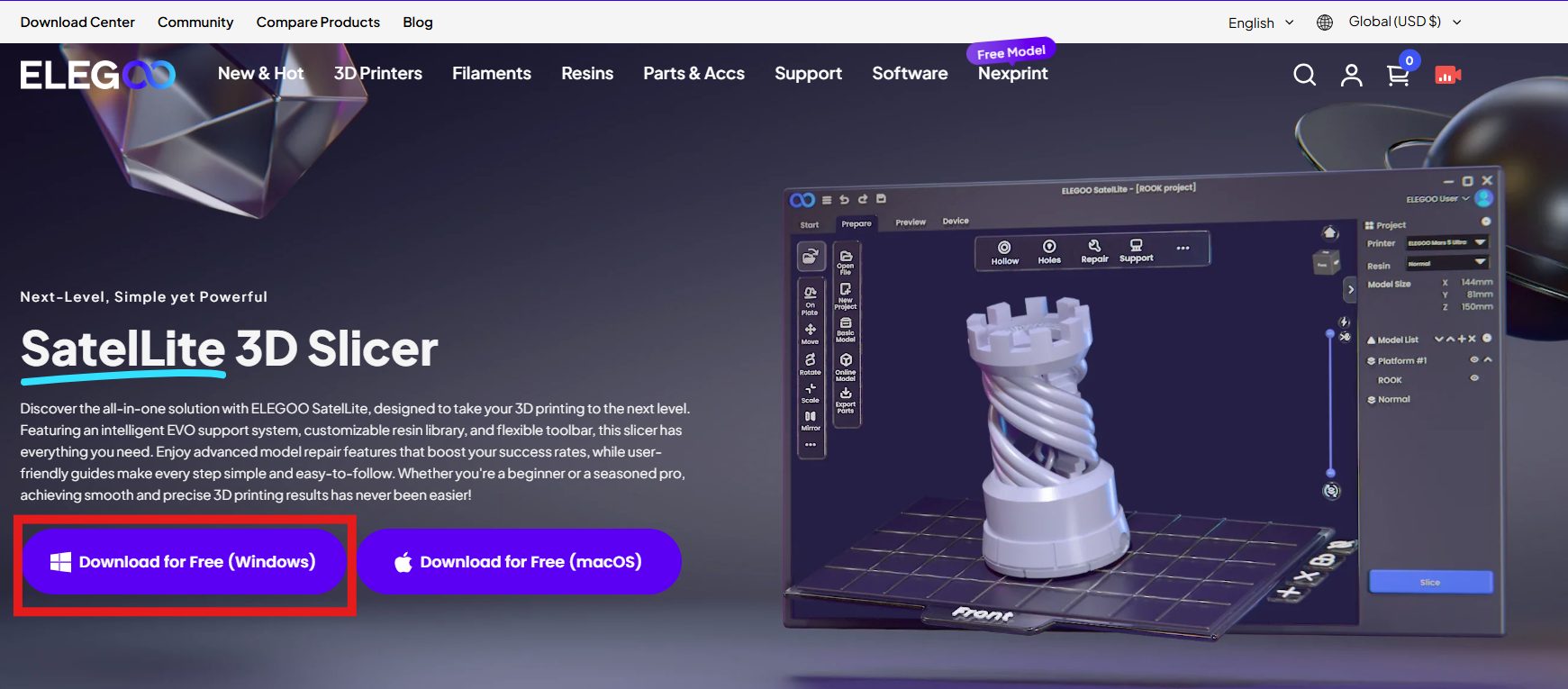
1. ติดตั้งโปรแกรม ดาวน์โหลดจากเว็บทางการของ Elegoo > คลิก
2. เพิ่มเครื่องพิมพ์ เช่น Elegoo Mars5 / Elegoo Saturn4Ultra / Elegoo Jutiper2
3. นำเข้าไฟล์ 3 มิติ รองรับ 3 นามสกุล STL/OBJ/3MF หลังเปิดไฟล์จะเห็นโมเดลบน build plate
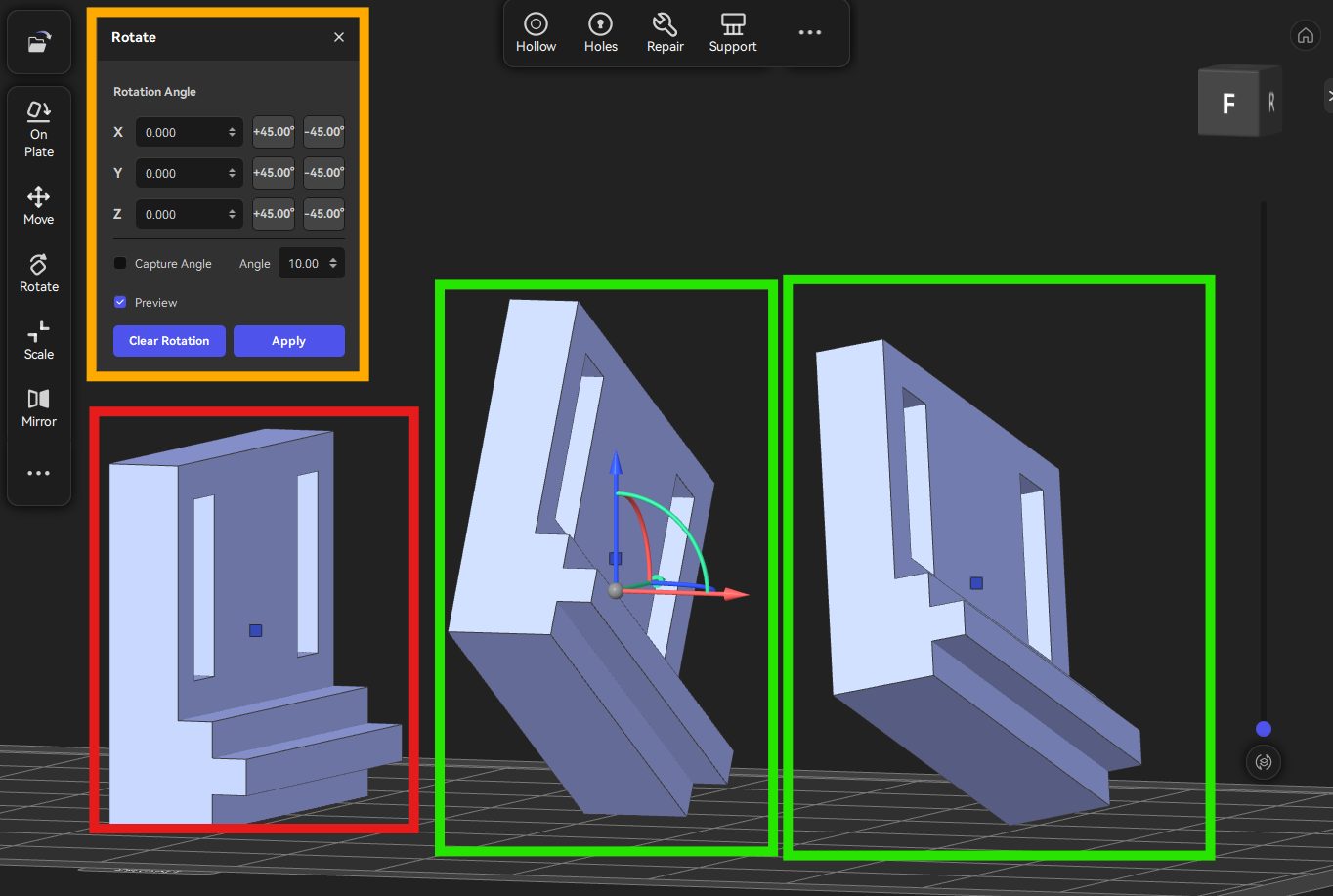
4. หมุนโมเดล (สำคัญมาก) > Resin Printer ไม่ควรวางโมเดล “แบนราบ” ตรง ๆ
คำแนะนำ สำหรับการหมุนโมเดล
- เอียงประมาณ 30–45°
- ลดแรงดูด (Suction Force ) แรงดึงผิวเยอะ อาจทำให้ชิ้นงานเบี้ยว หรืองอได้
- ลดโอกาสหลุดจาก plate
5. การทำโมเดลกลวง / Hollow โมเดล
สำหรับความหนาของโมเดลทำกลวงจะอยู่ที่ประมาณ 1.8-2.5mm แล้วทำไมควรทำกลวงเพราะ ?
- ใช้เรซินน้อยลง
- ลดแรงดูด (Suction Force / Cupping ) สามารถอ่านบทความเพิ่มเติม ภาวะ Cupping คลิก
- ลดโอกาสแตกและชิ้นงานผิดรูปหรือเบี้ยวได้
6. เจาะรู Drain hole
ถ้าหากเราทำกลวงแล้วการเจาะรูถือเป็นของคู่กันเพราะ?
- ระบายเรซินที่อยู่ด้านใน
- ลดภาวะแรงดันภายในโมเดล (Suction Force / Cupping ) สามารถอ่านบทความเพิ่มเติมภาวะ Cupping คลิก
- ถ้าไม่เจาะโมเดลจะแตกได้ และเรซินจะตกค้างด้านใน เสียทั้งงานเสียทั้งเวลานั่นเอง
7. สร้าง Support
สำหรับมือใหม่แนะนำให้ > Auto Support ก่อน แล้วค่อยเพิ่มเอง จะมีทั้งหมด 3 ขนาด
- Support ขนาด Light เหมาะกับงาน ขนาดเล็กเช่น แหวน สร้อยคอ เครื่องประดับ
- Support ขนาด Medium เหมาะกับงาน ขนาดใหญ่ขึ้นมาขนาดประมาณ 4-5นิ้ว หรืองานเต็มถาด
- Support ขนาด Heavy เหมาะกับงาน ขนาดใหญ่หรือความหนาที่เยอะขึ้น ต้องการความแข็งแรงให้การขึ้นรูป
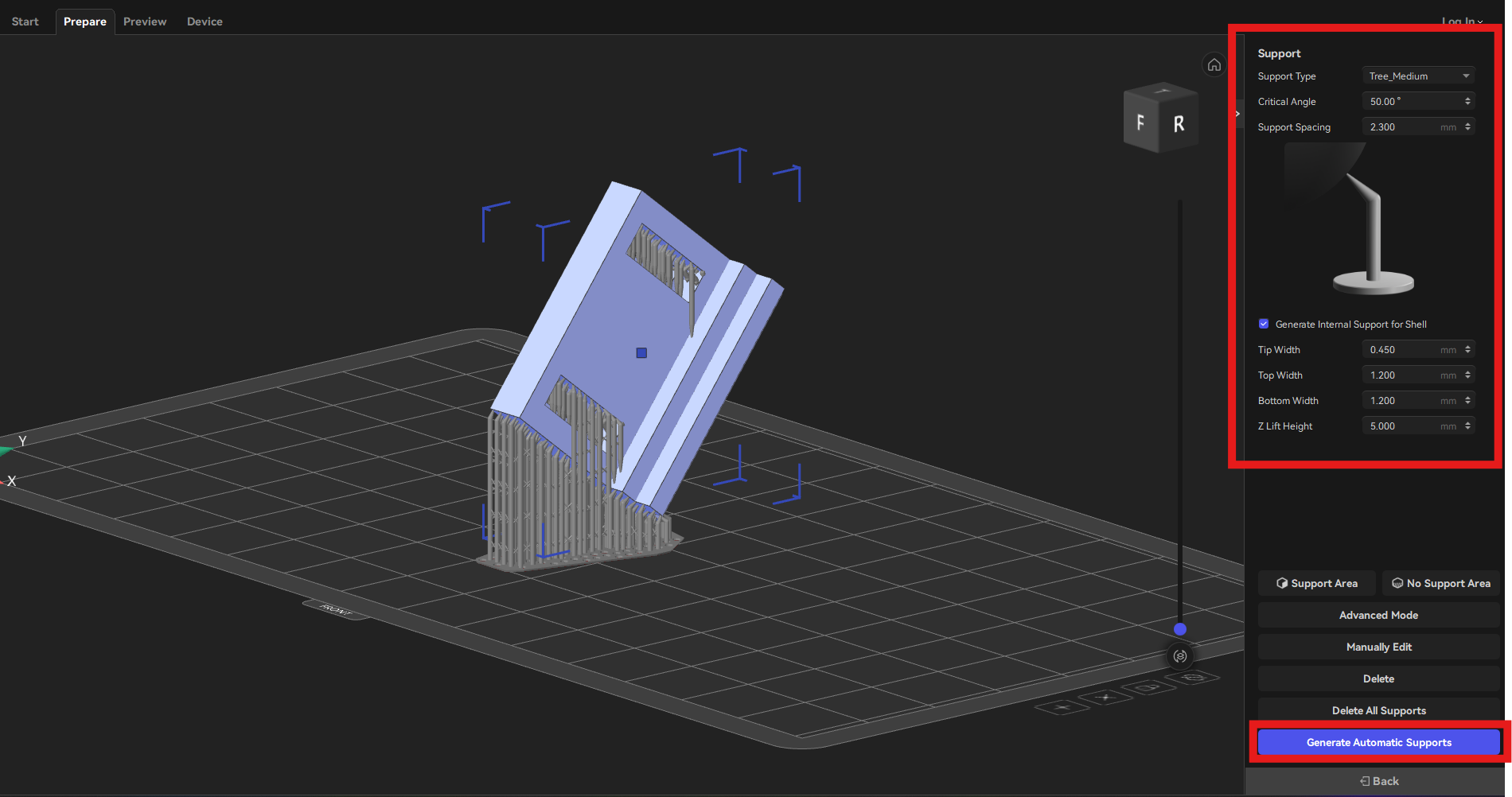
** คำแนะนำ แต่ละโมเดลจะสามารถผสมกันได้ทั้ง 3 ขนาด ดังนั้นการเลือกใช้ขนาดจะขึ้นอยู่กับผู้ใช้งานแต่ละท่าน แต่ส่วนใหญ่ขอให้เข้าใจหลักการของมันคือ > จุดที่ลอยกลางอากาศ จำเป็นต้องมี support เสมอ
8. การตั้งค่า Resin
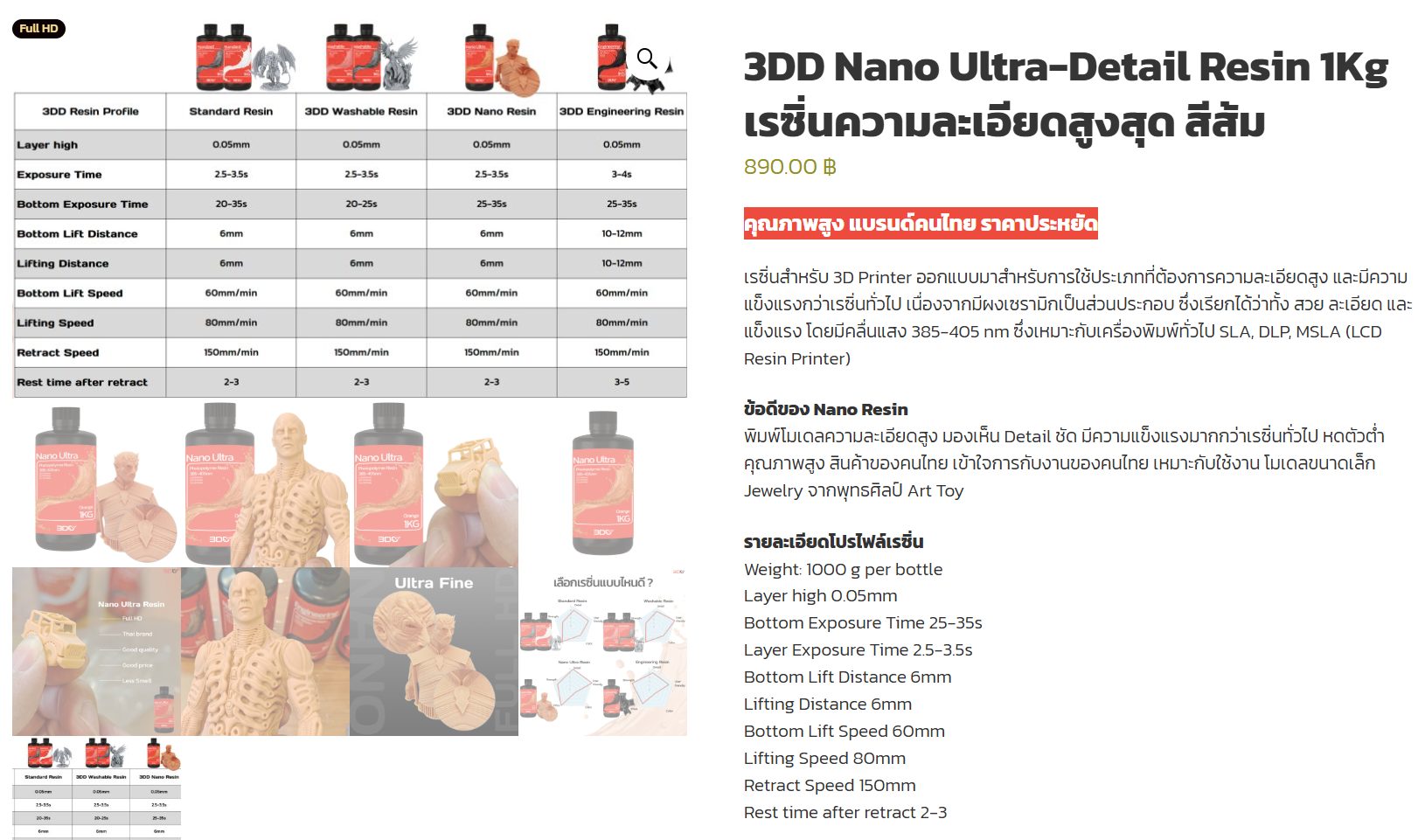
ขอแนะนำ 4 ค่าที่สำคัญมาก ที่ผู้ใช้งานควรเข้าใจก่อนใช้งานคือ
- Layer Height : ความละเอียดในการพิมพ์งาน เช่น 0.05mm / 0.07 mm / 0.1 mm
- Exposure Time : ระยะเวลาในการฉายแสง Layer หน่วยเป็น วินาที
- Bottom Exposure Time : ระยะเวลาในการฉายแสง Layer ชั้นแรก หน่วยเป็น วินาที
- Lift Speed : ความเร็วการยก หน่วยเป็น mm/s
- Retract Speed : ความเร็วลง หน่วยเป็น mm/s
ทั้ง 4 ค่านี้จะขึ้นอยู่กับ = ชนิดเรซิน / อุณหภูมิ / รุ่นเครื่อง
9. Slice ไฟล์ + เริ่มพิมพ์
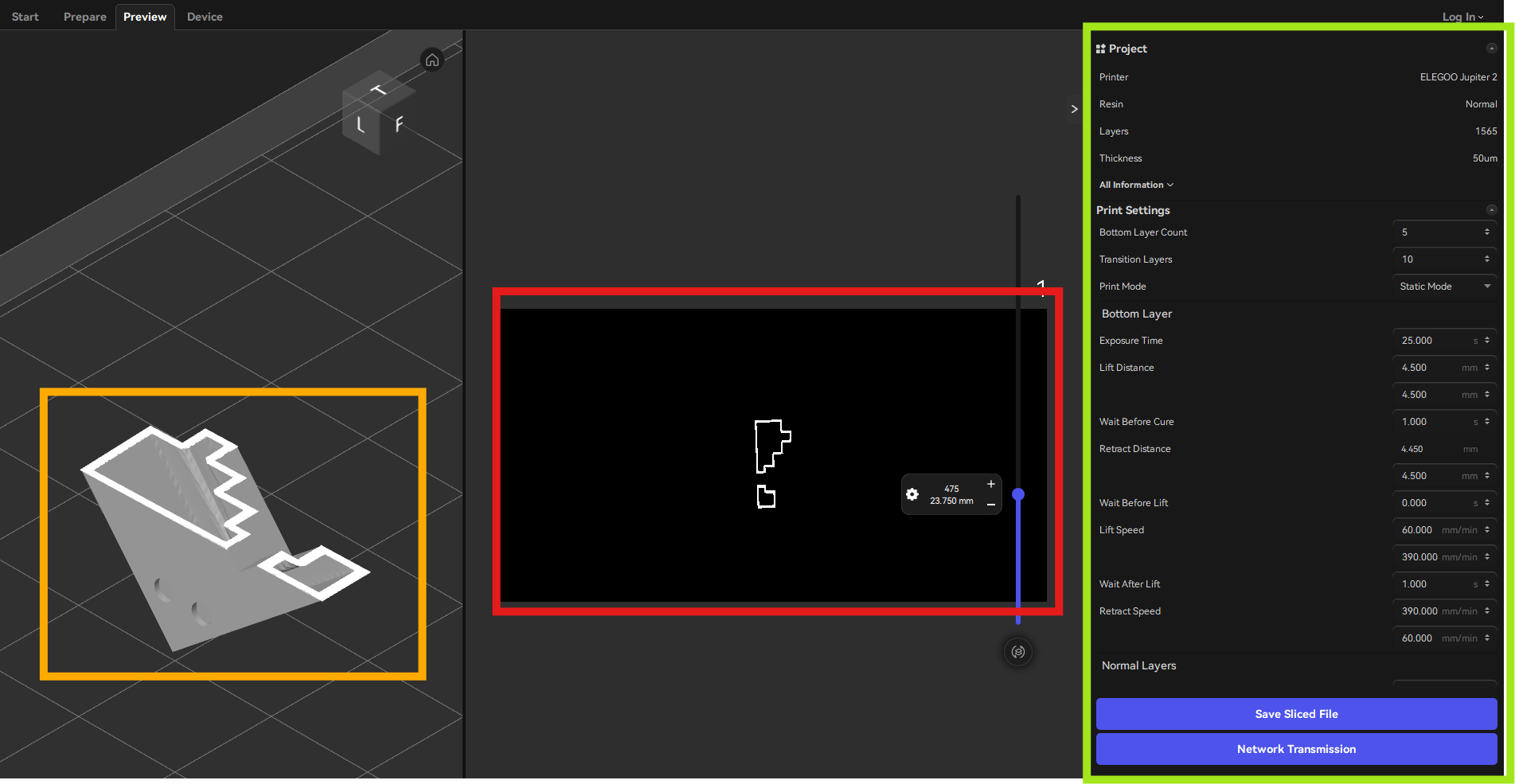
หลังจากที่เราตั้งค่าไฟล์จนหมดตามขั้นตอนด้านบน การ Slice ถือเป็นขั้นตอนสุดท้ายในโปรแกรม เพื่อเตรียมไฟล์ให้เป็นนามสกุล .ctb / .goo ตามรุ่นเครื่อง
- บอกระยะเวลาในการพิมพ์
- บอกจำนวนเรซิ่นที่เราต้องใช้
- Simulation layers ขึ้นลง เพื่อตรวจสอบการฉายแสงในโปรแกรมก่อนได้
- หลังจากนั้น Save ลง USB และไปเสียบที่เครื่องพิมพ์กด Start เป็นอันเสร็จ
-
- HotWifiCamTilt Mechanism
ELEGOO Saturn 4 Ultra 16K : MLCD Printer ขนาดกลาง มีระบบเอียงถาด Build-in Cam
- Original price was: 23,900.00 ฿.19,900.00 ฿Current price is: 19,900.00 ฿.
- Add to cart
-
- HotWifiAutoRefillCamSLA Prosumer
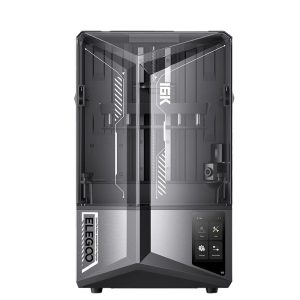
Jupiter 2 — 16K MSLA Printer | เครื่องพิมพ์ระบบเรซิ่น 16K ขนาด 302 x 162 x 300มม
- 32,900.00 ฿
- Add to cart
-
- HD
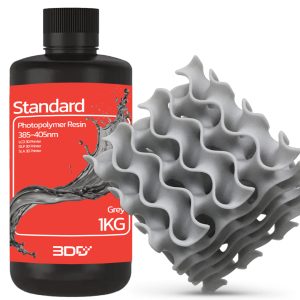
3DD Standard Resin 1Kg เรซิ่นสำหรับงานทั่วไป เนื้อละเอียด
- 790.00 ฿
- Select options This product has multiple variants. The options may be chosen on the product page
-
- WashableHD
3DD Washable Resin 1Kg เรซิ่นมาตรฐาน ล้างได้ด้วยน้ำเปล่า
- 890.00 ฿
- Select options This product has multiple variants. The options may be chosen on the product page
-
- Engineering
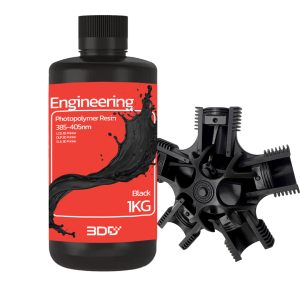
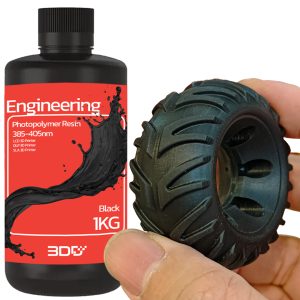
3DD Engineer Resin 1Kg แข็งแรง ให้ตัว ทำชิ้นส่วน Functional ได้
- 990.00 ฿
- Add to cart