ในช่วงที่เทคโนโลยีเครื่องพิมพ์ 3มิติ พัฒนาขึ้นมากแบบก้าวกระโดดแบบนี้ การที่คนธรรมดาทั่วไปจะสร้างโมเดลได้ซักตัวไม่ใช้เรื่องยากเหมือนสมัยก่อนแล้ว เครื่องพิมพ์ 3 มิติในยุคนี้แทบจะเปรียบเหมือน
เครื่องใช้ไฟฟ้าเครื่องนึงในบ้านเลย ประกอบกับกระแสของโมเดลอาร์ทอยสไตล์น่ารัก หรือฟิกเกอร์สไตล์สมจริงรายละเอียดคมๆที่ได้แรงบันดาลใจจากพวกเกมหรืออนิเมะก็ได้รับความนิยมขึ้นมาก
ในปัจจุบัน ทำให้ไม่แปลกเลยที่บรรดานักออกแบบหรือใครก็ตามที่มีไอเดียความคิดสร้างสรรค์อยากจะสร้างโมเดลตของตัวเองกันมากขึ้น และใช่ครับ ” การสร้างโมเดลที่เราออกแบบเองในตอนนี้
เป็นได้ได้จริงแล้ว “ เราสามารถที่จะออกแบบโมเดลของเอาเอง แล้วเอามาพิมพ์ด้วยเครื่องพิมพ์ 3 มิติให้ออกมาเป็นตัวจริงๆได้ ซึ่งต้องขอบอกว่าการที่จะทำได้อาจจะไม่ง่าย แต่ก็ไม่ได้ยากอย่าที่คิด
แต่เราต้องสะสมข้อมูลความรู้เกี่ยวกับการทำโมเดลและการพิมพ์ด้วยเครื่องพิมพ์ 3 มิติซะก่อนซึ่งวันนี้ 3DD เราจะพามาแชร์ให้ดูว่าถ้าอยากจะทำโมเดลฟิกเกอร์เท่ๆซักตัวเนี่ยมีขั้นตอนอะไรบ้าง
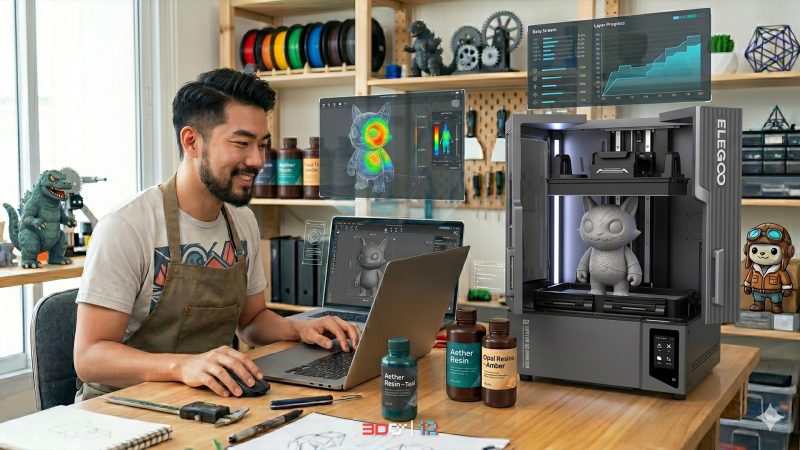
สำหรับมือใหม่ที่ต้องการสร้างโมเดลด้วยตัวเอง น่าจะมีคำถามแยะแยะเลยใช่มั้ยครับ อย่างเช่นว่าถ้าเราอยากจะทำบ้าง กว่าจะออกมาเป็นโมเดลเนี่ยจะต้องผ่านขั้นตอนอะไรมาบ้าง เราต้องมีความรู้อะไรบ้าง
หรือจะต้องมีเครื่องพิมพ์หรืออุปกรณ์ที่จำเป็นกี่ตัว ถึงจะทำโมเดลได้ วันนี้เราจพามาไขข้อข้องใจไปทีละข้อ ต้องบอกก่อนนะครับว่าบทความนี้เพื่อให้ทุกคนเห็นขั้นตอนโดยรวมทั้งหมด ทุกคนสามารถ
นำไปต่อยอดศึกษารายละเอียดในแต่ละขั้นตอนให้ลึกลงได้จากมือใหม่รับรองต้องเป็นมือโปรแน่นอน ไปดูกันทีละสเต็ปเลยครับ
- ทำโมเดลแบบนี้ ต้องใช้เครื่องพิมพ์แบบไหน
- ไฟล์ 3D สร้างยังไง ?
- การแบ่งพาร์ทโมเดล
- การสร้าง Joint สำหรับต่อโมเดล
- การเผื่อระยะห่างในการตัดแบ่งโมเดล
- เตรียมพิมพ์ในโปรแกรม Slicer
- พิมพ์โมเดลจริง
- เหตุผลที่ต้องตัดแบ่งโมเดลพิมพ์
- การประกอบโมเดล
- ผลลัพธ์โมเดลที่เสร็จสิ้น
ทำโมเดลแบบนี้ ต้องใช้เครื่องพิมพ์แบบไหน
ก่อนอื่นก็ต้องมาทำความเข้าใจเกี่ยวกับเครื่องพิมพ์ก่อน เพราะว่าเครื่องพิมพ์แต่ละแบบก็ให้ผลลัพธ์การพิมพ์ที่ต่างกัน รวมถึงมีวิธีการเตรียมไฟล์ที่แตกต่างกันด้วย โดยเครื่องพิมพ์โมเดลสำหรับ
Home User ทั่วไปปัจจุบันหลักๆจะมีอยู่ 2 ระบบคือ เครื่องพิมพ์ระบบ FDM และอีกระบบนึงก็คือเครื่องพิมพ์แบบ SLA
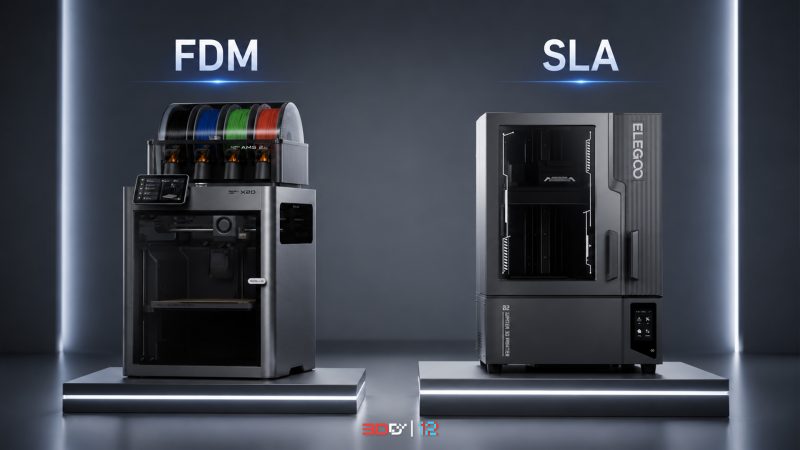
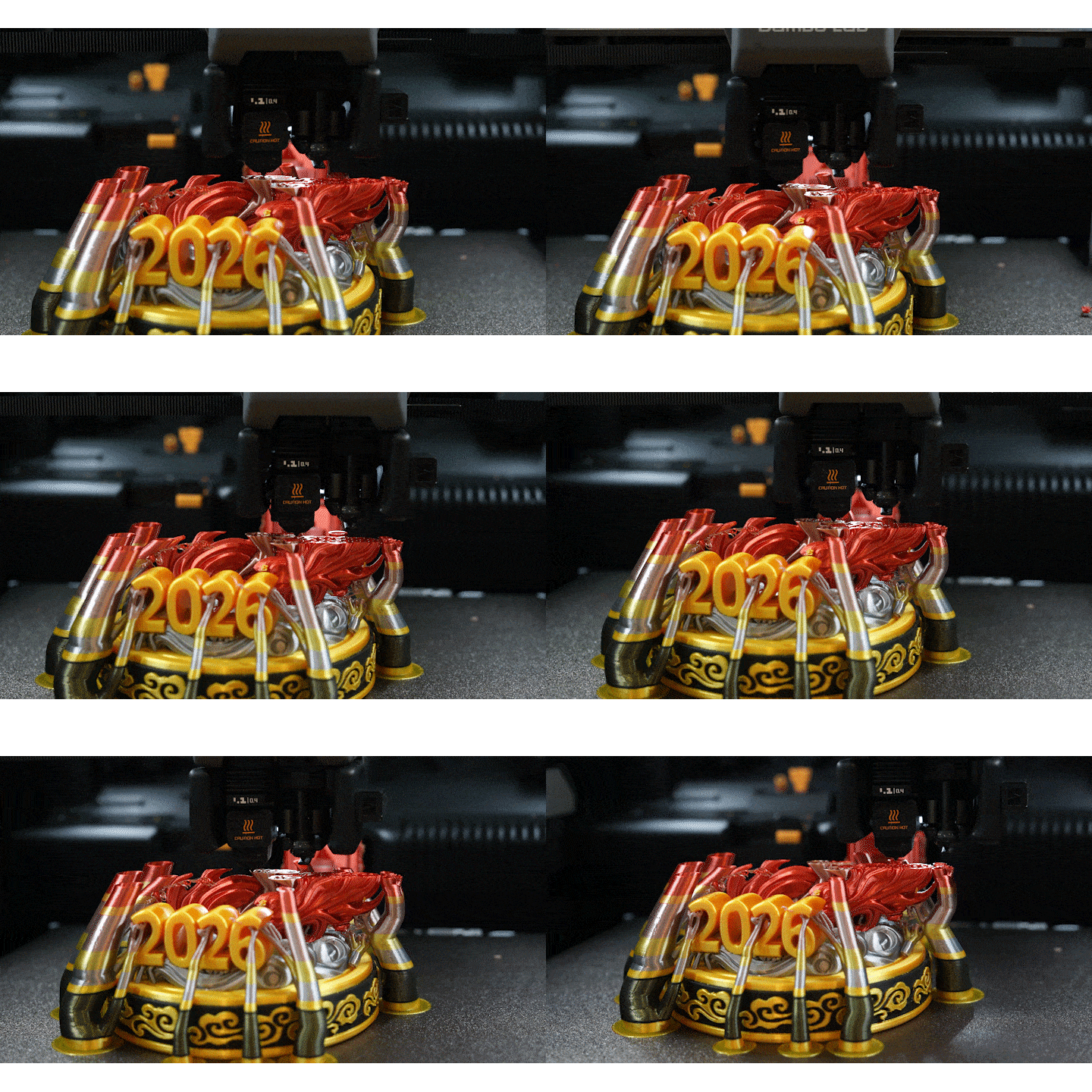
- เครื่องพิมพ์ระบบ FDM จะเป็นระบบที่ใช้เส้นพลาสติกหลอมละลายแล้วฉีดออกมาเป็นชั้นๆ ซึ่งข้อดีคือวัสดุราคาถูก พิมพ์งานได้ง่ายและเหมาะกับงานที่เน้นความแข็งแรง แต่ถ้าเป็นโมเดลฟิกเกอร์
ที่ต้องการรายละเอียดคมๆ ก็อาจจะยังเห็นเส้น Layer บนผิวงานได้ค่อนข้างชัด
เครื่อพิมพ์ระบบ FDM ข้อดีคือพิมพ์โมเดลหลายสีได้ ข้อเสียคือพิมพ์รายละเอียดเล็กๆไม่คมชัด - เครื่องพิมพ์ระบบ SLA จะเหมาะกับโมเดลฟิกเกอร์ที่มีรายละเอียดค่อนข้างเยอะ เพราะสามารถพิมพ์รายละเอียดเล็กๆได้คมมากและให้ผิวงานที่เนียนกว่า ฉะนั้นเครื่องพิมพ์ที่เหมาะกับโมเดลที่เรา
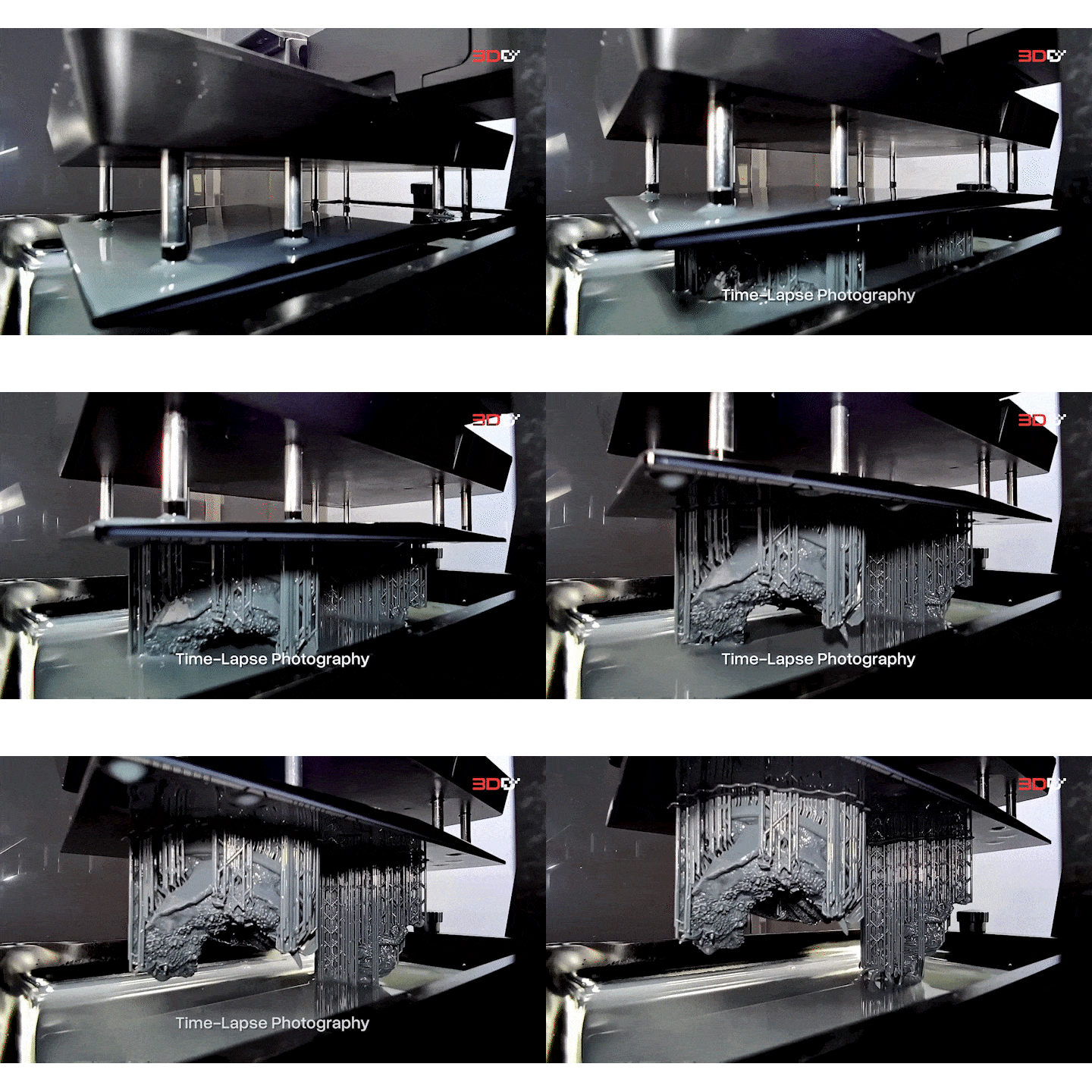
ต้องการพิมพ์วันนี้จะเป็นแบบนี้ก็คือเครื่องพิมพ์ระบบ SLA โดยหลักการทำงานของเครื่อง SLA ก็คือเครื่องจะใช้แสง UV ฉายลงไปบนเรซิ่นเหลวให้แข็งตัวทีละชั้น แล้วค่อยๆสร้างโมเดลขึ้นมา
ทีละ Layer ซึ่งแต่ละชั้นที่พิมพ์ก็จะบางมากๆ ทำให้สามารถเก็บรายละเอียดเล็กๆได้ดีกว่าเครื่องพิมพ์แบบ FDM และด้วยลักษณะการทำงานแบบนี้เอง ทำให้การเตรียมไฟล์สำหรับเครื่อง SLA
จะมีรายละเอียดเฉพาะตัว ทั้งเรื่ององศาการวางโมเดล การทำ Hollow การเจาะรูระบาย หรือการวางซัพพอร์ต ฉะนั้นเรามาทำความเข้าใจขั้นตอนการเตรียมไฟล์กันต่อเลยครับเครื่องพิมพ์ระบบ SLA ข้อดีคือพิมพ์โมเดลรายละเอียดเล็กๆคมชัด ข้อเสียคือพิมพ์ได้แค่สีเดียวตามเรซิ่นที่ใช้
ไฟล์ 3D สร้างยังไง ?
หลังจากที่เราออกแบบตัวละครในกระดาษให้แม้แต่คิดในหัวได้แล้ว จุดเริ่มต้นแรกของการสร้างโมเดลก็คือขั้นตอนการสร้างโมเดล 3 มิติ ซึ่งถ้าเปรียบง่ายๆก็เปรียบเหมือนการปั้นดินน้ำมันให้เป็นรูปทรง
ตามที่เราออกแบบให้เห็นข้อมูลทุกด้าน เพียงแต่ข้อมูลนั้นจะอยู่ในรูปแบบดิจิทัลหรือสร้างจากในโปรแกรมคอมพิวเตอร์ ซึ่งปัจจุบันโปรแกรมที่ใช้ออกแบบไฟล์ 3D นั้นมีเยอะมากแยกไปตามสายของ
รูปแบบไฟล์ 3D ที่ต้องการสร้าง แต่สำหรับโมเดลอาร์ทอยฟิกเกอร์แบบนี้ ก็จะจัดอยู่ในสายโปรแกรมสำหรับสร้างไฟล์แบบ ” Sculpture “ หรือการสร้างไฟล์ 3D เชิงประติมากรรมซึ่งโปรแกรมที่นิยม
ก็จะมีอยู่ไม่กี่ตัวซึ่งถ้าเราอยากจะสร้างไฟล์ 3D ด้วยตัวเองก็แนะนำให้เริ่มจากศึกษาโปรแกรมพวกนี้
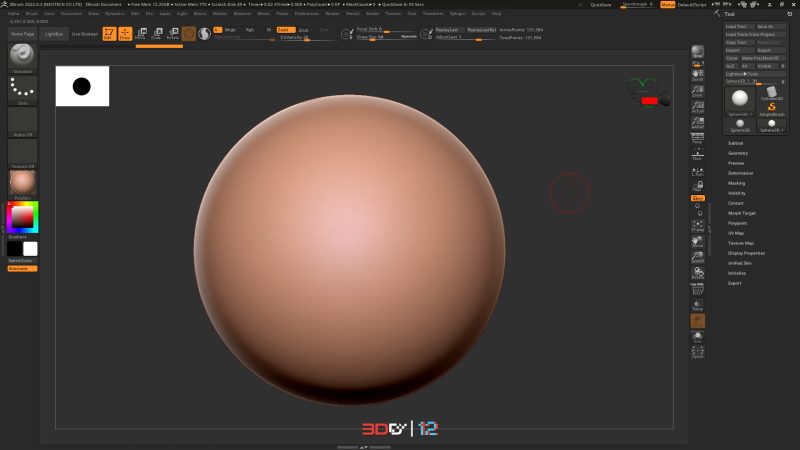
- Zbrush : นับเป็นโปรแกรมที่มืออาชีพใช้กันมากที่สุด มีเครื่องมือสำหรับสร้าง 3D โมเดลครบครับ ซึ่งจุดเด่นของโปรแกรมนี้นั่นก็คือวิธีการสร้างโมเดลที่จะเหมือนว่าเราปั้นดินน้ำมันอยู่จริง ซึ่งเรา
ต้องใช้งานโปรแกรมร่วมกับเมาส์ปากกา เครื่องมือที่ใช้ขึ้นโมเดลแต่ละตัวจะเรียกว่า Brush ซึ่งมีอยู่หลักร้อย Brush แต่ก็มักจะใช้บ่อยๆอยู่ไม่กี่ตัวเช่น Brush ที่ใช้เติมเนื้อ, Brush ที่ใช่กรีดร่องหรือ
Brush ที่ใช้เกลี่ยผิวให้เนียน ซึ่งข้อดีของ Zbrush คือเราสามารถทำงานกับโมเดลความละเอียดสูงได้ดีกว่าโปรแกรมอื่น แต่ข้อเสียก็คือจะต้องใช้คอมสเปกดนิดนึง และตัวโปรแกรมก็ต้องเสียเงินซื้อ
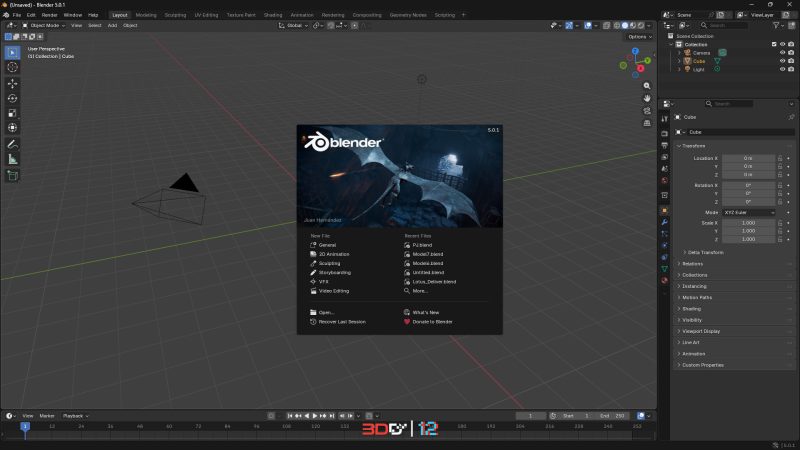
Zbrush Interface - Blender : เป็นโปรแกรมสร้างไฟล์ 3 มิติที่ครอบจักวาลมากสามารถทำได้ตั้งแต่โมเดลเชิงวิศวะ โมเดลเชิงปฏิมากรรม ภาพยนตร์แอนิเมชั่น ไปจะถึงการสร้างภาพเคลื่อนไหวจำลองเชิงฟิสิกส์
(Physics Simulation) ซึ่งข้อดีของโปรแกรมนี้ที่เด่นที่สุดก็คือมัน “ฟรี” ครับ ซึ่งเราสามารถโหลดเวอร์ชั่นอัพเดทล่าสุดได้เรื่อยๆเลย แต่ด้วยความที่เป็นโปรแกรม 3D ครอบจักวาลข้อเสียก็คือ
อาจจะไม่เหมาะกับมือใหม่เท่าไหร่เพราะด้วยหน้าตาโปรแกรมที่มี Panel การทำงานเยอะมากและมีให้เลือกทำงานหลายโหมดและโหมดที่เราต้องใช้คือ Sculpt Mode แต่หากจะใช้ก็ควรรู้การทำงาน
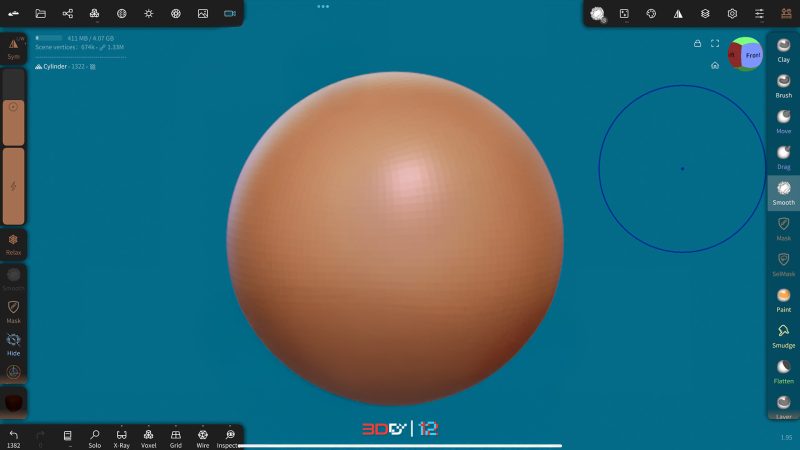
พื้นฐานใน Blender ด้วยBlender Interface - Nomad Sculpt : นับเป็นทางเลือกที่น่าสนใจและอาจจะเหมาะกับมือใหม่มากที่สุด เพราะเพียงแค่เรามี iPad หรือแทบเล็ตที่ทำงานกับปากกา ไม่ต้องมี PC สเปกแรงก็สร้างมารถสร้างไฟล์ได้แล้ว
เพราะ Nomad เป็นแอพพลิเคชั่นสำหรับสร้างไฟล์ 3D โดยการทำงานก็จะคล้ายๆกับ Zbrush คือเหมือนกับเราปั้นดินน้ำมันแบบดิจิทัล เครื่องมือที่ใช้ก็มีครบครัน และตัวโปรแกรมก็มีราคาไม่แรงมากNormad Interface
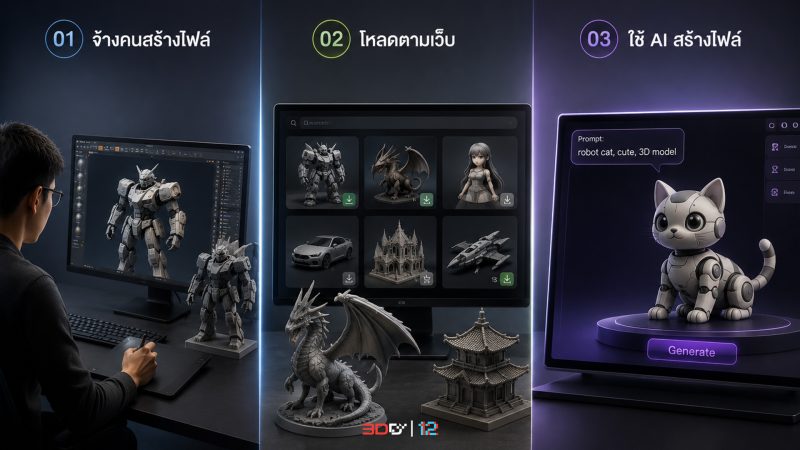
ถ้าใครไม่อยากเริ่มจากการสร้างไฟล์ 3D เอง ปัจจุบันก็มีทางเลือกค่อนข้างเยอะเหมือนกันครับ ไม่ว่าจะเป็นการจ้างนักปั้นโมเดลทำไฟล์ให้ตามแบบที่เราต้องการ หรือจะโหลดไฟล์สำเร็จรูปจากเว็บโหลด
โมเดลต่างๆก็ได้ ซึ่งก็มีทั้งแบบโหลดฟรีและแบบเสียเงินสามารถหาโหลดได้ทุกสไตล์เลย ซึ่งบางไฟล์ก็มีการแบ่งพาร์ทและทำ Joint มาให้พร้อมพิมพ์แล้วด้วย และอีกหนึ่งทางเลือกที่น่าสนใจและกำลัง
นิยมในตอนนี้เลยก็คือ “การสร้างด้วย AI “เพราะยังอยู่ในกรอบที่เราออกแบบเองอยู่แถมไม่ต้องมีความรู้ลึกเรื่องโปรแกรมด้วย ช่วยประหยัดเวลาไปได้เยอะสำหรับคนที่อยากเริ่มพิมพ์โมเดลเลย
โดยยังไม่ได้อยากศึกษาด้านการปั้น 3D แบบจริงจัง
การแบ่งพาร์ทโมเดล
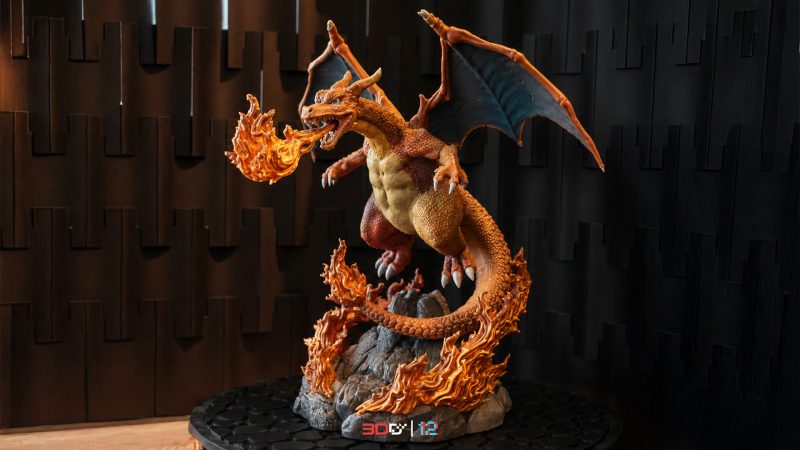
โมเดลที่ผมทำในวันนี้ เป็นโมเดล ” Lizardon ” จากเรื่อง Pokemon แน่นอนว่าพิมพ์เครื่องพิมพ์ SLA ที่พิมพ์รายละเอียดได้แบบคมๆแบบนี้ก็ต้องไม่ใช่ Lizardon ในเวอร์ชันธรรมดา แต่เป็น Lizardon
เวอร์ชั่น Realistic หรือดุดันสมจริงนั่นเอง และโปรแกรมที่ใช้ในวันนี้ก็คือ Zbrush โปรแกรมปั้นงานปฏิมากรรมระดับมืออาชีพ
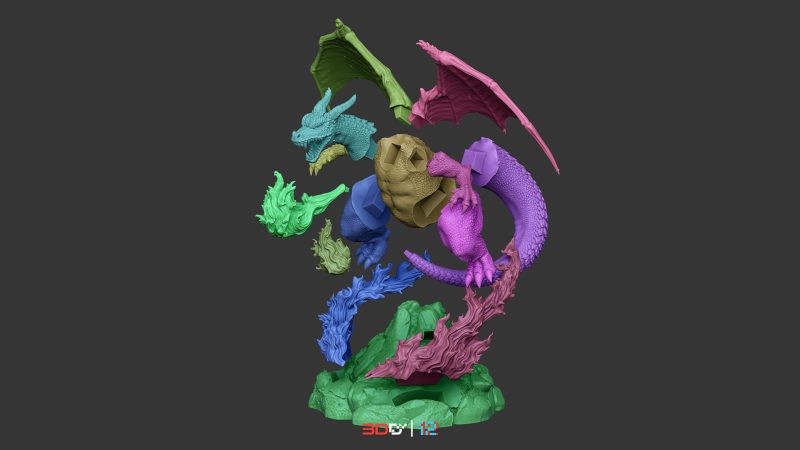
หลังจากที่ผมทำโมเดลเสร็จแล้วเราก็มาทำขั้นตอนที่สำคัญขั้นตอนแรกกันนั้นก็คือ “การแบ่งพาร์ทโมเดล” ตรงส่วนนี้มือใหม่หลายคนน่าจะสงสัยกันใช่มั้ยครับว่าทำไมต้องแบ่งพาร์ทด้วย แต่เดี๋ยวลองดู
ขั้นตอนการทำงานทั้งหมดให้เห็นภาพก่อนนะครับ ผมจะบอกเหตุผลของการแบ่งพาร์ทโมเดลในส่วนท้าย ในส่วนของโมเดลที่เราจะเอามาแบ่งพาร์ทก็ควรเป็นโมเดลที่ปั้นเสร็จสมบูรณ์มีการรวมชิ้นส่วนต่างๆ
เป็นเนื้อเดียวกันแล้ว (ไม่ใช่แค่พาร์ที่วางซ้อนทับกันเฉยๆ) จากนั้นเราก็จะมาเริ่มแบ่งพาร์ทกันเลย โดยวิธีการแบ่งโมเดลที่เราใช้วันนี้คือการ Boolean หรือการตัดโมเดลด้วยโมเดลอีกตัว ข้อดีของวิธีนี้
คือเราวามารถตัดแยก 2 ชิ้นส่วนที่มีรอยตัดที่พอดีกันได้ แถมการ Boolen ใน Zbrush ยังสามารถ Preview ดูก่อนได้ไม่จำเป็นต้องตัดเลยทำให้เราสามารถจัดการส่วนรอยตัดได้ดีก่อนที่จะตัดจริง
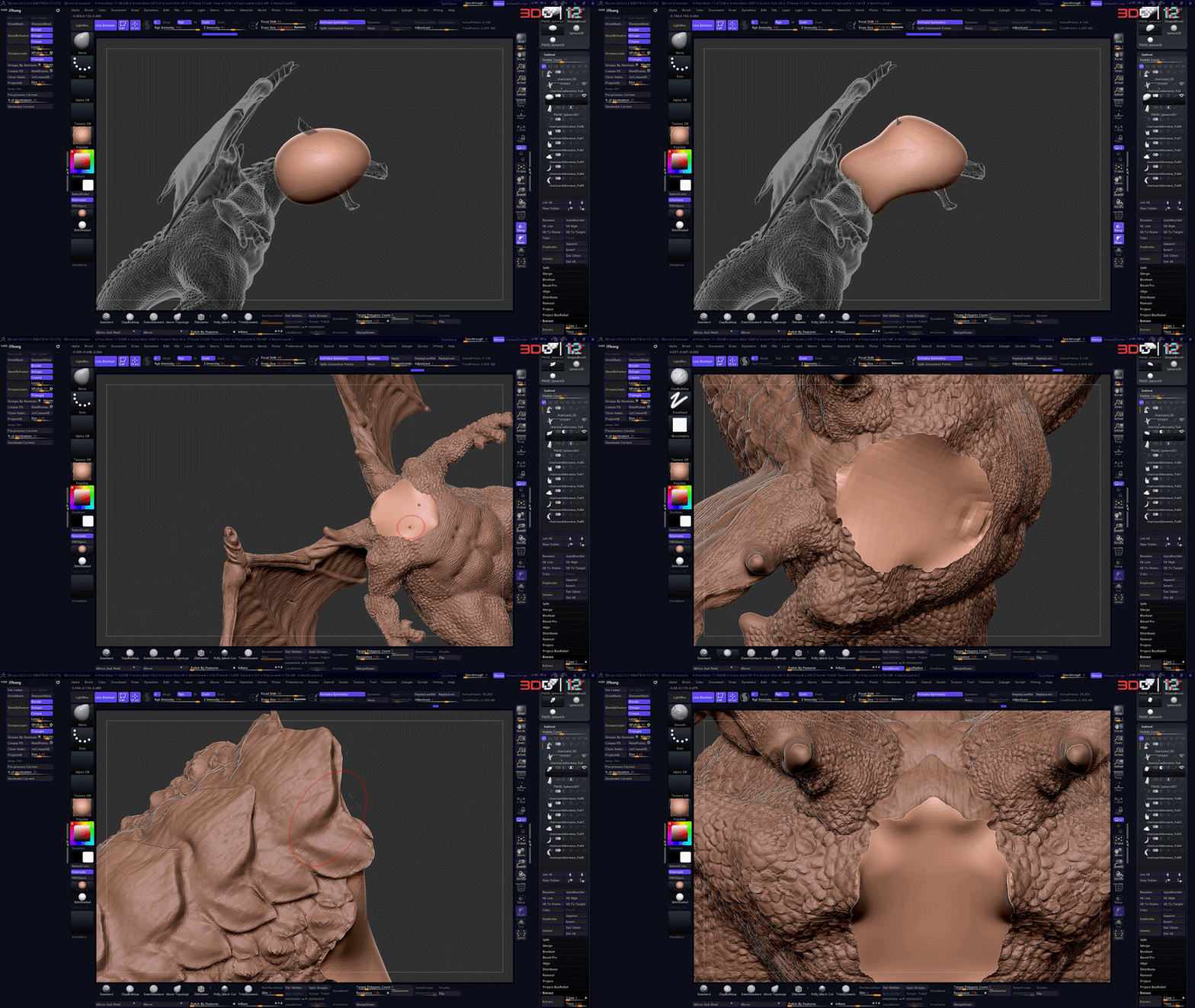
โดยจุดที่เหมาะกับการแบ่งก็มักจะเป็นส่วนที่ยื่นออกมาอย่างพวก แขน, ขา, ปีก หรือเป็นส่วนที่ดูแล้วซ่อนรอยต่อได้ง่าย หรือมีรอยต่อแล้วก็ไม่ดูเด่น เช่น สมมุตว่าเป็นโมเดลคนก็สามารถตัดแบ่งได้ช่วงเอว
ตามแนวขอบกางเกง หรือตัดแขนตามแนวแขนเสื้อ ถ้าเราตัดแบบนี้เวลาเอากลับมาประกอบกันก็จะไม่รู้สึกว่าขัดตา ฉะนั้นหลักการของการตัดแบ่งพาร์ทโมเดลคือไม่ควรตัดผ่ากลางพื้นที่ของโมเดล
ที่เวลาเราเอามาประกอบแล้วจะเห็นรอยตัดเด่นชัด สำหรับโมเดลมังกรตัวนี้อาจจะไม่มีรอยต่อที่ชัดเจน และส่วนที่ต้องระวังก็คือส่วนเกล็ดต่างๆ ฉะนั้นวิธีที่เราจะใช้ก็คือการตัดโมเดลเลาะไปตามแนว
ขอบเกล็ด ไม่ตัดผ่ากลางเกล็ด
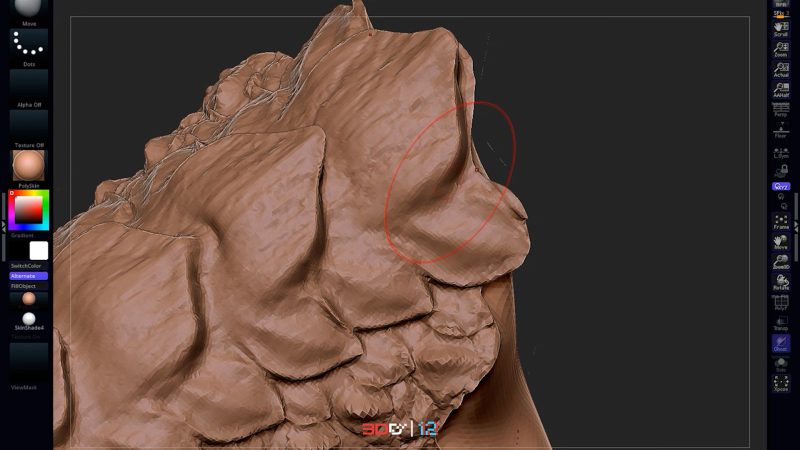
ข้อควรระวังข้อที่ 2 คือเรื่องของการเกิด Undercut หรือรอยเว้าหลบเข้าไป เพราะว่าการตัดโมเดลของเราเป็นการตัดที่เลาะไปตามขอบเกล็ด ทำให้รอยตัดไม่ได้เป็นเส้นตรง อาจจะมีลักษณะเป็นเส้นโค้งๆ
ที่ขอบหยักๆตามแนวขอบเกล็ด ซึ่งทำให้มีโอกาสเกิด Undercut ได้ ซึ่งรอยเว้าหลบแบบนี้จะทำให้เวลาเราพิมพ์โมเดลจริงออกมาแล้วอาจจะประกอบกันไม่ได้ วิธีแก้คือเติมเนื้อตัวตัดโมเดลไม่ให้มี Undercut
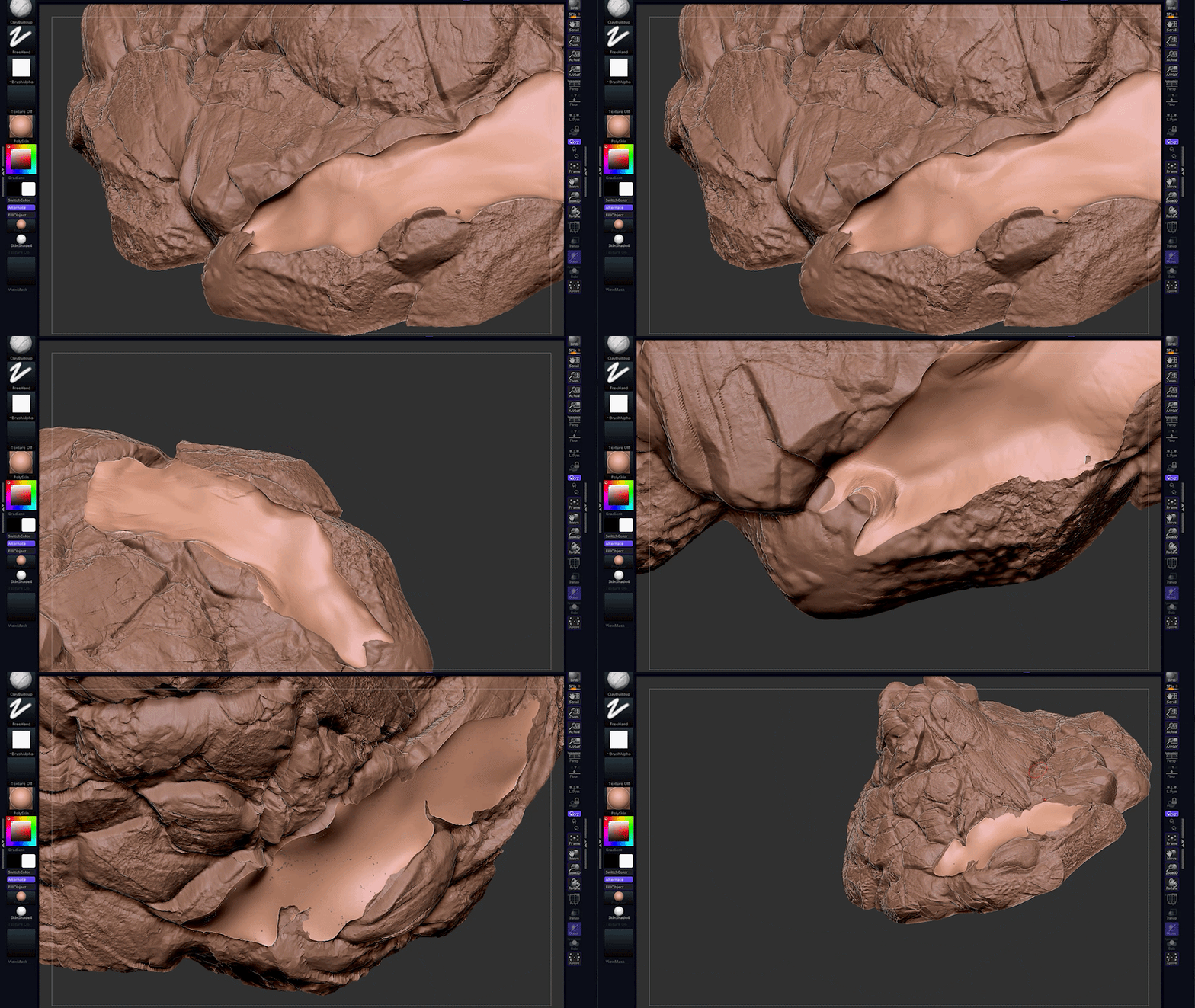
การสร้าง Joint สำหรับต่อโมเดล
หลังจากที่วางรอยตัดโมเดลเสร็จแล้ว ต่อมาก็คือการวาง Joint หรือเดือยสำหรับต่อโมเดล ซึ่งแน่นอนว่าจะมี 2 ฝั่งคือฝั่งตัวผู้ที่เป็นตัวเสียบ และฝั่งตัวเมียที่เป็นรูเสียบ โดยหลักการแรกในการวาง Joint
คือควรวางตัวเสียบไว้ฝั่งที่มีขนาดเล็กกว่า เช่น แขน เพราะถ้าหากเราวางตัวเมียบนพื้นที่ชิ้นส่วนขนาดเล็ก ก็อาจเกิดผนังบางๆบริเวณขอบรูเสียบได้ ซึ่งอาจทำให้รอยต่อของชิ้นส่วนนี้ไม่แข็งแรง
แต่กลับกันถ้าเราวางเป็นตัวผู้ เราสามารถวาง Joint ได้ขนาดใหญ่เท่าๆแขนเลย ซึ่งแข็งแรงกว่าแน่นอน
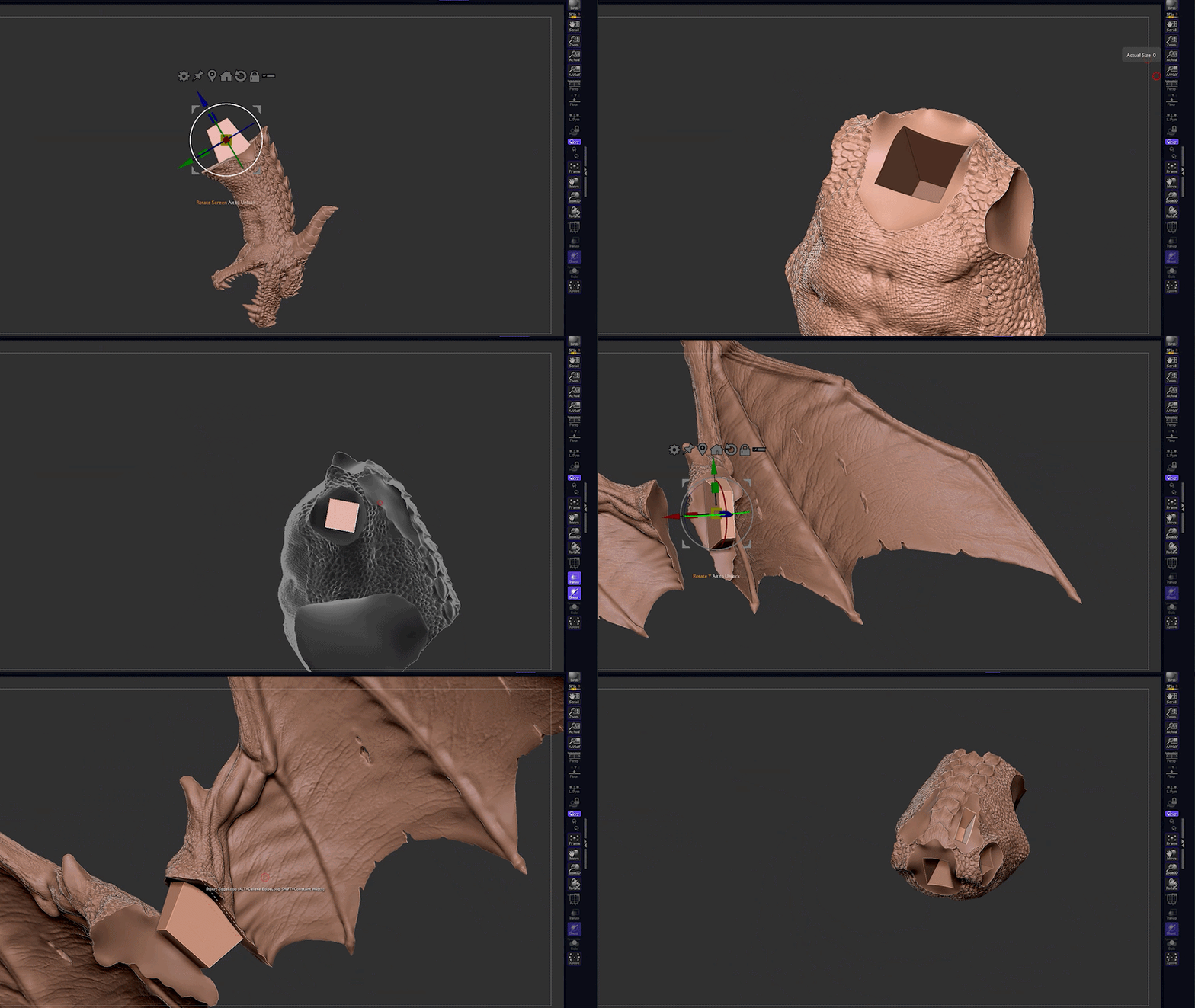
หลักการข้อต่อมาคือลักษณะของเดือยไม่ควรเป็นเดือยที่ตรงเป๊ะ เพราะเวลาประกอบโมเดลอาจจะเสียบเข้าได้ยาก อย่างน้อยสุดก็ควรทำเป็นลักษณะ Taper หรือหุบตรงปลาย และอีกอย่างคือไม่ควรสร้าง
เป็นเดือยกลม เพราะเวลาประกอบจะหมุนได้ ทำให้หาตำแหน่งเดิมที่แน่นอนได้ยาก ยกเว้นว่ารอยตัดมีลักษณะเฉพาะก็สามารถทำได้
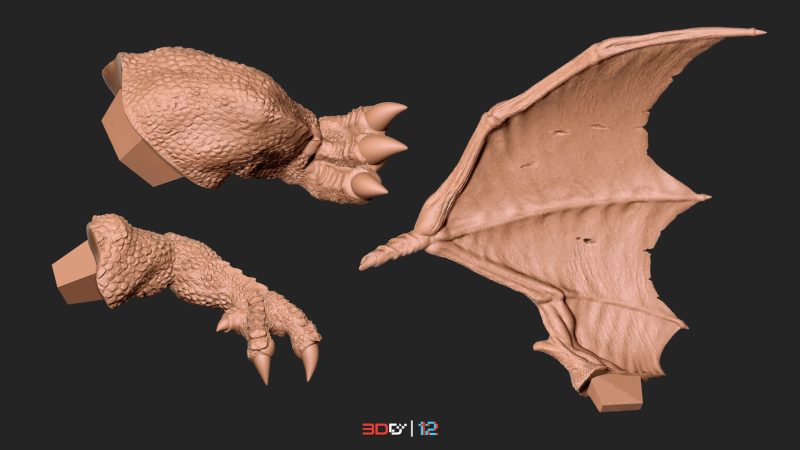
สุดท้ายคือขนาดของเดือยควรจะสัมพันธ์กับขนาดของชิ้นงาน เพื่อให้รองรับชิ้นงานได้อย่างมั่นคงและมีประสิทธิภาพสูงสุด ชิ้นงานเล็กก็ใช้เดือยเล็ก ชิ้นงานใหญ่ก็ใช้เดือยใหญ่
การเผื่อระยะห่างในการตัดแบ่งโมเดล
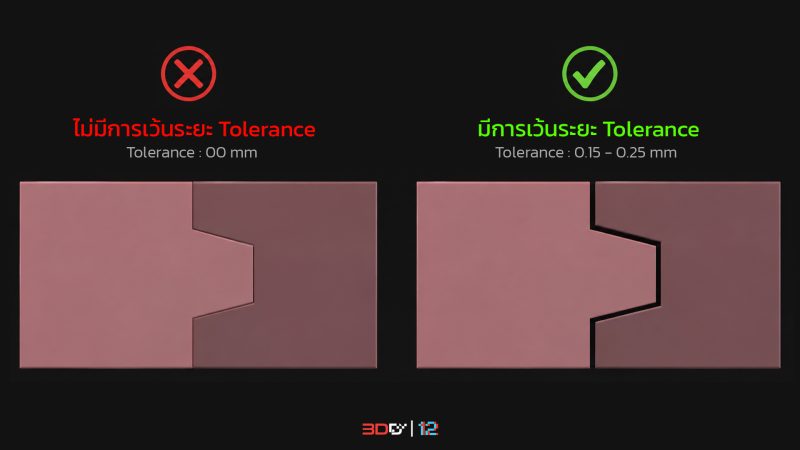
ข้อนี้แทบจะเป็นข้อสำคัญที่สุดในการตัดแบ่งโมเดลเลยก็ว่าได้ เรียกได้ว่าหากลืมขั้นตอนนี้ โมเดลของเราก็จะประกอบไม่ได้เลย ถ้าเราตัดรอยต่อโมเดลพอดีกันเป๊ะเนี่ย เวลาที่พิมพ์จริงอาจจะมีปัจจัยอื่นๆ
ที่มีผลต่อรอยต่อของเราเช่น ความหดตัวของเรซิ่นแต่ละชนิด ความคลาดเคลื่อนของตัวเครื่องพิมพ์ หรือเศษวัสดุ/ตำหนิ ที่อาจเกิดขึ้นได้บนผิวรอยต่อ ปัจจัยพวกนี้เองที่จะทำให้โมเดลของเรา
ประกอบไม่ได้ถ้าตัดมาพอดีกันเป๊ะ ฉะนั้นเราต้องเผื่อช่องว่างสำหรับรองรับปัจจัยพวกนี้ ซึ่งไม่มีค่าตายตัว สามารถเผื่อได้ตั้งแต่ประมาณ 0.15 – 0.25 mm เลย ซึ่งขึ้นอยู่กับเครื่องพิมพ์/เรซิ่นที่ใช้
และขนาดของชิ้นงาน หรือความต้องการของเรา อาจจะลองเทสดูก่อนเพื่อหาค่าที่เหมาะสมก่อนทำงานจริงก็ได้ครับ
เมื่อสร้างระยะห่างและตัดแบ่งชิ้นโมเดลเรียบร้อยแล้ว เราก็ควรกำหนดขนาดที่จะพิมพ์ตั้งแต่ในโปรแกรมทำโมเดลเลย จะได้เห็นภาพขนาดที่ต้องการได้ดีกว่า จากนั้นเซฟไฟล์ชิ้นส่วนแต่ละชิ้นเป็นไฟล์ .stl
(แยก 1 ชิ้น 1 ไฟล์) เพื่อไปทำงานต่อในโปรแกรม Slicer
เตรียมพิมพ์ในโปรแกรม Slicer
มาถึงขั้นตอนทำงานกับโปรแกรม Slicer หรือก็คือโปรแกรมสำหรับจัดการโมเดลก่อนพิมพ์จริง ที่เรียกว่าโปรแกรม Slicer ก็พราะว่า Slice ก็คือการหั่น ซึ่งผลลัพธ์สุดท้านที่เราต้องการจากโปรแกรมนี้
ก็คือไฟล์ของการหั่นโมเดลของเราออกเป็นชั้นๆแนวนอนเพื่อเอาไปพิมพ์ เพราะเครื่องพิมพ์เรซิ่นก็ทำงานด้วยการพิมพ์ทีละชั้นเหมือนกัน ฉะนั้นข้อมูลที่เครื่องพิมพ์ต้องการก็คือข้อมูลว่าในแต่ละชั้น
เครื่องต้องฉายแสงเป็นรูปอะไร ซึ่งรูปที่ว่านั่นก็เกิดจากการหั่นโมเดลของเราออกเป็นชั้นๆนี่แหละ สำหรับวันนี้เราจะพิมพ์ด้วยเครื่องพิมพ์เรซิ่นของแบรนด์ Elegoo ก็จะใช้โปรแกรม Slicer ที่ชื่อว่า
Elegoo SatelLite โดยการทำงานในโปรแกรม Slicer จะแบ่งออกเป็น 4 Step หลักๆ ดังนี้
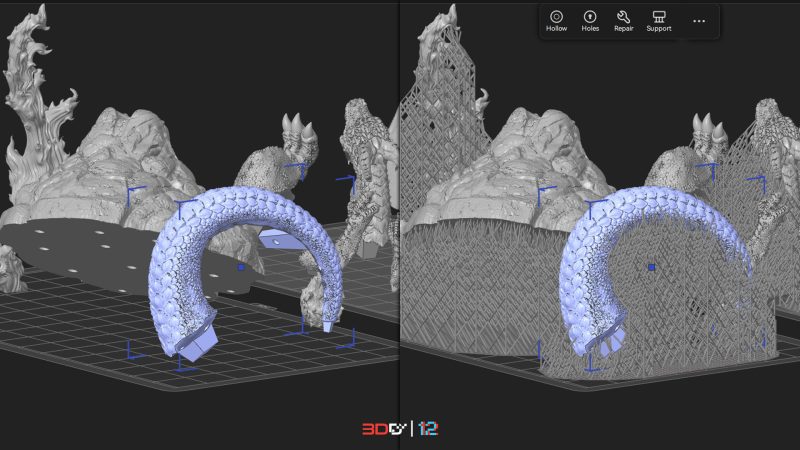
- การจัดตำแหน่งและองศาโมเดล นั้นถือว่าสำคัญระดับนึงเลย เพราะการจัดองศาโมเดลนั้นเป็นตัวกำหนดโดยตรงเลยว่าจะให้ซัพพอร์ตขึ้นยังไง โดยส่วนมากซัพพอร์ตก็จะขึ้นมารองรับด้านใต้โมเดล
ซึ่งบางครั้งการจัดองศาเพื่อกำหนดซัพพอร์ตนี้ก็มีวัตถุประสงค์ต่างกัน เช่น เพื่อเลี่ยงไม่ให้ซัพพอร์ตโดนจุดที่มีรายละเอียดสำคัญ หรือเอียงชิ้นงานเพื่อให้ประหัดซัพพอร์ต และการเอียงองศาโมเดล
ยังมีประโยชน์อีกอย่างคือช่วยให้โอกาสการพิมพ์สำเร็จมากขึ้นเพราะเพราะถ้าหากเราวางโมเดลขนานกับถาดพิมพ์มากเกินไป ในบางชั้นเครื่องอาจต้องดึงพื้นที่ขนาดใหญ่ออกจากฟิล์มพร้อมกัน
ทำให้เกิดแรงดูดสูงและมีโอกาสพิมพ์หลุดได้ตัวอย่างการเอียงชิ้นงานเพื่อกำหนดส่วนที่ให้ซัพพอร์ตมารองรับ (ซ้าย : องศาการวางชิ้นงาน | ขวา : ซัพพอร์ตที่ขึ้นมารองรับ) - การทำ Hollow เป็นขั้นตอนปกติสำหรับการพิมพ์โมเดลเรซิ่นเลย เพราะถ้าพิมพ์ตันทั้งชิ้นจะใช้เรซิ่นค่อนข้างเยอะและเพิ่มน้ำหนักให้ชิ้นงานโดยใช่เหตุ ซึ่งน้ำหนักที่มากขึ้นก็จะเพิ่มแรงดึงระหว่างพิมพ์
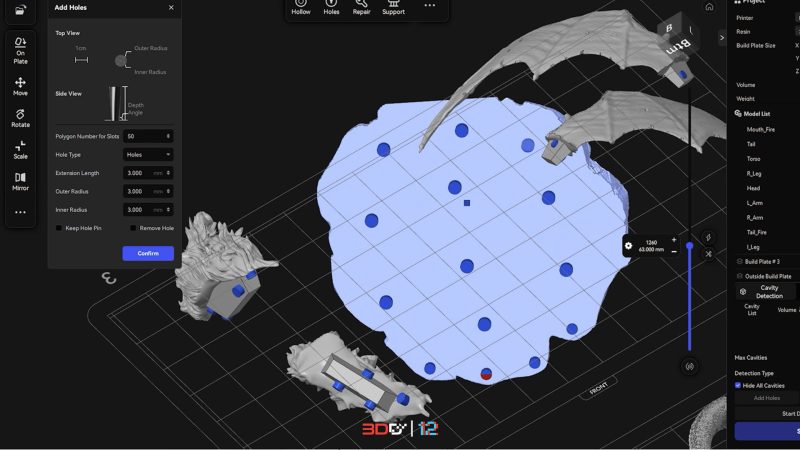
ตามไปด้วย ฉะนั้นการทำ Hollow หรือการทำชิ้นงานให้กลวงด้านในจึงช่วยทั้งประหยัดเรซิ่น ลดน้ำหนักชิ้นงาน และช่วยเพิ่มโอกาสพิมพ์สำเร็จได้อีกด้วยตัวอย่างการทำ Hollow (ถาดซ้าย : ทำ Hollow 2mm | ถาดขวา : ยังไม่ได้ทำ Hollow) - การเจาะรูระบาย ถือว่าขาดไม่ได้เลยสำหรับการพิมพ์โมเดลระบบเรซิ่น เพราะถ้าชิ้นงานเป็นโพรงปิดหรือทรงถ้วยคว่ำ เวลาเครื่องยกชิ้นงานขึ้นอาจเกิดแรง Vacuum หรือแรงดูดอากาศภายในชิ้น
งานได้ ซึ่งแรงดูดนี้อาจทำให้ชิ้นงานพิมพ์เสียหรือหลุดจากถาดได้เลย ฉะนั้นเราควรเจาะรูระบายไว้ให้เรซิ่นและอากาศสามารถไหลเข้าออกได้ โดยตำแหน่งที่เหมาะก็มักจะเป็นจุดที่เวลาประกอบโมเดล
แล้วมองไม่เห็น เช่น บริเวณรอยต่อหรือเดือย และแต่ละชิ้นก็ควรเจาะไม่น้อยกว่า 2 รูขึ้นไป เพราะนอกจากช่วยลดแรง Vacuum แล้ว ยังช่วยให้เราสามารถล้างเรซิ่นด้านในชิ้นงานได้สะอาดขึ้นด้วย
เพราะน้ำสามารถไหลเข้า-ออกสะดวก
- การสร้างซัพพอร์ต สามารถเริ่มจากการสร้างซัพพอร์ตแบบบอัตโนมัติได้เลยเพื่อประหยัดเวลา จากนั้นเราสามารถาเพิ่มซัพพอร์ตเองแบบ Manual เช่นบริเวณขอบปีกที่มีซัพพอร์ตน้อยเกินไป
เสี่ยงที่จะหลุดจากถาด หรือส่วนอื่นๆที่มีลักษณะเกือบขนานกับถาดพิมพ์แต่ยังไม่มีซัพพอร์ตมารองรับ โดยในโปรแกรมจะแสดงเป็นพื้นที่สีเข้มให้ถึงบริเวณที่ควรเพิ่มซัพพอร์ต ควรเพิ่มแต่พอดี
ถ้ามากไปก็อาจสิ้นเปลืองวัสดุโดยใช่เหตุและอาจแกะออกยาก หรือถ้าน้อยไปก็อาจพิมพ์ไม่สำเร็จหลุดจากถาดพิมพ์ก่อนได้ ฉะนั้นชั่งนำหนักให้ดีครับ
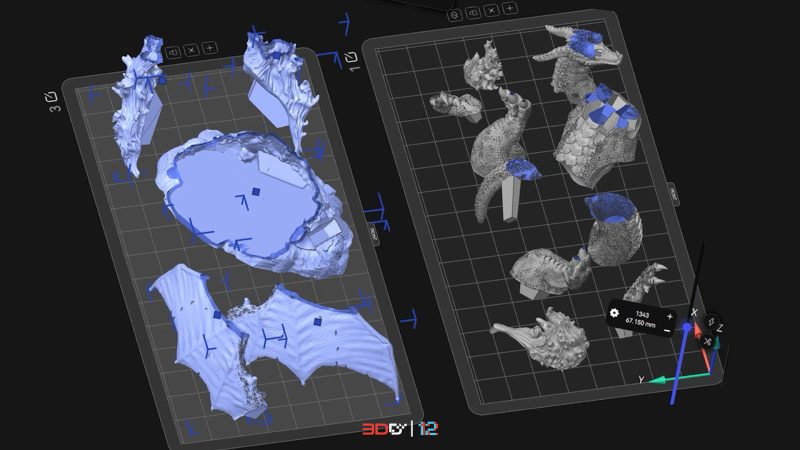
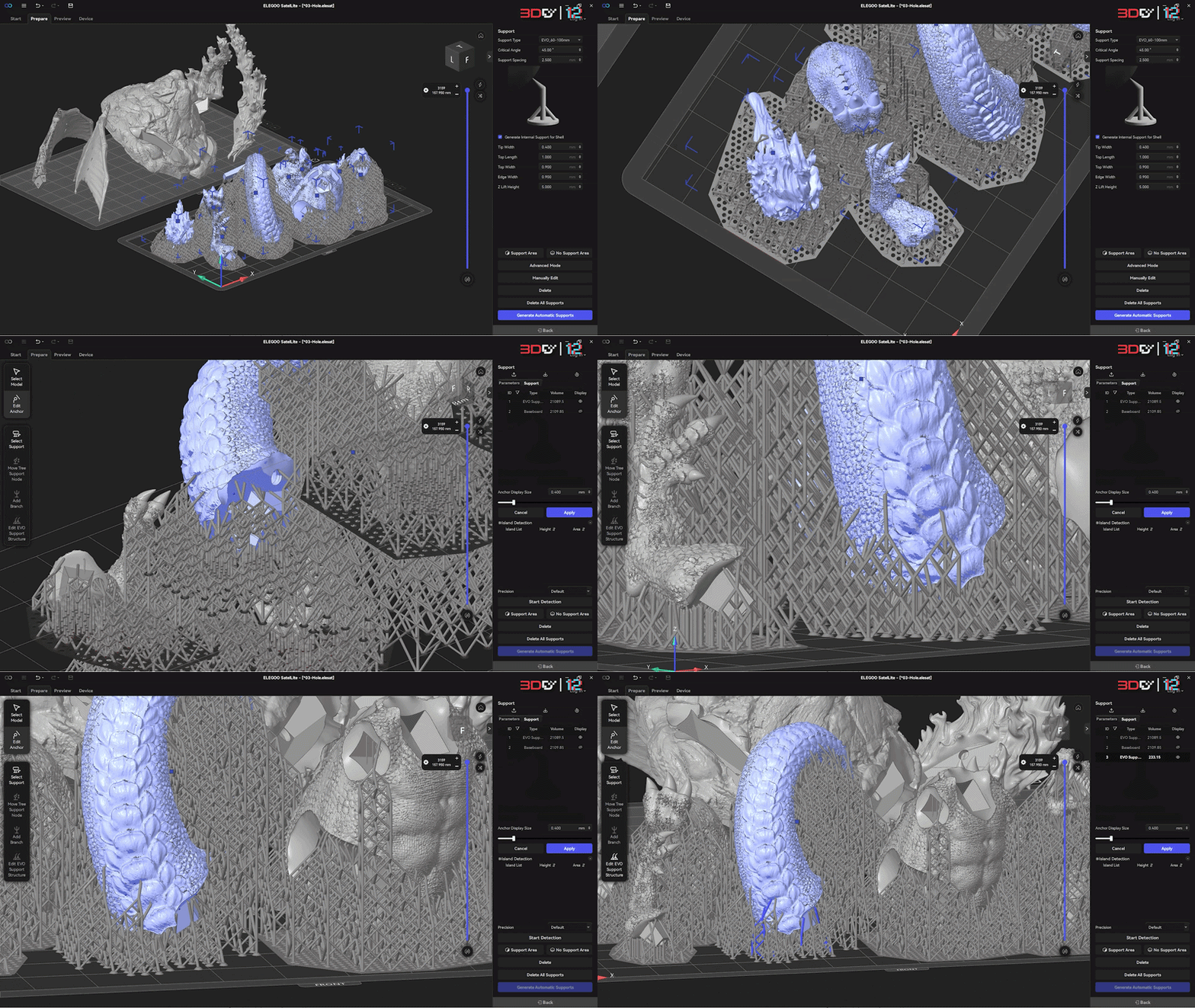
เมื่อเสร็จแล้วเราก็สามารถกด Slice ได้เลยจะเห็นว่าแต่ละชั้นเครื่องพิมพ์จะมีการฉายแสงยังไง เราสามารถเซฟไฟล์ที่ Slice แล้วนี้ไปพิมพ์กับเครื่องพิมพ์ได้เลย
พิมพ์โมเดลจริง
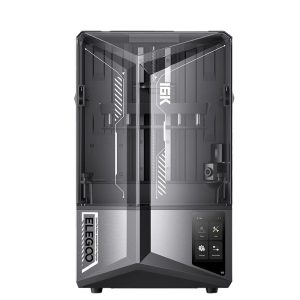
และเครื่องพิมพ์ที่เราจะใช้ในวันนี้ก็คือ Elegoo Jupiter 2 จากแบรนด์ Elegoo เพราะเป็นเครื่องพิมพ์เรซิ่นสำหรับพิมพ์โมเดลขนาดใหญ่ที่รองรับพื้นที่พิมพ์ได้สูงสุดถึง 302 × 162 × 300 mm ซึ่งถือว่าใหญ่
พอสมควรเลย สามารถพิมพ์โมเดลขนาดใหญ่ได้ทั้งชิ้นหรือจะพิมพ์หลายชิ้นพร้อมกันก็ได้สบาย แถมยังเป็นจอความละเอียดระดับ 16K ทำให้เก็บรายละเอียดเล็กๆได้คมมากทั้งร่องผิว เกล็ด หรือ Texture
ต่างๆบนโมเดล
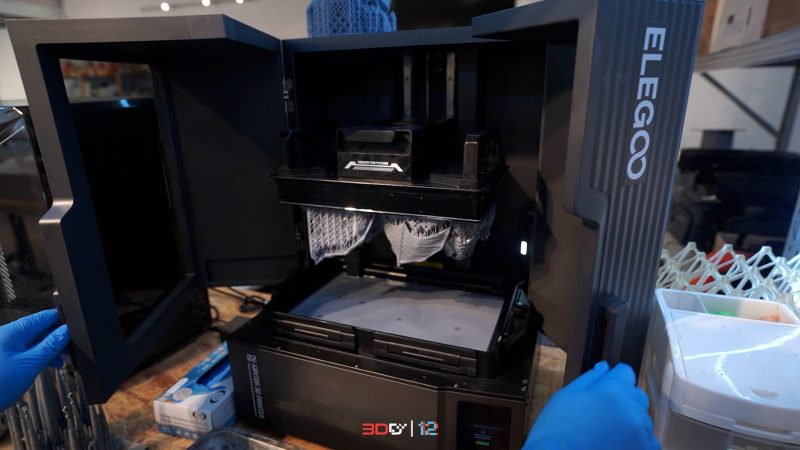
อีกอย่างที่ผมชอบมากคือระบบอำนวยความสะดวกต่างๆที่ให้มาค่อนข้างครบ เช่นระบบอุ่นเรซิ่นที่ช่วยรักษาอุณหภูมิเรซิ่นให้อยู่ประมาณ 30°C ทำให้เรซิ่นไหลตัวได้ดีขึ้นและช่วยให้พิมพ์เสถียรมากขึ้น
โดยเฉพาะเวลาพิมพ์ในห้องแอร์หรืออากาศเย็นๆ รวมถึงยังมีระบบเติมเรซิ่นอัตโนมัติและระบบหมุนเวียนเรซิ่น ที่สามารถดูดเรซิ่นเข้าออกจากถังได้อัตโนมัติ ช่วยลดปัญหาเรซิ่นหมดกลางงานเวลาพิมพ์
งานยาวๆหลายชั่วโมง นอกจากนี้ยังมีกล้องสำหรับดูงานพิมพ์แบบ Real-time และสามารถทำ Time-lapse ได้ด้วย ทำให้เราสามารถเช็คงานพิมพ์ได้ตลอดโดยไม่ต้องคอยเปิดฝาเครื่องดูบ่อยๆ
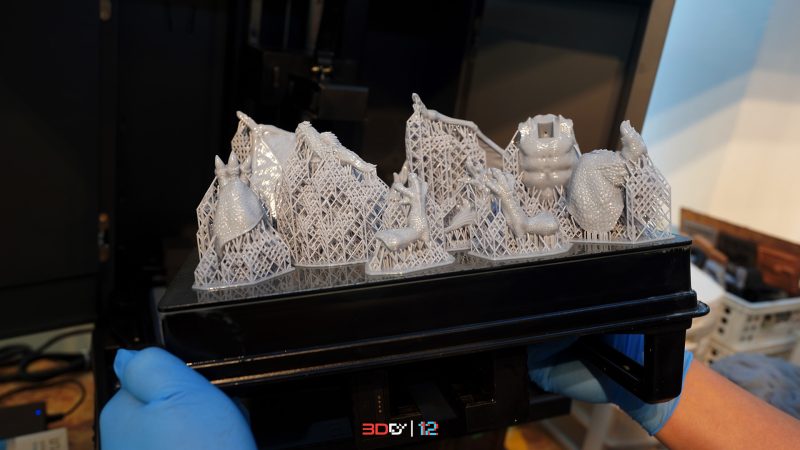
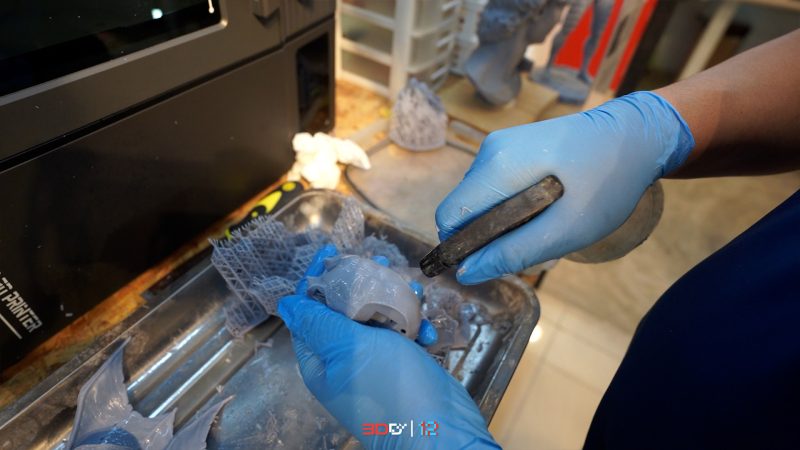
เราพิมพ์ทั้งหมด 2 ถาด แต่ละถาดใช้เวลาพิมพ์ประมาณ 6 – 7 ชั่วโมง ซึ่งก็ถือว่าเป็นเรื่องปกติสำหรับงานเรซิ่นที่เน้นรายละเอียดค่อนข้างสูงหลังจากพิมพ์เสร็จเราก็จะมาแกะงานออกจากถาด ซึ่งตอน
แซะชิ้นงานออกจากถาดต้องระวังนิดนึง เพราะชิ้นงานจะเกาะกับถาดค่อนข้างแน่น ถ้าใช้แรงมากเกินไปอาจทำให้ชิ้นงานหลุดกระเด็นหรือชิ้นส่วนเล็กๆเสียหายได้ จากนั้นก็ค่อยๆแกะซัพพอร์ตออก
โดยเฉพาะชิ้นส่วนเล็กๆหรือส่วนปลายแหลมต่างๆต้องระวังเป็นพิเศษ เพราะเป็นจุดที่แตกหักได้ง่าย
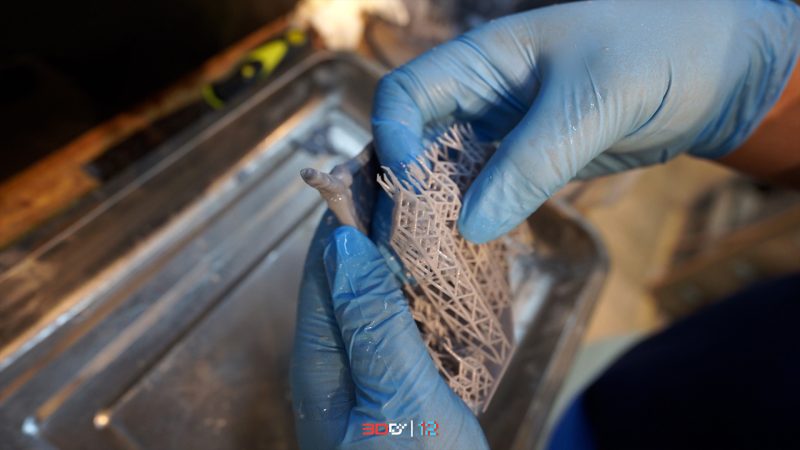
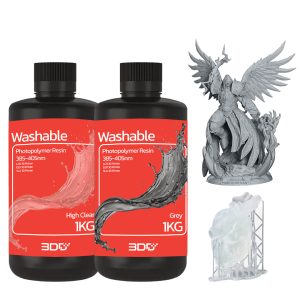
สำหรับเรซิ่นที่ผมใช้วันนี้คือ 3DD Washable Resin ซึ่งเป็นเรซิ่นที่สามารถล้างด้วยน้ำเปล่าได้เลย ทำให้ขั้นตอนการล้างค่อนข้างสะดวก หลังล้างเสร็จก็สามารถใช้ลมเป่าช่วยไล่น้ำและเศษเรซิ่นตามซอก
ต่างๆเพื่อให้งานสะอาดมากยิ่งขึ้น
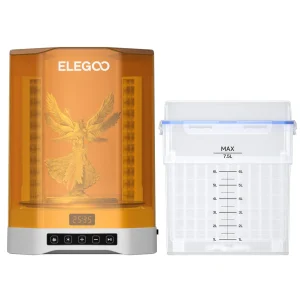
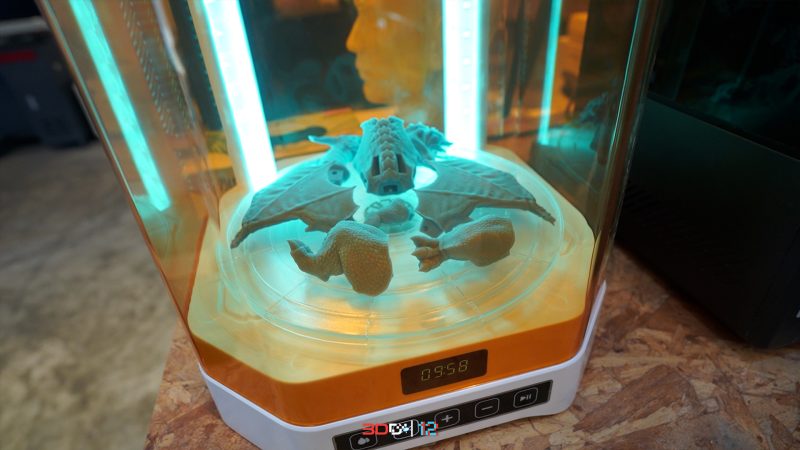
เสร็จแล้วเราก็จะนำชิ้นงานไปอบ UV เพื่อให้เรซิ่นแข็งตัวสมบูรณ์มากขึ้น โดยวันนี้จะใช้เครื่องอบของ Elegoo ใช้เวลาอบประมาณ 5 – 10 นาทีก็เพียงพอแล้วครับ
เหตุผลที่ต้องตัดแบ่งโมเดลพิมพ์
พอได้เห็นกระบวนการพิมพ์ทั้งหมดแล้ว คราวนี้เรามาไขข้อข้องใจกันว่าทำไมต้องตัดแบ่งโมเดลพิมพ์ด้วย พิมพ์ทั้งตัวเลยไม่ได้หรอ แล้วจะรู้ได้ไงว่าโมเดลที่เราจะทำเองจะต้องแบ่งมั้ย หรือแบ่งกี่ส่วน?
ต้องบอกก่อนว่าไม่ได้มีกฏตายตัวขนาดนั้น เพราะการแบ่งโมเดลเองก็ขึ้นอยู่กับความต้องการของเราด้วย บางโมเดลก็สามารถพิมพ์ทั้งชิ้นได้เลย แต่บางโมเดลก็จำเป็นต้องแบ่งเพื่อให้พิมพ์ได้ง่ายขึ้น
หรือได้คุณภาพงานที่ดีกว่า สำหรับเหตุผลที่ต้องแบ่งโมเดลก็มักจะมีตามนี้
- โมเดลที่ต้องการพิมพ์มีขนาดใหญ่กว่าพื้นที่ที่เครื่องพิมพ์รองรับ อันนี้เป็นเหตุผลที่ตรงไปตรงมาที่สุด เพราะถ้าชิ้นงานใหญ่เกินพื้นที่พิมพ์เราก็จำเป็นต้องตัดแบ่งออกมาอยู่แล้ว
- เพื่อเก็บรายละเอียดของโมเดล เพราะบางครั้งถ้าเราพยายามพิมพ์ทั้งตัว อาจจำเป็นต้องวางองศาโมเดลที่ไม่เหมาะ ทำให้ซัพพอร์ตไปโดนจุดสำคัญหรือทำให้รายละเอียดบางส่วนเสียได้
การแบ่งพาร์ทจะช่วยให้เราจัดองศาแต่ละชิ้นได้อิสระมากขึ้น - เพื่อประหยัดซัพพอร์ต เพราะบางชิ้นถ้าพิมพ์รวมกันทั้งตัวอาจต้องใช้ซัพพอร์ตเยอะมาก แต่ถ้าแบ่งพาร์ทดีๆเราสามารถลดจำนวนซัพพอร์ตลงได้เยอะเลย ซึ่งก็ช่วยทั้งประหยัดเรซิ่น
และแกะงานง่ายขึ้นด้วย - ชิ้นส่วนมีความเปราะบาง เช่น ปีก หาง หรือชิ้นส่วนเล็กๆยื่นยาว ถ้าพิมพ์รวมทั้งตัวอาจมีโอกาสแตกหักระหว่างพิมพ์หรือระหว่างแกะซัพพอร์ตได้ง่าย การแยกพิมพ์จะช่วยจัดการได้ง่ายกว่า
- เพื่อความสะดวกในการทำสีหรือการซ่อมแซม เพราะเวลาทำสีจริง บางมุมถ้าโมเดลติดกันทั้งตัวจะพ่นหรือเก็บรายละเอียดได้ยาก รวมถึงถ้าชิ้นไหนเสียหายขึ้นมา เราก็สามารถพิมพ์แค่ชิ้นนั้นใหม่
ได้เลย ไม่จำเป็นต้องพิมพ์ใหม่ทั้งตัวครับ
การประกอบโมเดล
เป็นธรรมดานะครับกับการประกอบโมเดลที่พิมพ์แยกชิ้นส่วนมา ที่ต้องมีรอยต่อระหว่างชิ้น ซึ่งวิธีอุดรอยต่อก็สามารถทำได้หลายวิธีเลย ทั้งการใช้ Putty การใช้ดินอีพ็อกซี่ หรือการใช้เรซิ่นอุดรอยต่อ
โดยตรง ขึ้นอยู่กับลักษณะงานและความถนัดของแต่ละคน วิธีที่ผมใช้ก็คือจะใช้เรซิ่นตัวเดียวกันกับที่พิมพ์โมเดลเลย โดยการหยอดเรซิ่นลงไปตามร่องรอยต่อ จากนั้นก็ใช้แสง UV ฉายให้แข็งตัว
ทำซ้ำไปเรื่อยๆจนกว่ารอยต่อจะเนียนปิดสนิท วิธีนี้ข้อดีคือสีและพื้นผิวของวัสดุจะใกล้เคียงกับตัวโมเดลมาก แต่ก็อาจจะทิ้งความเงาไว้บนผิวงานได้ ผมก็จะมีการขัดช่วยทีหลังอีกนิดเพื่อให้บริเวณรอยต่อ
มีความด้านและกลืนไปกับผิวของโมเดลหลัก
ส่วนกาวที่ใช้ประกอบโมเดลจริงๆก็สามารถใช้ได้หลายแบบเหมือนกัน ทั้งกาว UV กาวอีพ็อกซี่ หรือกาวร้อน ขึ้นอยู่กับความต้องการเรื่องความแข็งแรงและลักษณะการใช้งานแต่สำหรับงานแบบนี้
ผมเลือกใช้เป็นกาวร้อน เพราะหาได้ง่าย ใช้งานสะดวก และเซ็ตตัวค่อนข้างเร็ว ทำให้ประกอบโมเดลได้ง่ายดีครับ
ผลลัพธ์โมเดลที่เสร็จสิ้น
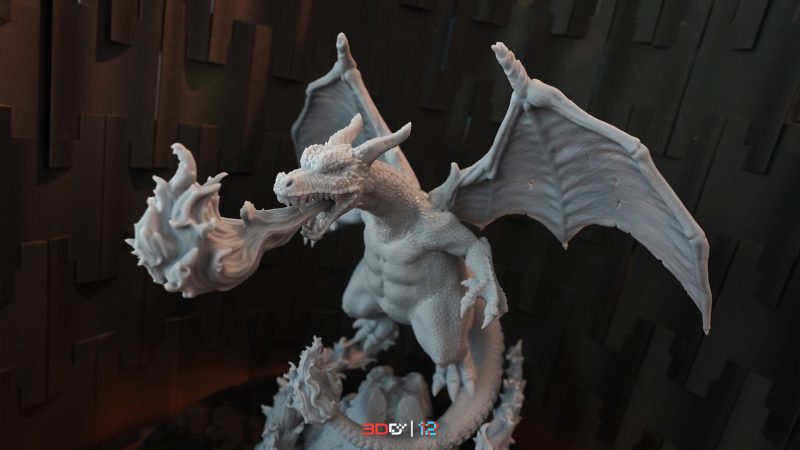
หลังจากผ่านทั้งขั้นตอนการเตรียมไฟล์ ตัดแบ่งโมเดล วางซัพพอร์ต พิมพ์ ล้าง อบ รวมถึงประกอบและเก็บรอยต่อทั้งหมดแล้ว ผลลัพธ์ก็ออกมาเป็นโมเดลสวยๆคมๆแบบนี้ ซึ่งจะเห็นได้เลยว่ารายละเอียด
เล็กๆต่างๆยังอยู่ครบค่อนข้างสมบูรณ์ ทั้งร่องเกล็ด ผิวหนัง หรือ Texture ต่างๆบนตัวโมเดล
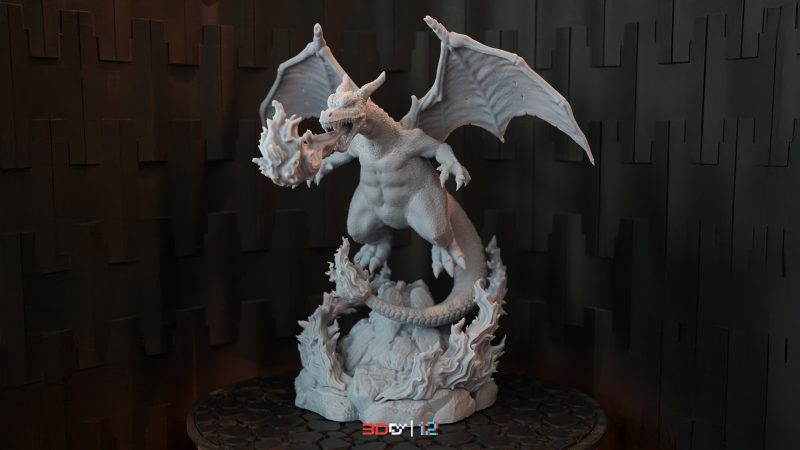
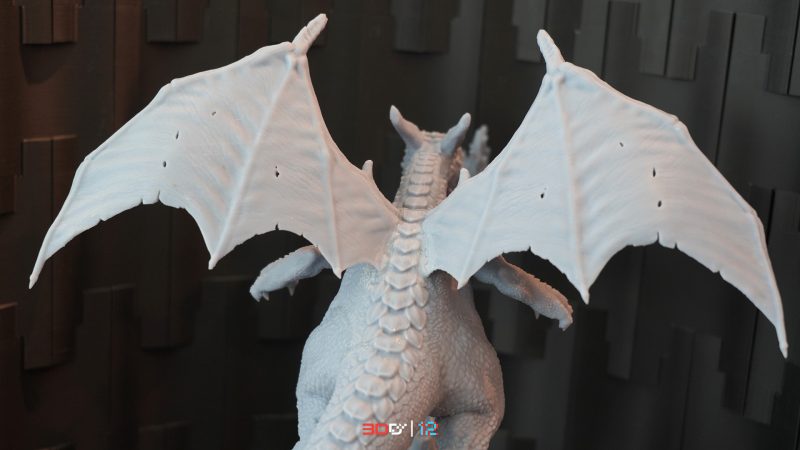
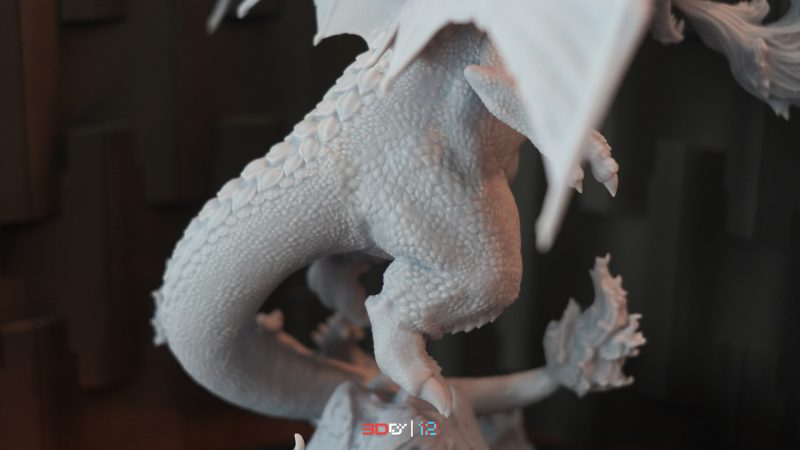
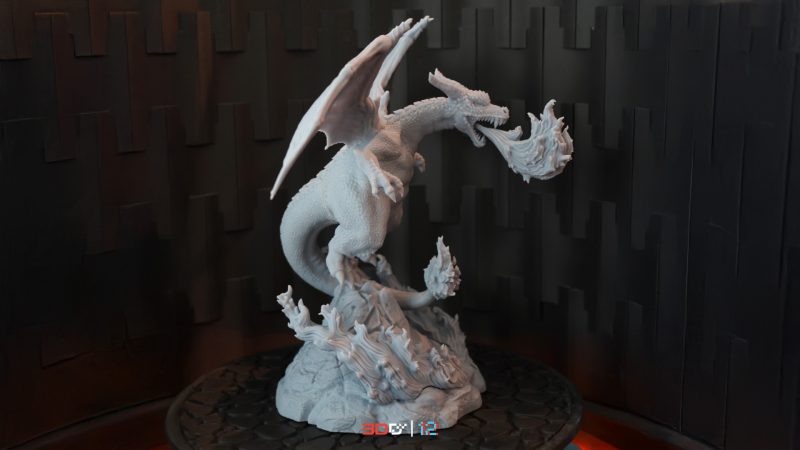
ลองให้ AI สร้างภาพให้ดูว่าถ้าโมเดลตัวนี้เอาไปทำสีจะเป็นยังไง?
จริงๆแล้วขั้นตอนทั้งหมดอาจดูค่อนข้างเยอะสำหรับคนที่เพิ่งเริ่ม แต่พอเข้าใจหลักการทำงานของเครื่องพิมพ์เรซิ่นแล้ว เราจะเริ่มมองออกเองว่าควรเตรียมไฟล์ยังไง วางองศาแบบไหน หรือแบ่งพาร์ท
ยังไงให้เหมาะกับโมเดลของเรา ซึ่งพอเริ่มชินแล้ว workflow ทั้งหมดก็จะเร็วขึ้นเยอะครับ ใครที่อยากพิมพ์โมเดลเรซิ่นสวยๆรายละเอียดคมๆแบบนี้ หรือจะพิมพ์งานอาร์ตทอยน่ารักๆผิวเนียนๆ ขนาดใหญ่
หรือพิมพ์ทีละหลายชิ้น ผมก็ขอแนะนำ Elegoo Jupiter 2 เลย เพราะเป็นเครื่องที่ได้ทั้งเรื่องขนาดพื้นที่พิมพ์ รายละเอียด และความสะดวกในการใช้งาน ไม่ว่าจะเป็นระบบอุ่นเรซิ่น ระบบหมุนเวียนเรซิ่น
หรือกล้องดูงานพิมพ์แบบ Real-time ก็ช่วยให้ workflow การพิมพ์สบายขึ้นเยอะ แถมด้วยพื้นที่พิมพ์ขนาดใหญ่ก็ทำให้สามารถพิมพ์งานชิ้นใหญ่ได้ง่ายขึ้น หรือถ้าใครทำงานเชิงผลิตก็สามารถจัด
หลายชิ้นลงถาดเดียวได้ค่อนข้างคุ้มเลย ถือว่าเป็นอีกเครื่องที่ตอบโจทย์ทั้งสายโมเดล ฟิกเกอร์ อาร์ตทอย หรือคนที่อยากเริ่มจริงจังกับงานพิมพ์เรซิ่นขนาดใหญ่ครับ
-
- HotWifiCamTilt Mechanism
ELEGOO Saturn 4 Ultra 16K : MLCD Printer ขนาดกลาง มีระบบเอียงถาด Build-in Cam
- Original price was: 23,900.00 ฿.19,900.00 ฿Current price is: 19,900.00 ฿.
- Add to cart
-
- HotWifiAutoRefillCamSLA Prosumer
Jupiter 2 — 16K MSLA Printer | เครื่องพิมพ์ระบบเรซิ่น 16K ขนาด 302 x 162 x 300มม
- 32,900.00 ฿
- Add to cart
-
- HD
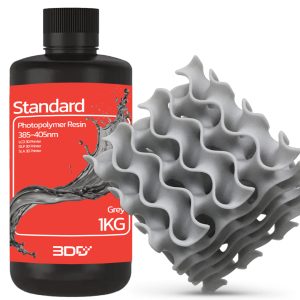
3DD Standard Resin 1Kg เรซิ่นสำหรับงานทั่วไป เนื้อละเอียด
- 790.00 ฿
- Select options This product has multiple variants. The options may be chosen on the product page
-
- WashableHD
3DD Washable Resin 1Kg เรซิ่นมาตรฐาน ล้างได้ด้วยน้ำเปล่า
- 890.00 ฿
- Select options This product has multiple variants. The options may be chosen on the product page
-
- Engineering
3DD Engineer Resin 1Kg แข็งแรง ให้ตัว ทำชิ้นส่วน Functional ได้
- 990.00 ฿
- Add to cart