มือใหม่ที่เพิ่งเข้าวงการ 3D Printer ถ้าให้เลือกเครื่องพิมพ์ 3 มิติตัวแรก ส่วนใหญ่ก็น่าจะเลือกเป็น Bambu Lab ใช่มั้ยล่ะครับ เพราะเป็นเครื่องพิมพ์ที่ใช้งานง่ายมาก ๆ ตั้งแต่ตัวเครื่องไปจนถึงซอฟต์แวร์ที่ออกแบบ
UX/UI มาให้เข้าใจง่าย ดูก็รู้ว่าปุ่มไหนใช้ทำอะไร แถมยังมี Ecosystem ที่ทำงานร่วมกันได้ดีอีกด้วย โดยเฉพาะ Community ขนาดใหญ่อย่าง MakerWorld ที่มีโมเดลให้เลือกดาวน์โหลดเป็นจำนวนมหาศาล
เรียกว่าถ้าอยากพิมพ์อะไรสักอย่าง ก็มีโมเดลให้โหลดแทบทุกอย่างเลย จึงไม่แปลกใจเลยว่าทำไม Bambu Lab กลายเป็นตัวเลือกที่กับมือใหม่ที่เพิ่งเริ่มต้นใช้งานเครื่องพิมพ์ 3 มิติที่สุด
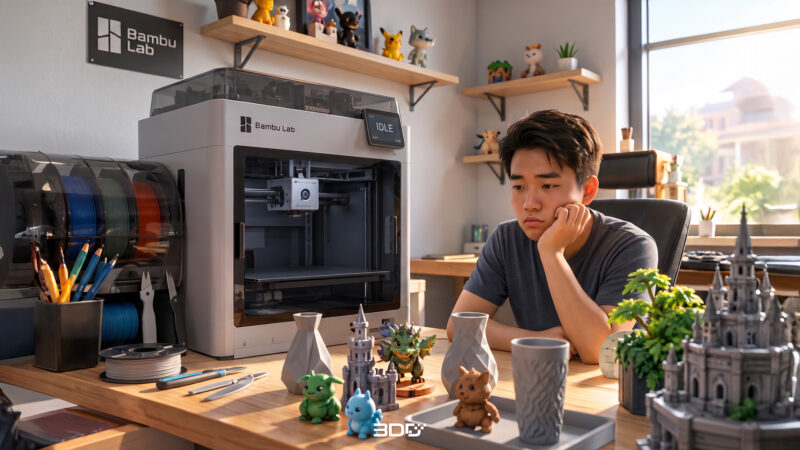
แต่แม้ว่า Bambu Lab จะมีระบบที่รองรับความต้องการขนาดนี้แล้ว พอใช้ไปสักพัก หลายคนก็น่าจะเริ่มเจอจุดอิ่มตัวกันบ้างแล้ว พิมพ์โมเดลตัวละครมาตั้งโชว์จนเต็มชั้น พิมพ์ของเล่นจนเบื่อ หรือพิมพ์ของใช้
จนแทบจะเต็มบ้านไปหมด จนถึงจุดหนึ่งเราก็อาจเริ่มมีไอเดียอยากสร้างโมเดลของตัวเองขึ้นมาบ้าง แต่ปัญหาใหญ่ที่มือใหม่หลายคนน่าจะต้องเจอก็คือ การสร้างไฟล์โมเดล 3 มิติ เพราะถ้าจะเริ่มออกแบบเอง
ด้วยซอฟต์แวร์ 3 มิติ ก็ต้องใช้เวลาเรียนรู้และฝึกฝนกันพอสมควรเลย แต่ถึงจะดูยากก็ไม่ได้หมายความว่าจะทำไม่ได้ เพราะทาง Bambu Lab เองก็มีตัวช่วยที่ทำให้เรื่องนี้ง่ายขึ้นมาเหมือนกัน นั่นก็คือ MakerLab
แหล่งรวมเครื่องมือสำหรับสร้างโมเดล 3 มิติด้วยตัวเองแบบง่าย ๆ โดยไม่จำเป็นต้องเริ่มต้นจากศูนย์
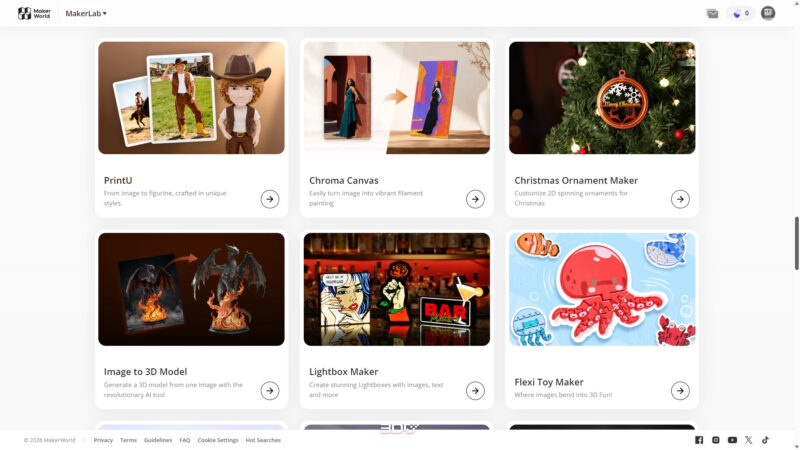
ที่จริง MakerLab ไม่ได้อยู่ไกลตัวเลย เพราะอยู่บนเว็บไซต์ MakerWorld ที่หลายคนเข้าไปหาโมเดลสำหรับพิมพ์กันเป็นประจำอยู่แล้ว ภายในมีเครื่องมือให้เลือกใช้หลายสิบตัว โดยแต่ละตัวก็ออกแบบมา
เพื่อสร้างโมเดลคนละประเภทกัน เราแค่เลือกเครื่องมือที่ต้องการ ปรับแต่งค่าหรือเลือกตัวเลือกต่าง ๆ ตามที่ระบบมีให้ เพียงไม่กี่ขั้นตอนก็สามารถสร้างโมเดลของตัวเองได้แล้ว แถมยังสามารถนำไฟล์ที่ได้
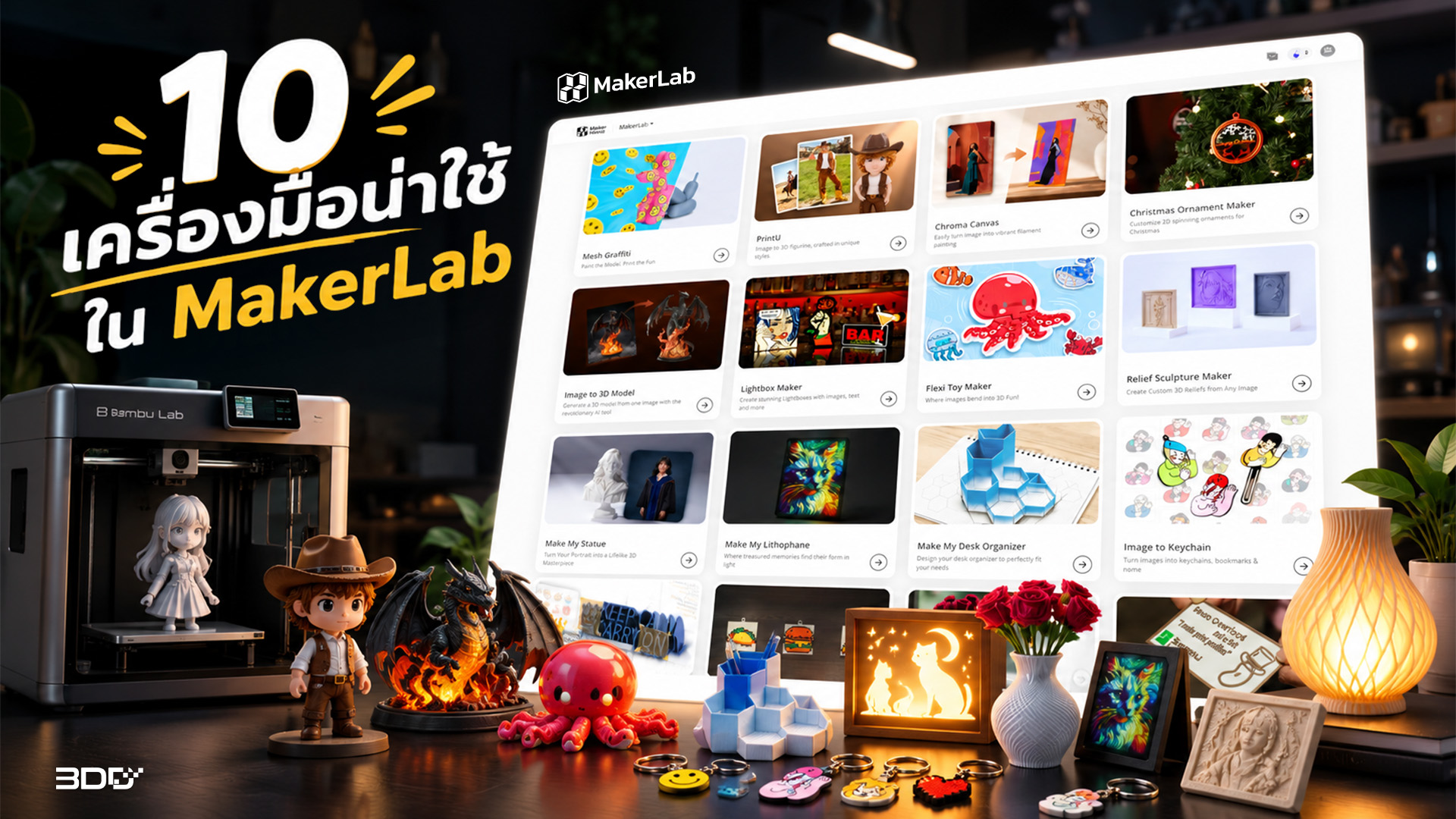
ไปเตรียมพิมพ์ต่อใน Bambu Studio ได้อีกด้วย เรียกว่าช่วยลดกำแพงสำหรับคนที่อยากสร้างโมเดลเองไปได้เยอะเลย วันนี้ผมเลยจะพาทุกคนไปรู้จักกับ 10 เครื่องมือน่าใช้ใน MakerLab ที่อยากให้มือใหม่
ได้ลองเล่นกัน จะมีเครื่องมืออะไรบ้าง แต่ละตัวช่วยสร้างอะไรได้ ไปดูกันเลยครับ!
- PrintU : สร้างโมเดลคนสไตล์ตัวการ์ตูน
- Image to 3D Model : เปลี่ยนภาพเป็นโมเดล 3 มิติ
- Light Box : สร้างป้ายไฟโลโก้/ข้อความ
- Flexi Toy : ทำของเล่นขยับได้จากภาพการ์ตูน
- Image to Keychain : เปลี่ยนภาพเป็นพวงกุญแแจ
- Make My Vase : สร้างแจกันในสไตล์ตัวเอง
- Make My Lantern : เป็นภาพเป็นโคมไฟเท่ๆ
- Make My Lithophane : เปลี่ยนภาพธรรมดาเป็นภาพ 3 มิติ
- Make My Sign : สร้างป้ายชื่อ 3 มิติในแบบที่ต้องการ
- Make My Desk Organizer : สร้างกล่องเก็บของจัดระเบียบโต๊ะทำงาน
1. PrintU : สร้างโมเดลคนสไตล์ตัวการ์ตูน
มาเริ่มกันที่ตัวแรกกับ Print U เป็นตัวที่ไม่พูดถึงไม่ได้เลยกับเครื่องมือตัวนี้ เพราะเป็นเครื่องมืที่มีประโยชน์ ใช้ง่าย แถมงานที่ได้ออกมาก็ว้าวสุดๆ เพราะมีเอกลักษณ์ไม่เหมือนใครเพราะคอนเซ็บของเครื่องมือนี้
ก็คือ ” เครื่องมือสร้างโมเดลคนแนวการ์ตูน” น่ารักๆนั่นเอง โดยวิธีการใช้งานเครื่องมือตัวนี้ก็ง่ายมากๆ เราแค่อัพโหลดภาพคน→เลือกสไตล์ที่ต้องการ→เลือกท่าโพส แล้วก็กด Generate เพื่อสร้างภาพได้เลย
ระบบจะแสดงตัวอย่างให้เราดูก่อน เราสามารถสร้างภาพใหม่ได้หากไม่พอใจ แต่ถ้าชอบแล้วก็กดสร้างโมเดล 3 มิติได้เลย โมเดลที่ได้จะเป็นโมเดลที่ลงสีแล้วพร้อมเอาไป Printได้เลย บอกเลยว่าสะดวกสุดๆ
ใครที่อยากสร้างโมเดลตัวการ์ตูนน่ารักจากคนจริง เครื่องมือนี้ช่วยได้แน่นนอน
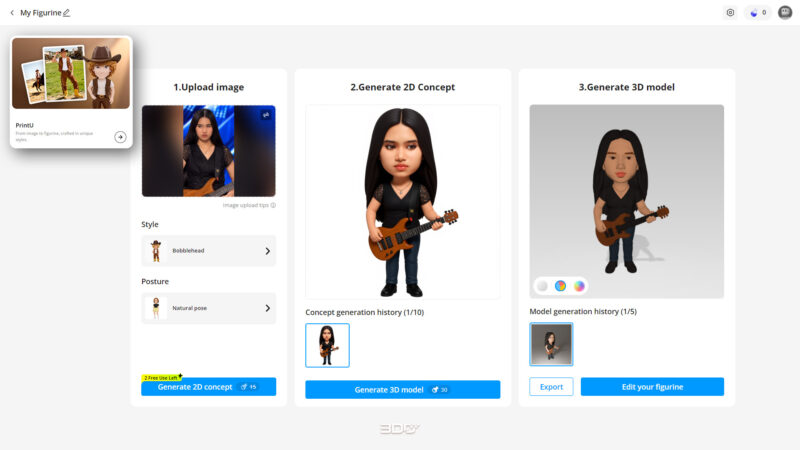
TIP : โมเคลที่ Print U สร้างออกมาอาจจะดูดีก็จริงแต่เวลาเราเอามาพิมพ์จริงด้วยข้อจำกัดของสีและความละเอียดอาจจะทำให้โมเดลจริงดูสี/รายละเอียดดรอปจากที่เห็นใน Preview ของ PrintU
ได้ครับ (แนะนำให้เปิดการแสดงผลแบบ Multi จะแสดดงภาพไกล้เคียงกับการพิมพ์จริง)*
2. Image to 3D Model : เปลี่ยนภาพเป็นโมเดล 3 มิติ
มาต่อกันที่ Image to 3D Model เครื่องมือตัวนี้ก็ตรงตัวเลยคือเครื่องมือที่จะช่วยเปลี่ยนภาพที่เราอัปโหลดลงไปให้กลายเป็นโมเดล 3 มิติสำเร็จรูปเลย เครื่องมือนี้ผมคิดว่าหลายคนน่าจะได้ใช้บ่อยเลยเพราะเป็น
เครื่องมือที่เราเปลี่ยนภาพเป็นโมเดลจริงได้เลย ซึ่งเราอาจจะเอาภาพมาจากการที่ให้ AI (เช่น chat-GPT, Gemini) สร้างให้มาอัปโหลดสร้างเป็นโมเดลในเครื่องมือตัวนี้ก็ได้ หรือจะไปเจอภาพตัวละครที่ชอบ
แล้วอยากได้โมเดลก็เอามาสร้างโมเดลด้วยเครื่องมือนี้ได้เหมือนกัน และไม่ได้จำกัดว่าจะต้องเป็นโมเดลตัวการ์ตูนอย่างเดียวนะ ภาพถ่ายคนจริงก็เอามาสร้างโมเดลได้เหมือนกัน แต่จะเหมือนมากน้อยก็ขึ้นอยู่กับ
AI ตัวที่เลือกด้วย โดยการใช้งานเครื่องมือนี้ก็ง่ายๆเลย แค่อัปโหลดภาพลงไป→เลือกรุ่น AI ที่ต้องการ→กด Generate เพื่อสร้างโมเดลแล้วก็รอดูผลลัพธ์ได้เลย
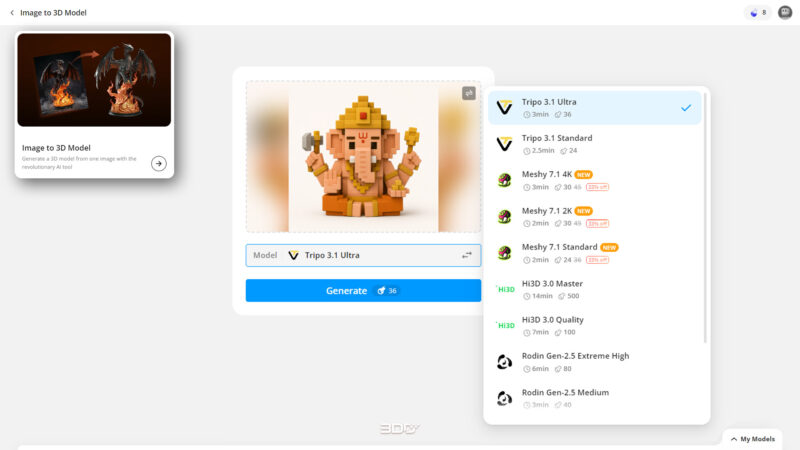
TIP : การสร้างโมเดลจากภาพด้วย AI ไม่ได้หมายความว่าจะได้รูปทรงที่ถูกต้องตรงกับต้นฉบับทุกจุด เพราะระบบต้องคาดเดารูปร่างส่วนที่ภาพไม่ได้แสดงออกมา โมเดลที่ได้จึงอาจมีรายละเอียดผิดเพี้ยน
หรือมีส่วนที่ต้องแก้ไขเพิ่มเติมก่อนนำไปพิมพ์จริง โดยเฉพาะถ้าต้องการโมเดลที่มีรายละเอียดซับซ้อนหรือสัดส่วนที่แม่นยำ
3. Light Box : สร้างป้ายไฟโลโก้/ข้อความ
มาต่อกันที่ Light Box เครื่องมือตัวนี้เหมาะสำหรับคนที่อยากสร้างป้ายไฟหรือกรอบภาพที่มีแสงส่องออกมาเป็นของตัวเอง จุดเด่นคือเราสามารถนำรูปภาพกับข้อความที่ต้องการมาจัดวางเป็นงานออกแบบ
แล้วสร้างออกมาเป็นโมเดล 3 มิติที่มีการแบ่งชั้นสีได้ ทำให้เราสร้างป้ายโลโก้ ป้ายชื่อ หรือภาพตกแต่งห้องที่มีแสงไฟได้โดยไม่ต้องขึ้นโมเดลเองทั้งหมด โดยการใช้งานก็ง่าย ๆ เลย แค่เข้าเครื่องมือ
Light Box → เพิ่มรูปภาพหรือข้อความที่ต้องการ → จัดวางองค์ประกอบและสีให้เรียบร้อย → สร้างไฟล์โมเดลเพื่อนำไปพิมพ์ได้เลย แต่ถ้าอยากให้ชิ้นงานส่องสว่างเหมือนป้ายไฟ ก็ต้องเตรียมไฟ LED มาติดตั้ง
เพิ่มเติมด้วยนะครับ
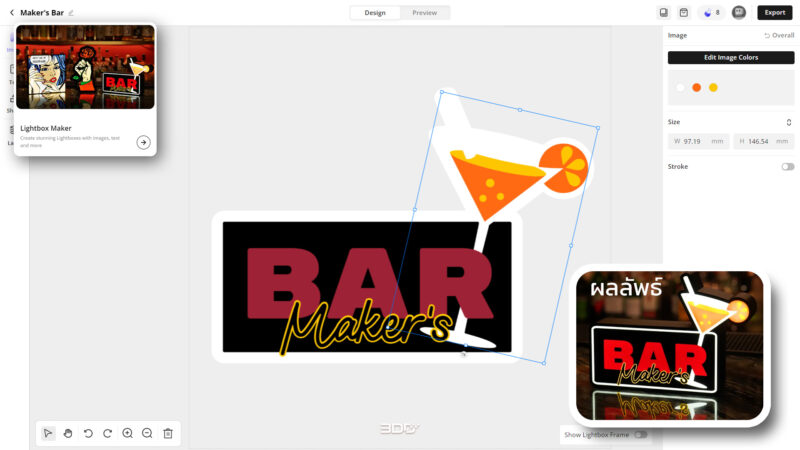
TIP : Light Box ต้องอาศัยแสงไฟจากด้านหลังเพื่อให้เกิดเอฟเฟกต์ตามที่ออกแบบไว้ การเลือกภาพที่มีองค์ประกอบชัดเจนและการจัดแสงให้เหมาะสมจึงมีผลต่อความสวยงามของชิ้นงาน นอกจากนี้
ควรตรวจสอบด้วยว่ารูปแบบที่เลือกใช้ต้องประกอบกับไฟหรืออุปกรณ์เสริมอะไรเพิ่มเติมบ้าง
4. Flexi Toy : ทำของเล่นขยับได้จากภาพการ์ตูน
ใครที่ชอบของเล่นขยับได้ต้องลอง Flexi Toy เลยครับ เพราะเครื่องมือตัวนี้ช่วยเปลี่ยนภาพวาดหรือภาพตัวละครที่เราชอบให้กลายเป็นของเล่น 3 มิติที่มีข้อต่อสำหรับขยับหรืองอได้ จุดเด่นคือเราไม่ต้องมานั่ง
ออกแบบข้อต่อเองทั้งหมด แถมยังสามารถเลือกตำแหน่งที่จะให้ตัวโมเดลงอได้ด้วย เหมาะสำหรับคนที่อยากทำของเล่นน่ารัก ๆ จากภาพสัตว์เลี้ยง คาแรกเตอร์ หรือภาพวาดของตัวเอง โดยวิธีใช้ก็เริ่มจาก
อัปโหลดภาพเข้าไป → ปรับขอบเขตภาพและเลือกว่าจะตัดพื้นหลังออกหรือไม่ → ตั้งค่ารูปแบบของโมเดล → กำหนดตำแหน่งข้อต่อ → ดูตัวอย่างการขยับในหน้า Preview แล้วค่อยดาวน์โหลดไฟล์ไปพิมพ์
ได้เลยครับ
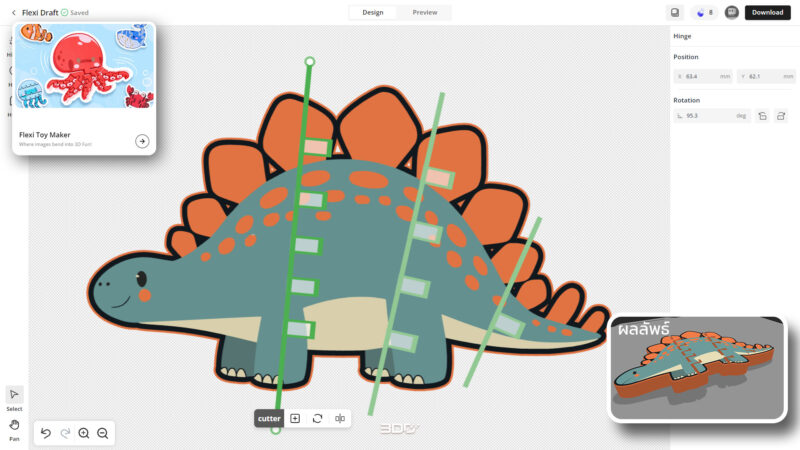
TIP : จุดสำคัญของโมเดลประเภทนี้คือข้อต่อระหว่างชิ้นส่วน หากจุดที่วางข้อต่อมีความแข็งแรงไม่เพืยงพอ หรือว่าเราพิมโมเดลเล็กเกินไป โมเดลอาจจะแตกหักเสียหายได้ง่าย ฉะนั้นแนะนำเลือกพิมพ์
ชิ้นงานขนาดชิ้นงานที่ขนาดเหมาะสมดีกว่าครับ
5. Image to Keychain : เปลี่ยนภาพเป็นพวงกุญแแจ
ถ้าอยากเปลี่ยนภาพที่ชอบให้กลายเป็นของที่พกติดตัวได้ Image to Keychain เป็นอีกเครื่องมือที่น่าใช้มากครับ เพราะช่วยสร้างพวงกุญแจ 3 มิติจากรูปภาพที่เราเลือกได้ ไม่ว่าจะเป็นรูปตัวการ์ตูน โลโก้
หรือภาพวาดที่อยากทำเป็นของที่ระลึก จุดเด่นคือเราสามารถทำพวงกุญแจที่มีลวดลายและสีตามภาพต้นฉบับได้ แถมการตั้งค่าสีพร้อมไปพิมพ์จริงได้เลย ใครอยากทำพวงกุญแจแจกเพื่อน ทำของขวัญ
หรือทำของที่ระลึกของตัวเองก็เหมาะเลยครับ วิธีใช้งานก็ไม่ซับซ้อน แค่อัปโหลดภาพเข้าไป → ปรับขอบเขตหรือตัดพื้นหลังตามต้องการ → ตั้งค่าขอบและรูปแบบของพวงกุญแจ → ตรวจสอบตัวอย่าง
แล้วดาวน์โหลดไฟล์ไปพิมพ์ได้เลย
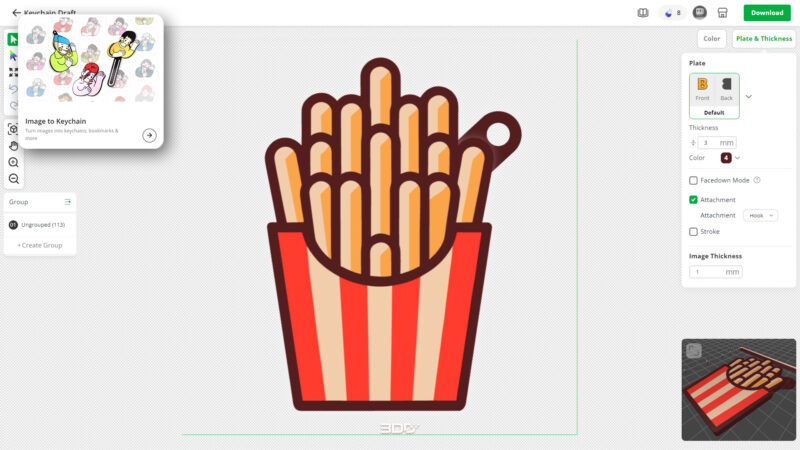
TIP : ภาพที่นำมาใช้มีผลต่อรายละเอียดของพวงกุญแจอย่างมาก หากภาพมีรายละเอียดเล็ก ๆ เยอะ หรือมีสีและองค์ประกอบที่ใกล้เคียงกันมาก รายละเอียดบางส่วนอาจแยกออกจากกันได้ไม่ชัด
เมื่อพิมพ์จริง ควรเลือกภาพที่มีรูปทรงเด่นชัด และตรวจสอบความแข็งแรงของส่วนที่ใช้คล้องห่วงพวงกุญแจก่อนนำไปใช้งาน
6. Make My Vase : สร้างแจกันในสไตล์ตัวเอง
เครื่องมือนี้เหมาะกับคนที่ชอบแต่งบ้านเลยเพราะ Make My Vase จะช่วยให้เราสร้างแจกันในรูปทรงของตัวเองได้ง่าย ๆ โดยไม่จำเป็นต้องมีพื้นฐานการขึ้นโมเดล 3 มิติเลย จุดเด่นของเครื่องมือนี้คือ เราสามารถ
ปรับแต่งรูปทรงของแจกันให้แตกต่างกันได้ผ่านตัวเลือกของระบบ ทำให้เราได้แจกันที่มีเอกลักษณ์ ไม่จำเป็นต้องใช้รูปทรงมาตรฐานเหมือนแจกันทั่วไป จะเอาไปตกแต่งโต๊ะทำงานวางประดับบ้าน หรือพิมพ์
เป็นของขวัญก็ได้เหมือนกัน หรือจะเอาเครื่องมือนี้ ไปต่อยอดผลิตชิ้นงานเชิงธุรกิจก็ยังได้ ใครที่อยากเริ่มต้นสร้างของใช้ในบ้านด้วยเครื่องพิมพ์ 3 มิติ ผมว่าเครื่องมือนี้เป็นตัวเลือกที่น่าสนใจมาก เพราะเริ่มต้น
ได้ง่าย และเปิดโอกาสให้เราได้ทดลองออกแบบชิ้นงานของตัวเอง วิธีใช้ก็ง่ายๆแค่ เลือกหรือสร้างรูปทรงที่ต้องการ → ปรับสัดส่วนและลวดลาย → ดูตัวอย่างโมเดล 3 มิติ แล้วส่งออกไฟล์ไปเตรียมพิมพ์ได้เลย
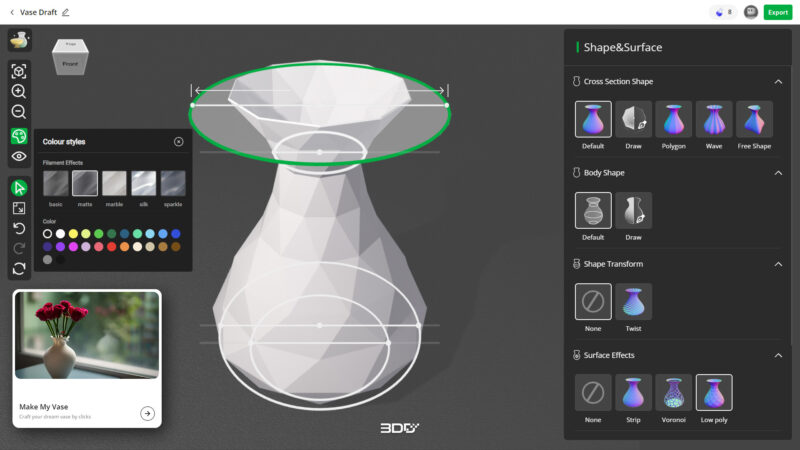
TIP : แจกันที่สร้างขึ้นมาควรตรวจสอบความหนาของผนังและรูปทรงก่อนพิมพ์ โดยเฉพาะถ้าต้องการนำไปใส่น้ำจริง เพราะการพิมพ์ 3 มิติไม่ได้รับประกันว่าชิ้นงานจะกันน้ำได้ หากต้องการใช้ใส่น้ำ
ควรมีเทคนิคเพิ่มเติมเพื่อกันการรั่วซึม หรือเลือกใช้เป็นแจกันสำหรับดอกไม้แห้งและของตกแต่งแทนก็ได้
7. Make My Lantern : เป็นภาพเป็นโคมไฟเท่ๆ
ถ้าอยากสร้างโคมไฟที่มีรูปทรงไม่เหมือนใคร ลอง Make My Lantern ได้เลย เครื่องมือตัวนี้ช่วยเปลี่ยนภาพของสัตว์หรือวัตถุให้กลายเป็นโคมไฟ 3 มิติ โดยตัวโมเดลจะมีช่องลวดลายให้แสงจากด้านในส่องผ่าน
ออกมาได้ จุดเด่นคือเราไม่ได้แค่เอารูปมาติดบนโคมไฟธรรมดา แต่สามารถสร้างโคมไฟที่มีรูปทรงตามภาพที่เลือกได้เลย เหมาะสำหรับทำโคมไฟหัวเตียง ไฟตกแต่งห้อง หรือของขวัญที่มีเอกลักษณ์เฉพาะตัว
วิธีใช้ก็เริ่มจากอัปโหลดภาพที่ต้องการ → เลือกลวดลายช่องแสง → ปรับขนาดและตำแหน่งของโมเดล → เลือกรูปแบบฐานให้เหมาะกับไฟที่จะใช้ → ตรวจสอบตัวอย่างแล้วดาวน์โหลดไปพิมพ์ได้เลย
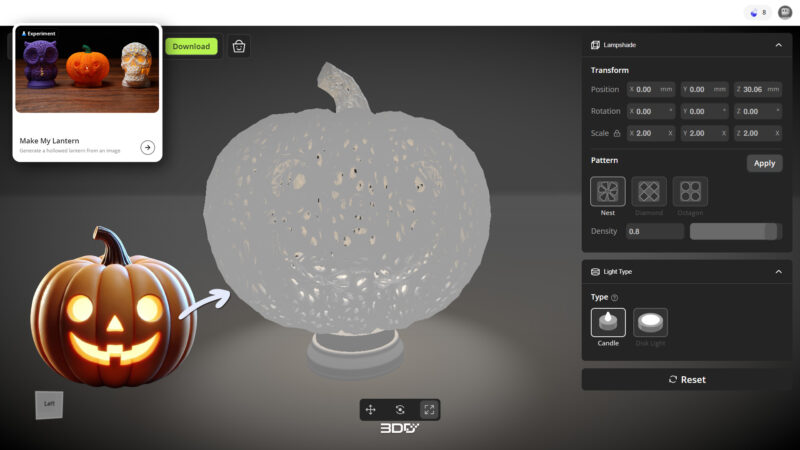
TIP : ก่อนพิมพ์ควรตรวจสอบว่ารูปแบบโคมไฟที่เลือกใช้ต้องประกอบกับแหล่งกำเนิดแสงแบบใด และมีพื้นที่สำหรับติดตั้งไฟเพียงพอหรือไม่ แนะนำให้ใช้ไฟ LED ที่เหมาะกับงาน และหลีกเลี่ยง
การใช้เปลวไฟจริงกับชิ้นงานพลาสติก เพราะอาจทำให้ชิ้นงานเสียหายหรือเกิดอันตรายได้
8. Make My Lithophane : เปลี่ยนภาพธรรมดาเป็นภาพ 3 มิติ
เครื่องมือตัวนี้น่าสนใจมากเลย เพราะมันสามารถเปลี่ยนภาพถ่ายธรรมดาให้กลายเป็นของตกแต่ง 3 มิติที่ดูมีเรื่องราวได้เลย โดยการทำงานของ Make My Lithophane ก็คือ เปลี่ยนภาพถ่ายให้กลายเป็นแผ่น
โมเดลที่มีความหนาบางแตกต่างกันตามรายละเอียดของภาพ เมื่อมีแสงส่องจากด้านหลัง เราก็จะเห็นภาพปรากฏขึ้นมาจากความแตกต่างของแสงที่ผ่านแต่ละส่วน จุดเด่นคือเราสามารถนำภาพครอบครัว
ภาพสัตว์เลี้ยง หรือภาพความทรงจำมาทำเป็นของขวัญที่ดูพิเศษกว่ารูปถ่ายทั่วไปได้ แถมเครื่องมือนี้ยังรองรับทั้งงานแบบสีเดียวและแบบภาพสีด้วยนะครับ วิธีใช้งานก็ง่าย ๆ เพียงอัปโหลดภาพ → เลือกรูปแบบ
Lithophane ที่ต้องการ → ตั้งค่าขนาดและรูปแบบกรอบตามตัวเลือกที่มี → เลือกเครื่องพิมพ์และหัวฉีดที่ใช้ แล้วสร้างไฟล์สำหรับนำไปพิมพ์ได้เลย
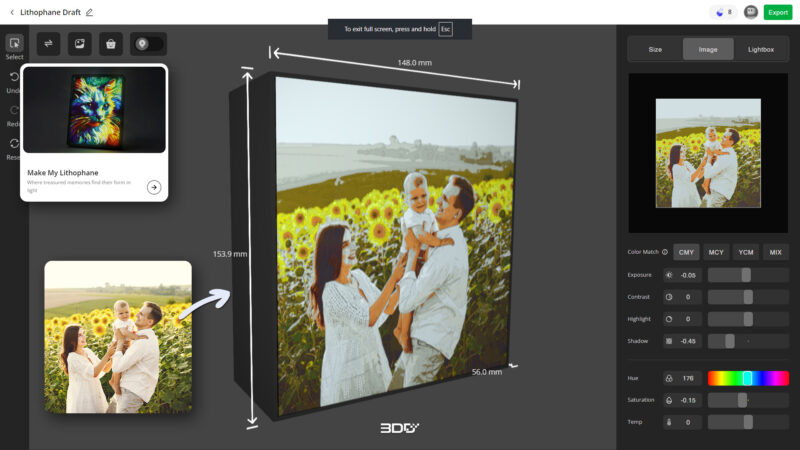
TIP : งาน Lithophane จะเห็นภาพได้ชัดที่สุดเมื่อมีแสงส่องจากด้านหลัง ดังนั้นภาพที่เห็นตอนวางบนโต๊ะโดยไม่มีแสงอาจดูไม่เหมือนภาพต้นฉบับมากนัก ควรเลือกภาพที่มีความต่างระหว่าง
ส่วนสว่างกับส่วนมืดอย่างเหมาะสม และทดลองปรับขนาดกับความหนาของชิ้นงานให้เข้ากับแสงที่ใช้
9. Make My Sign : สร้างป้ายชื่อ 3 มิติในแบบที่ต้องการ
ถ้าอยากทำป้ายชื่อ ป้ายติดโต๊ะ หรือป้ายข้อความในแบบของตัวเอง ก็ต้องตัวนี้เลย Make My Sign ที่จะช่วยให้เราสร้างป้าย 3 มิติที่ปรับแต่งได้ตามต้องการ เหมาะสำหรับทำป้ายชื่อหน้าห้อง ป้ายติดโต๊ะทำงาน
ป้ายร้านค้า หรือแม้แต่ป้ายชื่อสัตว์เลี้ยง จุดเด่นคือช่วยให้การสร้างป้ายเฉพาะบุคคลเป็นเรื่องง่ายขึ้น โดยไม่จำเป็นต้องมีพื้นฐานโปรแกรม 3 มิติขั้นสูง วิธีใช้งานก็เริ่มจากเข้า Make My Sign → ใส่ข้อความ
หรือเลือกองค์ประกอบที่ต้องการตามตัวเลือกของเครื่องมือ → ปรับรูปแบบและการจัดวาง → ตรวจสอบตัวอย่างโมเดล แล้วส่งออกไฟล์ไปพิมพ์ได้เลยครับ
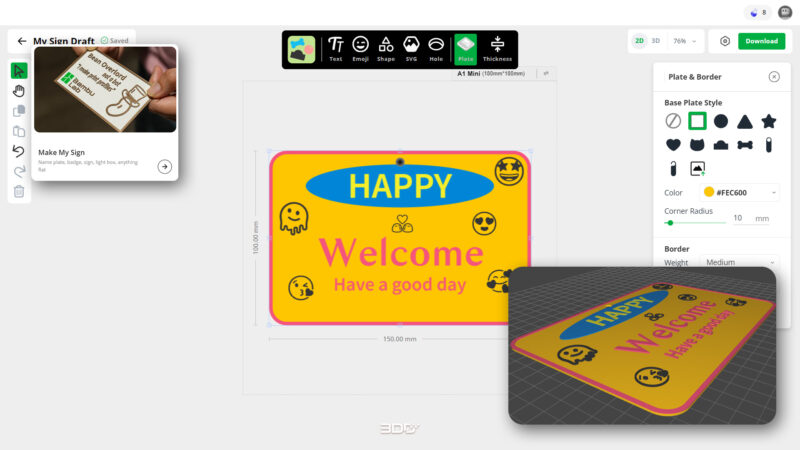
TIP : หากป้ายมีตัวอักษรขนาดเล็กหรือมีรายละเอียดที่บางมาก อาจทำให้พิมพ์ออกมาได้ไม่ชัดหรือเปราะบางกว่าที่คิด ควรตรวจสอบขนาดตัวอักษร ความหนาของส่วนที่ยื่นออกมา
และความแข็งแรงของฐานก่อนพิมพ์จริง โดยเฉพาะถ้าต้องการนำไปใช้งานแทนป้ายที่ต้องรับการหยิบจับบ่อย ๆ
10. Make My Desk Organizer : สร้างกล่องเก็บของจัดระเบียบโต๊ะทำงาน
ปิดท้ายกันด้วยเครื่องมือสำหรับคนที่อยากจัดโต๊ะทำงานให้เป็นระเบียบ กับ Make My Desk Organizer ครับ เครื่องมือตัวนี้ช่วยให้เราสร้างเซ็ทที่เก็บของบนโต๊ะทำงานได้ตามความต้องการ
ไม่ว่าจะเป็นช่องใส่ปากกา กล่องเก็บอุปกรณ์ หรือช่องแบ่งสำหรับจัดของชิ้นเล็ก ๆ ทำให้เราไม่จำเป็นต้องคอยหากล่องสำเร็จรูปที่มีขนาดพอดีกับของที่เราแล้ว เพราะสามารถออกแบบและปรับขนาดชิ้นงาน
ให้เหมาะกับการใช้งานของตัวเองได้ เหมาะกับทั้งโต๊ะทำงาน โต๊ะคอมพิวเตอร์ หรือโต๊ะสำหรับทำงานอดิเรก โดยวิธีใช้งานก็เข้า Make My Desk Organizer → เลือกรูปแบบหรือกำหนดขนาดของตัวจัดระเบียบ
ตามตัวเลือกที่มี → ปรับรายละเอียดของช่องเก็บของ → ตรวจสอบขนาดและรูปทรงใน Preview แล้วสร้างไฟล์โมเดลเพื่อนำไปพิมพ์ได้เลยครับ
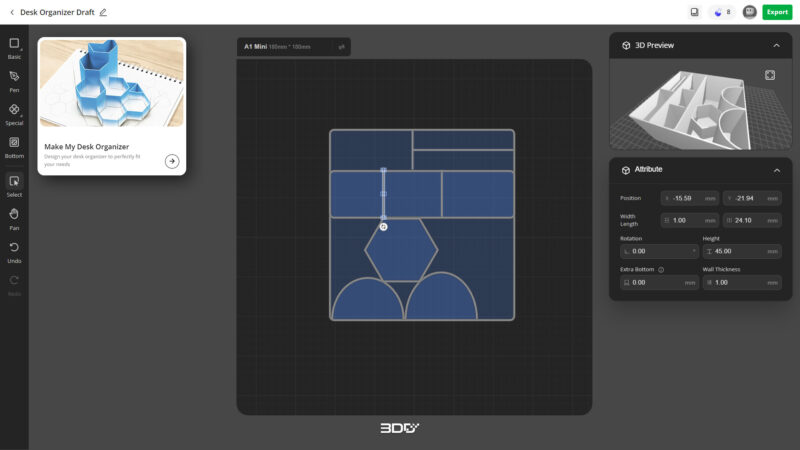
TIP : ก่อนสร้างโมเดลควรวัดขนาดพื้นที่ที่จะวางและขนาดของสิ่งของที่ต้องการจัดเก็บให้เรียบร้อย เพราะถ้าช่องเก็บของเล็กเกินไปก็อาจใส่ของไม่ได้ หรือถ้าออกแบบใหญ่เกินไปก็อาจเปลืองพื้นที่
และวัสดุพิมพ์ นอกจากนี้ควรตรวจสอบขนาดโมเดลสุดท้ายให้เหมาะกับพื้นที่พิมพ์ของเครื่องด้วย
10 เครื่องมือน่าใช้ใน MakerLab ที่ผมเอามาแนะนำกันในวันนี้ จะเห็นเลยว่าเราสามารถสร้างโมเดลได้หลากหลายมาก ๆ ตั้งแต่ตัวการ์ตูนน่ารัก ๆ พวงกุญแจ ของตกแต่งบ้าน ไปจนถึงของใช้บนโต๊ะทำงาน
โดยที่ไม่จำเป็นต้องมีพื้นฐานการปั้นโมเดล 3 มิติหรือใช้ซอฟต์แวร์ออกแบบเก่ง ๆ เลย แค่เลือกเครื่องมือที่ตรงกับสิ่งที่อยากทำ แล้วลองปรับแต่งตามตัวเลือกที่มีให้ ก็สามารถสร้างโมเดลของตัวเองขึ้นมาได้แล้ว
สำหรับใครที่ใช้เครื่องพิมพ์ 3 มิติของ Bambu Lab อยู่แล้ว แต่ยังไม่เคยลองใช้ MakerLab ผมอยากให้ลองเข้าไปเล่นกันดูครับ เพราะบางทีไอเดียที่เราเคยคิดว่าอยากทำแต่ทำไม่เป็น อาจกลายเป็นชิ้นงานจริง
ได้ง่ายกว่าที่คิดก็ได้ และถึงแม้โมเดลที่สร้างออกมาอาจยังไม่ตรงกับที่เราจินตนาการไว้ทุกอย่าง แต่เราก็สามารถใช้เป็นจุดเริ่มต้นในการทดลองและพัฒนาผลงานของตัวเองต่อได้เหมือนกัน ใครลองใช้เครื่องมือ
ตัวไหนแล้วได้ผลงานเจ๋ง ๆ ก็อย่าลืมเอามาแชร์ให้ดูกันด้วยนะครับ😁
-
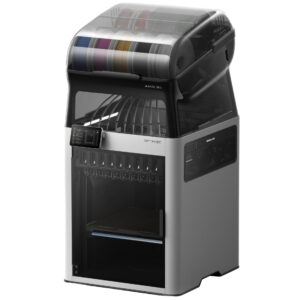
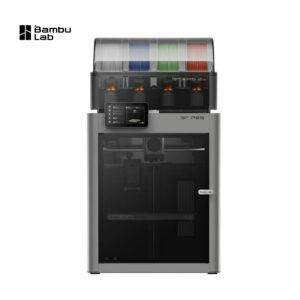
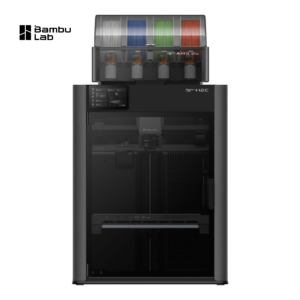
H3C Combo เครื่องพิมพ์ 3มิติ Flagship จาก Bambu Lab 9หัวฉีด 1:1 SwapTek FlexFeed รองรับทั้ง 1.75mm และ 2.85mm รองรับ Full Color
- Pre-Order ได้ของแถม Price range: 30,000.00 ฿ through 109,000.00 ฿
- Select options This product has multiple variants. The options may be chosen on the product page
-
- Out of Stock
Bambu Lab A1 Mini | 3D Printer เครื่องพิมพ์ 3 มิติ 180x180x180mm รองรับ 4 สี
- Price range: 7,400.00 ฿ through 12,000.00 ฿
- Select options This product has multiple variants. The options may be chosen on the product page
-
-
- Hot
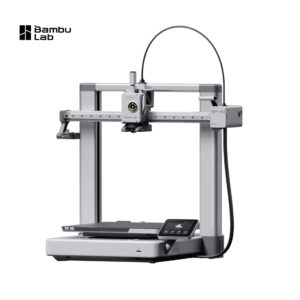
Bambu Lab A1 | 3D Printer ระดับกลาง สำหรับผู้เริ่มต้น 256*256*256มม รองรับ 4สี
- Price range: 9,900.00 ฿ through 14,900.00 ฿
- Select options This product has multiple variants. The options may be chosen on the product page
-
- Hot
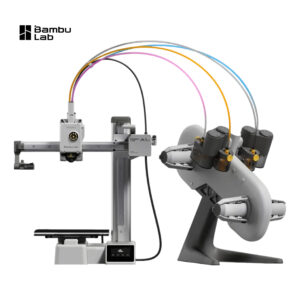
Bambu Lab A2L / A2L Combo | 3D Printer ขนาดใหญ่ 330x320x325มม โครงเปิด ราคาประหยัด รองรับสูงสุด 19 สี
- Price range: 16,900.00 ฿ through 20,900.00 ฿
- Select options This product has multiple variants. The options may be chosen on the product page
-
- HotWifiCam
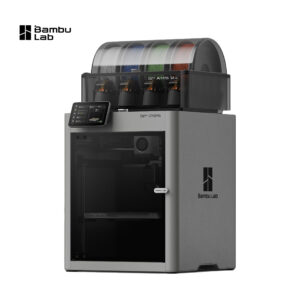
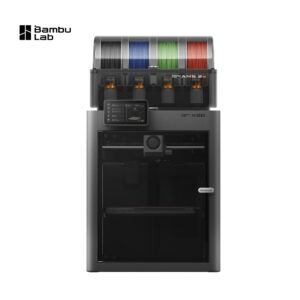
Bambu Lab P2S | P2S Combo เครื่องพิมพ์ 3มิติรุ่นขายดี 256x256x256mm
- Price range: 23,900.00 ฿ through 31,900.00 ฿
- Select options This product has multiple variants. The options may be chosen on the product page
-
- HotWifiCam
Bambu Lab X2D | X2D Combo เครื่องพิมพ์3มิติ 2 หัวฉีด ขนาด256×256×260mm
- 40,900.00 ฿
- Add to cart
-
- Hot
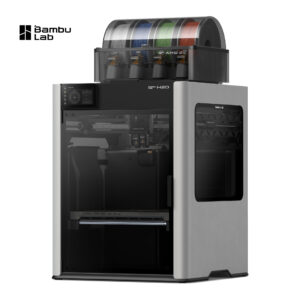
Bambu Lab H2S / H2S Combo | 3D Printer ขนาด 340 x 320 x 340มม
- Price range: 45,500.00 ฿ through 54,500.00 ฿
- Select options This product has multiple variants. The options may be chosen on the product page
-
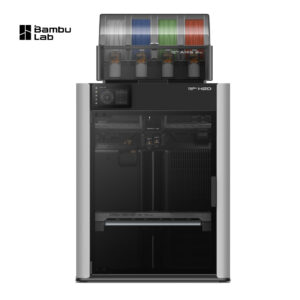
Bambu Lab H2D | 3D Printer 2หัวฉีด 350 x 320 x 325มม รองรับเลเซอร์ Cutter Plotter
- Price range: 69,900.00 ฿ through 76,500.00 ฿
- Select options This product has multiple variants. The options may be chosen on the product page
-
- Tool Changer
H2C Combo เครื่องพิมพ์ 3มิติ Vortek 7หัวพิมพ์ รองรับ 25สี ตัวท็อปสุดวงการ
- 96,500.00 ฿
- Add to cart
-
- Hot
Bambu Lab A2L | Combo Full Set (เครื่องพิมพ์ 3 มิติพร้อมอุปกรณ์ Cutting Kit Set) ขนาดใหญ่ 330x320x325มม โครงเปิด
- Price range: 19,900.00 ฿ through 23,900.00 ฿
- Select options This product has multiple variants. The options may be chosen on the product page