
Bambu Lab ขึ้นชื่อว่าเป็นผู้นำในเรื่องของเครื่องพิมพ์ระบบ FDM หรือการพิมพ์โมเดล 3มิติ แบบฉีดเส้นพลาสติก ซึ่งไม่กี่ปีมานี้ถือว่าพัฒนาขึ้นรวดเร็วมากอย่างก้าวกระโดด จากแต่ก่อนพิมพ์ได้แค่วัสดุ
พื้นฐานได้ไม่กี่ชนิด และพิมพ์ได้สีเดียว แต่ด้วยการพัฒนาอย่างต่อเนื่อง จากเครื่องพิมพ์ระบบ 1 หัวฉีดก็พัฒนาเป็น 2 หัวฉีด และจาก 2 หัวฉีด ล่าสุดก็เพิ่มมาเป็น 7 หัวฉีด จากพิมพ์ได้แค่วัสดุพื้นฐาน
ไม่กี่ชนิด ก็รองรับวัสดุเพิ่มอีกหลายชนิด…จนมาถึงทุกวันนี้ใครจะคิดว่า “โมเดลหลายสี” ( Multicolor 3D Model ) จะเกิดขึ้นได้จากเครื่องพิมพ์ระบบ FDM ได้
ก่อนหน้านี้ถ้าเราอยากได้โมเดลแบบมีสีละก็ขั้นตอนจะค่อนข้างยุ่งยากเลยทีเดียว จะต้องพิมพ์โมเดลมาก่อน จากนั้นนำมาขัดเตรียมผิว พ่นรองพื้น แล้วจึงทำสีโมเดลจริง ซึ่งก็ไม่ใช่ทุกคนจะทำสีโมเดลได้
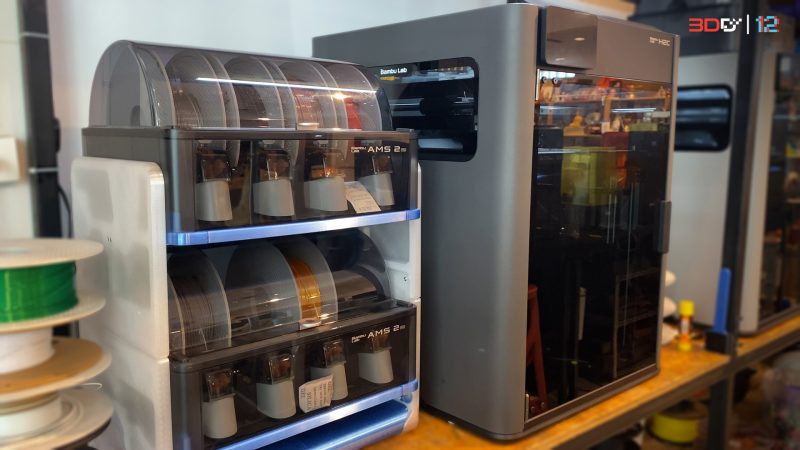
ต้องเป็นคนที่มีความเชี่ยวชาญเฉพาะ แต่ตอนนี้ถ้าเราอยากพิมพ์โมเดล 3 มิติแบบมีหลายสี ก็ไม่ได้ยากเหมือนเดิมแล้ว ด้วยเครื่องพิมพ์จาก Bambu Lab ที่มีทั้งระบบจัดการเส้นอย่าง AMS
(Automatic Material System) และเครื่องพิมพ์แบบหลายหัวฉีด (Multi Nozzle)ไม่ว่าจะเป็นรุ่น H2D หรือ H2C ก็ทำให้การพิมพ์โมเดลสี ไม่ใช่เรื่องยากอีกต่อไป
- การลงสีโมเดลเพื่อพิมพ์ 3 มิติ
- การแบ่งพื้นที่บนโมเดลสำหรับทำสีด้วย Playgroup
- Brush เครื่องมือจัดการโมเดลบน Zbrush
- Slice Brush หั่นแบ่งสีโมเดล
- Mask Lasso ลากครอบเลือกพื้นที่
- Zmodeler Polygroup แบ่งสีตามระนาบพื้นที่
- Mask Pen ระบายเลือกพื้นที่
- Selection Brush ซ่อน/แสดงโมเดลบางส่วน
- Material Preview ลองลงสีก่อนพิมพ์จริง
- Export ไฟล์เพื่อส่งพิมพ์
- Import ไฟล์เข้า Bambu Studio
- ผลลัพธ์โมเดลจริง
การลงสีโมเดลเพื่อพิมพ์ 3 มิติ
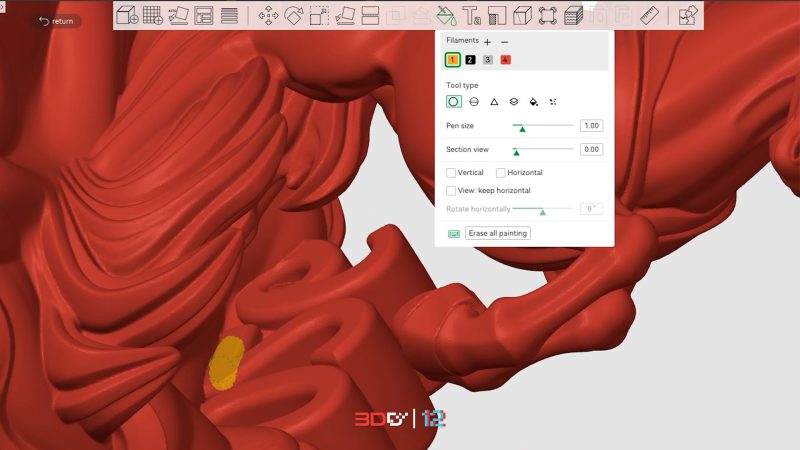
แต่ก่อนที่จะไปพิมพ์โมเดลหลายสีได้ก็ต้องมีขั้นตอนการลงสีให้กับไฟล์โมเดลที่เราจะเอามาพิมพ์ก่อน ซึ่ง Bambu Studio ที่เป็นโปรแกรมสำหรับเตรียมไฟล์เพื่อพิมพ์ของ Bambu Lab นั้นเองก็มีฟังก์ชัน
ที่ให้เราสามารถลงสีโมเดลเพื่อพิมพ์ได้อยู่แล้ว แต่ถ้าใครเคยใช้แล้ว ก็จะรู้ว่าจะเป็นแค่เครื่องมือพื้นฐานในการสงสี เช่น เทสีทั้งชิ้น, ลงสีตามความสูง หรือลงสีแบบระบายลงโมเดล ซึ่งถ้าโมเดลของเรา
ความละเอียดสูงมาก Bambu Studio อาจทำงานได้ไม่ดีมาก อาจทำงานช้าหรือไปเลย
วันนี้ 3DD เลยอยากมาแชร์อีกหนึ่งวิธีทางเลือกคือ การลงสีโมเดลด้วยโปรแกรม Zbrush โปรแกรมสร้างโมเดล 3 มิติ ที่สายปั้นโมเดลทั้หลายน่าจะคุ้นเคยกันอยู่แล้วเพราะ Zbrush เป็นโปรแกรม
3D Model Sculpting ยอดนิยมอันดับต้นๆที่คนทำโมเดล 3 มิติมักใช้งาน ซึ่งออกแบบมาให้ทำงานกับโมเดล Hi-Resolution หรือโมเดลที่มีจำนวน Polygon ได้สูงๆได้สบาย
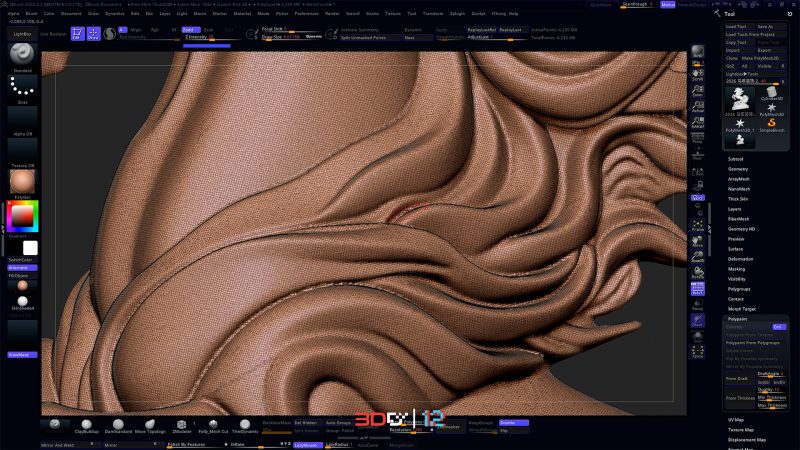
แถมยังมีฟังก์ชั่นเกี่ยวกับการทำโมเดลอย่างครบครัน นั่นรวมถึงการทำสีด้วย ช่วยให้ลงสีในจุดยากๆทำได้ง่ายกว่าใน Bambu Studio สำหรับใครที่ใช้ Zbrush อยู่แล้วก็สามารถดูขั้นตอนการส่งโมเดล
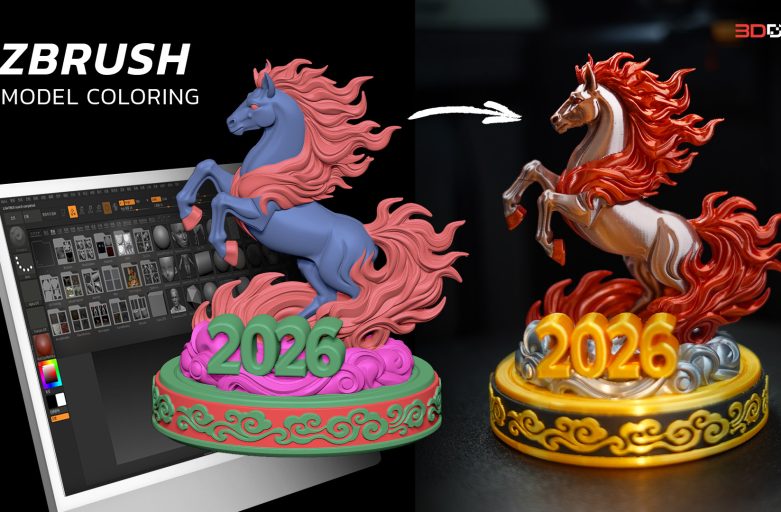
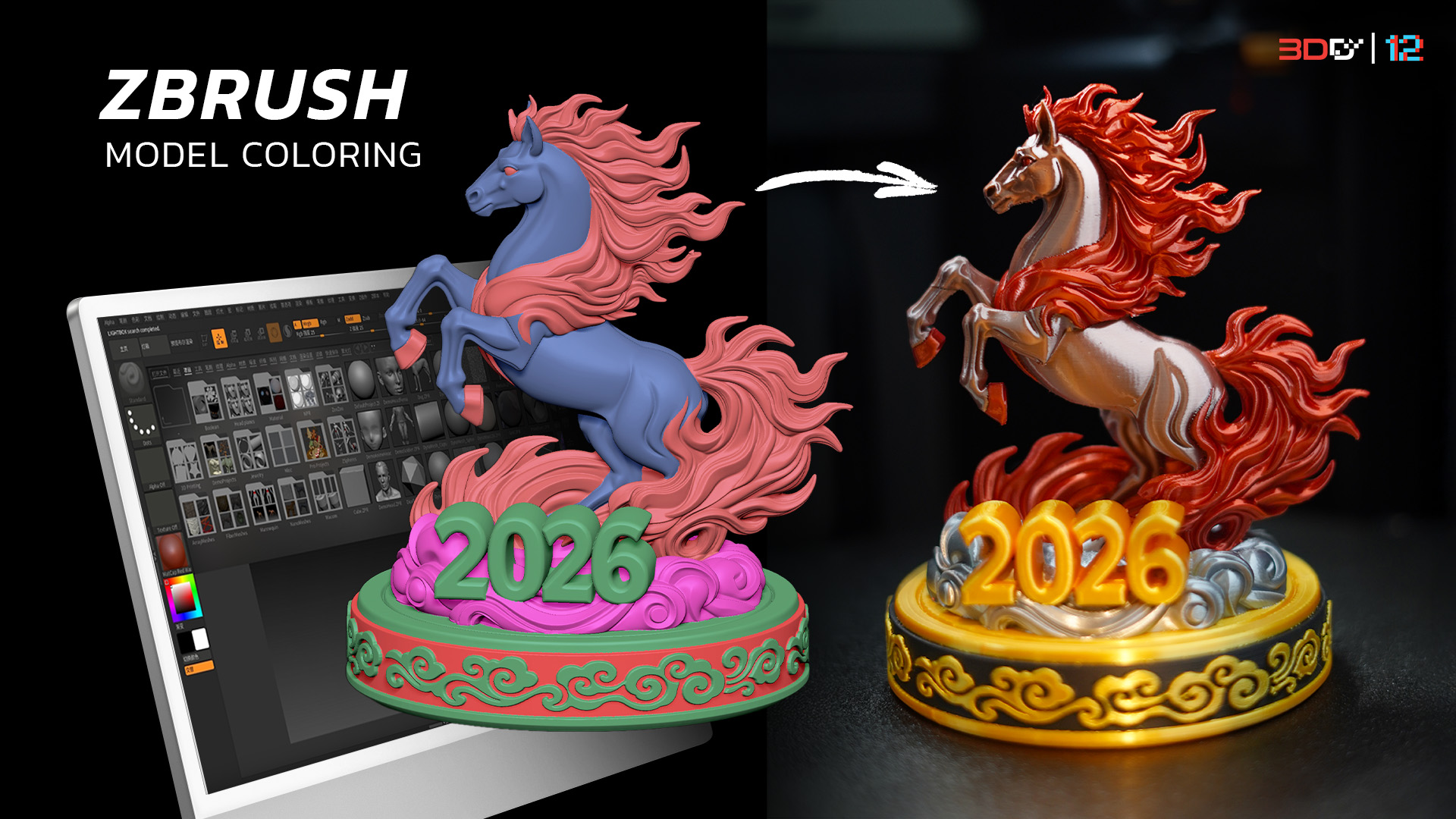
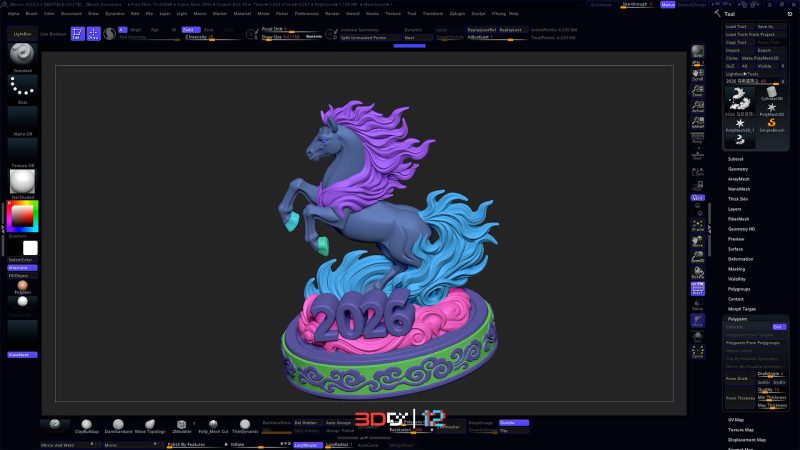
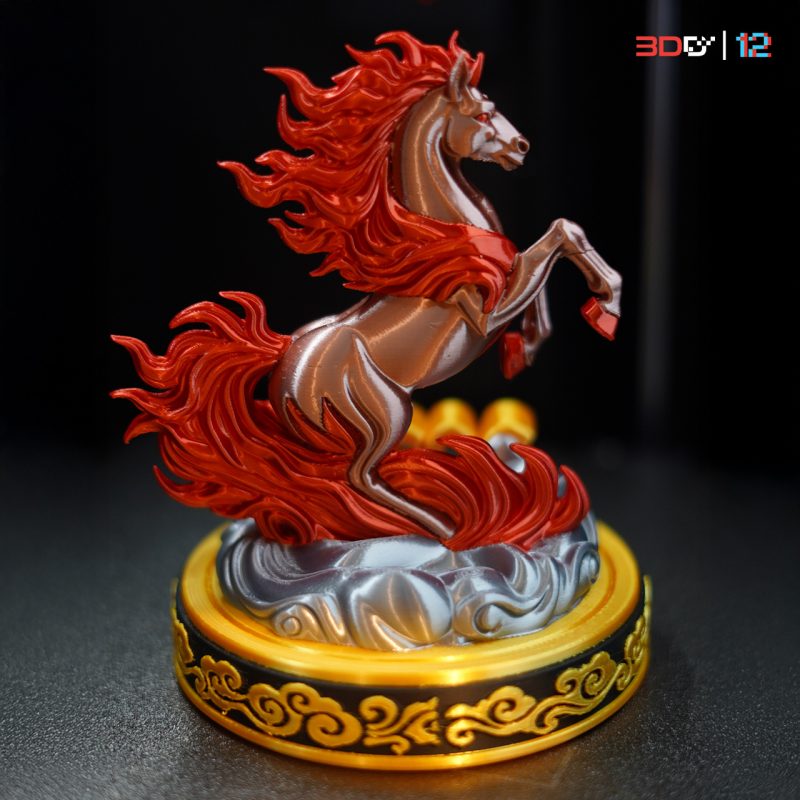
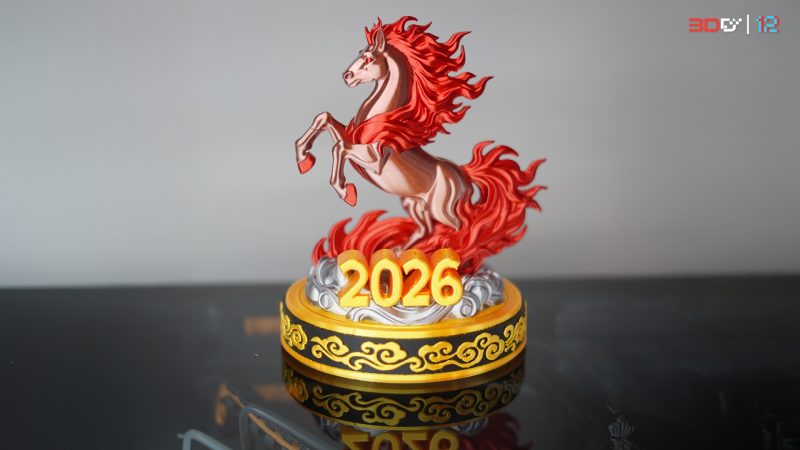
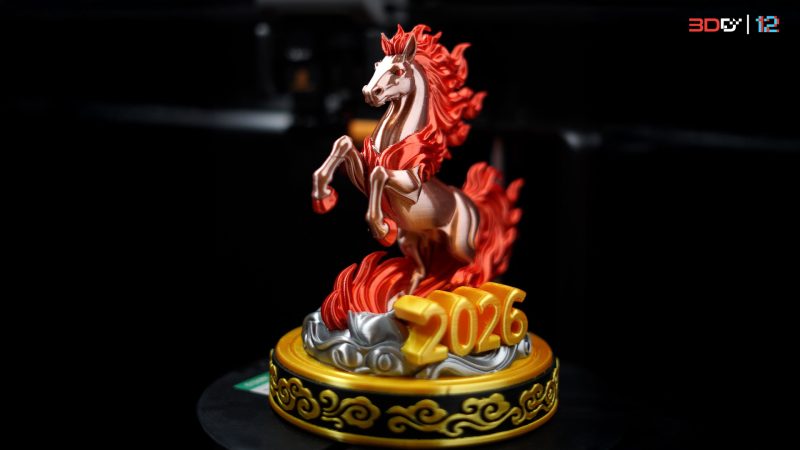
ไปพิมพ์ใน Bambu Studio ได้ แต่ถ้าใครยังไม่เคยใช้ก็ดูเป็นไอเดียได้ว่าใน Zbrush มีเครื่องมืออะไรบ้างที่ช่วยให้การลงสีสะดวกขึ้นบ้าง ตัวอย่างเคสของเราวันนี้ จะเป็นการทำสีเพื่อพิมพ์โมเดลม้าไฟ
ที่เป็นโมเดล 5 สีกัน
การแบ่งพื้นที่บนโมเดลสำหรับทำสีด้วย Playgroup
หลักการทำงานบน Zbush สำหรับการลงสีโมเดลที่จริงแล้วเราไม่ได้ระบายสีลงบนโมเดลจริงๆ แต่ที่เรากำลังจะทำคือการแบ่งพื้นที่บนผิวโมเดล (Surface) ออกเป็นส่วนๆ เรียกว่า Poly Group ซึ่งจะมีสี
ต่างกัน แต่ละกรุ้ปหรือแต่ละสีทำหน้าที่เป็น Color ID ให้เราสามาถกำหนดสีของพื้นๆที่นั้นๆได้ใน Bambu Studio ได้ภายหลัง Polygroup ยังมีประโยชน์อื่นอีกคือสามารถใช้เลือก แสดงและซ่อน ได้ตาม
ต้องการ ทำให้การทำงานกับโมเดลที่ซับซ้อนได้ง่ายขึ้น
Brush เครื่องมือจัดการโมเดลบน Zbrush
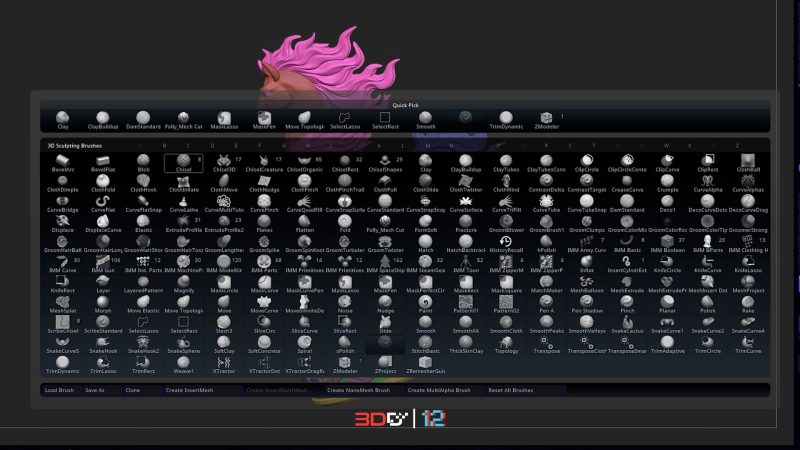
เครื่องมือหลักที่ใช้จัดการโมเดลใน Zbrush จะเรียกว่า Brush เปรียบเสมือนฝีแปรงที่มีลักษณะคุณสมบัติต่างกัน ที่ Zbrush มีอยู่หลายสิบ Brush เลย แยกตามประเภทการทำงานที่ต่างกัน เช่น Brush
สำหรับปั้น, Brush แสดงซ่อนบางส่วนของโมเดล, Brush Maskที่ใช้กันส่วนที่ไม่ต้องการทำงาน รวมถึง Brush ที่ใช้แบ่ง Polygroup ที่เราจะใช้ทำงานวันนี้ด้วย ซึ่ง Brush ที่ใช้กำหนดพื้นที่บนโมเดล
เพื่อสร้าง Polygroupได้นั้น มีให้เลือกใช้หลายตัวขึ้นอยู่กับสถานการณ์ ถ้าเราเลือกใช้ถูกจะประหยัดเวลาการทำงานได้มากเลย
Slice Brush หั่นแบ่งสีโมเดล
มาเริ่มกันที่ตัวอย่างแรก Slice Brush ที่มีลักษณะการทำงานที่เหมือนมีด ที่สามารถใช้หันแบ่งสีโมเดลได้ ไม่ว่าจะเป็นแนวตรง แนวทะแยง หรือการดัดโค้งก็ทำได้ บรัชนี้จะหั่นแบบจากด้านหน้าทะลุไป
ถึงด้านหลังโมเดลเลย จึงเหมาะกับส่วนของโมเดลที่เราอยากแบ่งออกที่ด้านหน้าด้านหลังมีระนาบที่ตรงกัน อย่างการตัดแบ่งฐานกับตัวม้าออกจากกัน นอกจากนี้ Slice Brush ยังสามารถตัดเป็น
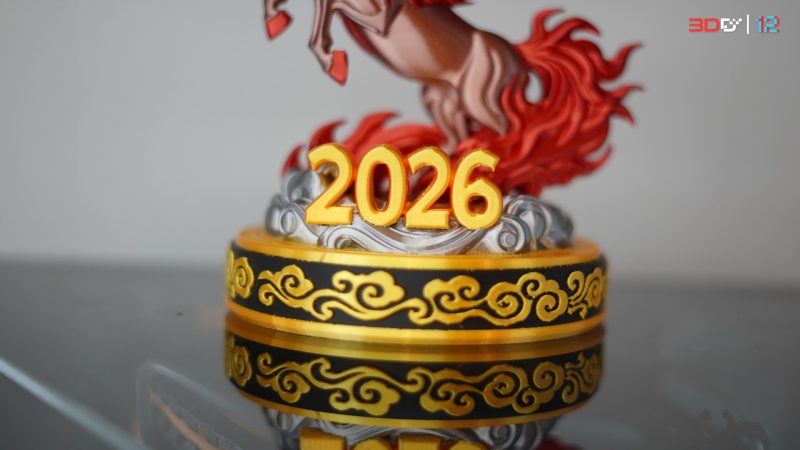
เรขาคณิตอย่างวงกลมได้ด้วย ยกตัวอย่างฐานโมเดลที่มีลวดลายแบบนี้ ปกติแล้วเราต้องระบายสีตามลายไปจนครบ แต่ถ้าใช้ Slice Brush วงกลมตัดรอบฐานก็สามารถแบ่งออกได้ในทีเดียวเลย
Mask Lasso ลากครอบเลือกพื้นที่
เครื่องมือต่อมา Mask Brush แบบ Lasso หรือเลือกพื้นที่ด้วยการลากเม้าส์คลุมและเปลี่ยนเป็น Polygroup เหมาะกับพื้นที่ที่มีความความซับซ้อน จุดโค้งเว้าหลายจุด เช่นกันกับ Slice Brush เครื่องมือนี้
ก็ทำงานแบบทะลุจากหน้าไปหลังเหมือนกัน ฉะนั้นเวลาใช้งานต้องระวังอย่าให้ทะลุไปโดนส่วนที่เราไม่ต้องการ ที่จริงแล้ว Mask Brush ทำหน้าที่ป้องกันพื้นที่ที่เลือก ให้ไม่สามารถเปลี่ยนแปลงได้ ใช้ได้
หลายกรณี เช่นใช้ร่วมกับ Slice Brush ป้องกันไม่ให้โดน Slice บางส่วนได้
Zmodeler Polygroup แบ่งสีตามระนาบพื้นที่
อีกหนึ่งเครื่องมือที่มีประโยชน์ คือการสร้าง Polygroup group จากระนาบผิวโมเดลที่มีองศาแตกต่างกันด้วย Brush Zmodeler ที่จริงแล้วบรัชนี้เป็นเครื่องมือสร้างโมเดล Hard Surface หรือโมเดล
ที่รูปทรงเชิงเรขาคณิตเป็นหลัก แต่เราจะใช้ฟังก์ชั่นการสร้าง Polygroup แบบ Flat Island หรือจากพื้นที่ระนาบเดียวกัน วิธีนี้เหมาะกับพื้นที่ ที่มีความแตกต่างของระนาบอย่างชัดเจน เช่น ส่วนฐานขาม้า
กับตัวโมเดลหลักตามตัวอย่าง
Mask Pen ระบายเลือกพื้นที่
อีกหนึ่งตัวที่ใช้บ่อยคือ Mask Pen เป็น Mask Brush อีกแบบหนึ่งที่ใช้วิธีการระบายลงบนโมเดล เหมาะกับจุดที่มีรูปร่างเฉพาะ และต้องการความแม่นยำสูง เราสามารถระบายแล้วลบได้ตลอด เรายังสามารถ
เปิดฟังก์ชันหน่วงเมาส์ใน Zbrush (Lazy Mouse) ช่วยให้ระบายได้สมูธมากขึ้น บรัชนี้จะทำงานเฉพาะบนผิวโมเดลดานที่ทำงานอยู่เท่านั้น ไม่ได้ทะลุไปด้านหลังโมเดล ยกเว้นส่วนที่มีความบางอาจทะลุไปได้
เมื่อระบายเสร็จแล้วสามารถเปลี่ยนเป็น Polygroup ได้เลย
Selection Brush ซ่อน/แสดงโมเดลบางส่วน
Selection Brush เป็นอีกเครื่องมือสำคัญมาก ที่ขาดไม่ได้ เรียกว่าแทบจะเป็นตัวหลักที่ทำให้ Zbrush ลงสีง่ายเลย เป็นเครื่องมือที่ใช้เลือกพื้นที่ที่จะแสดงหรือซ่อนก็ได้ เหมือนเปิด-ปิดการมองเห็นพื้นที่
บางส่วนชั่วคราว เพื่อให้ทำงานได้ง่ายขึ้น พื้นที่ที่ถูกซ่อนจะไม่โดนเอฟเฟคจากบรัชใดๆ เอาไว้ใช้ร่วมกับบรัชอื่นๆ เช่นซ่อนบางส่วนแล้วค่อยใช้ Slice Brush หรือซ่อนส่วนที่เกะกะบังมุมที่เข้าไประบาย
Mask Brush ได้ยาก อย่างเช่น ด้านในขาม้าตามตัวอย่าง ที่ปกติแล้วหามุมระบายสีได้ยาก แต่ถ้าเราซ่อนไปฝั่งนึ่งก็สามารถเข้าถึงได้ง่ายๆ
Material Preview ลองลงสีก่อนพิมพ์จริง
ข้อดีอีกอย่างของการลงสีใน Zbrush คือเรื่องของ Material Preview ที่เราสามรถลองเซ็ทดูก่อนได้ว่าสีสวยมั้ย ผลงานปลายทางจะออกมาประมาณไหน เลือกสีได้จนกว่าจะพอใจ เราสามารถตัดสินใจ
ในขั้นตอนนี้ได้ว่าจะให้ ส่วนไหนจะเป็นสีอะไร เพื่อที่จะกำหนดแยกส่วนที่สีต่างกัน หรือรวม Group ที่ใช้สีเหมือนกันได้ แต่ต้องบอกก่อนว่าเป็นการพรีวิวเท่านั้นเมื่อนำเข้า Bambu studio จะแสดงตามสี
ของ Polygroup ไม่ได้เป็นตาม Material ที่เซ็ท
Export ไฟล์เพื่อส่งพิมพ์
เมื่อผลงานเสร็จแล้วขั้นตอนที่สำคัญที่สุดคือ Export ไฟล์ โดยเราจำเป็นต้อง Export ด้วย Zplug-in ที่ชื่อว่า FBX ExportImport เพื่อที่จะสามารถใช้ฟังก์ชัน Export Polygroup as Mats ได้นั่นคือ
Polygroup ที่เราแบ่งไว้จะได้ติดไปกับไฟล์โมเดล
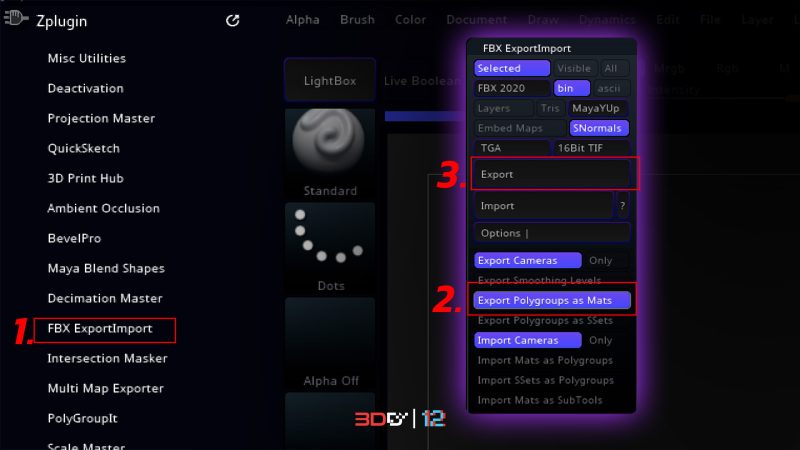
แต่ Bambu Studio ไม่สามารถ Import ไฟล์ FBX ได้โดยตรง และ Polygroup เราเลยจำเป็นต้องโยนเข้า Blender ก่อนเพื่อ Export เป็น .OBJ อีกที
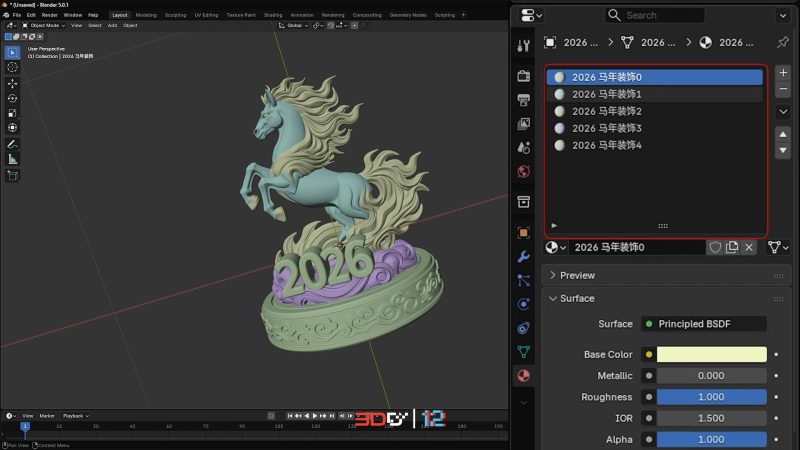
ถามว่าทำไมต้องนำไฟล์เข้า Blender ด้วย Import .FBX ใน Zbrush แล้ว Export เป็น .OBJ เลยไม่ได้หรอ ก็ต้องบอกว่าไม่ได้ครับ เพราะ Zbrush Export OBJ แบบ Multi Material ID ไม่ได้
แต่ถ้าเราเอาไฟล์ .FBX ที่มี Polygroup เข้า Blender มันจะถูกแปลงเป็น Material ID โดยอัตโนมัติ ก็คือเราแค่ Import ไฟล์ FBX และ Export ไฟล์ OBJ เท่านั้นเลยไม่ต้องทำอะไรจากนั้นก็เอาไฟล์
เข้า Bambu Studio ได้เลย
Import ไฟล์เข้า Bambu Studio
เมื่อนำไฟล์เข้า Bambu Studio โปรแกรมจะ Detect ตาม Material ID ที่เราสร้าง แยกพื้นที่สีให้อัตโนมัตในส่วนนี้เราสามารถเลือกสีและเส้นที่จะใช้ได้เลย
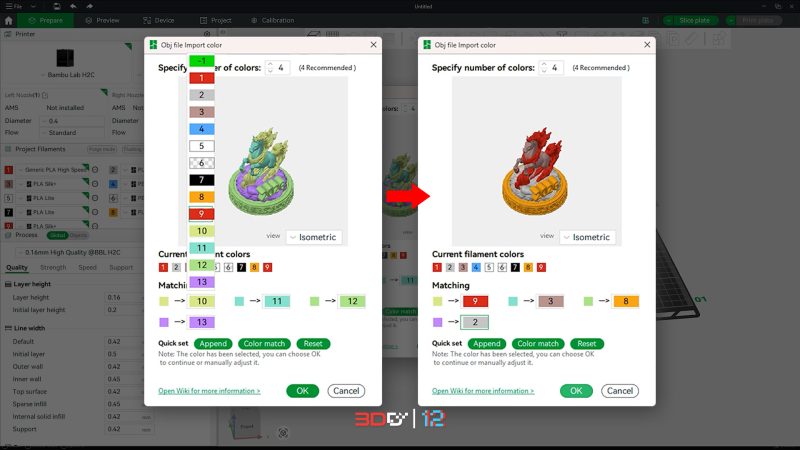
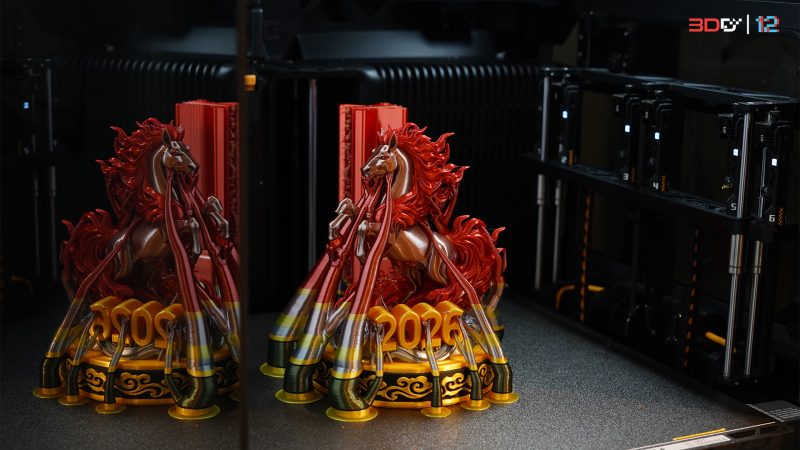
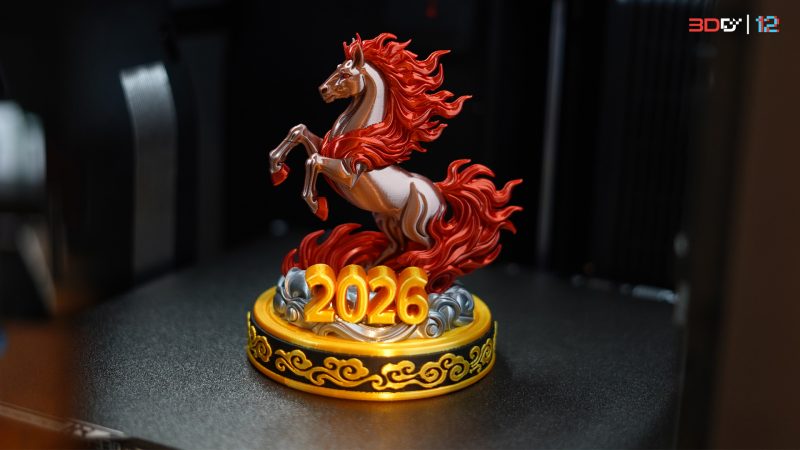
โดยโมเดลม้าของผมวันนี้จะพิมพ์ทั้งหมด 5 สี เป็นชุดเส้น Silk 4 สีก็จะมี Gold, Silver, Rose Gold, Candy red นะครับอีกสีก็เป็น PLA LITE สีดำตรงฐานนะครับแน่นอนว่าพิมพ์ 5 สีแบบนี้ก็ต้องพิมพ์
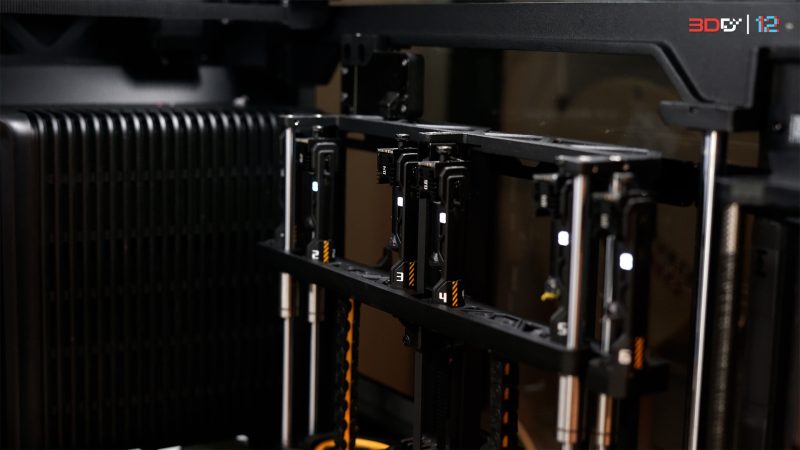
ด้วยเครื่องพิมพ์ Bambu Lab H2C เครื่องพิมพ์ระบบ 7 หัวฉีด ที่ทำให้การสูญเสียเส้นน้อย และก็พิมพ์หลายสีได้ไวกว่ารุ่นอื่น หลังจากตั้งค่าเรียบร้อยแล้วก็สั่งพิมพ์กันเลยครับ
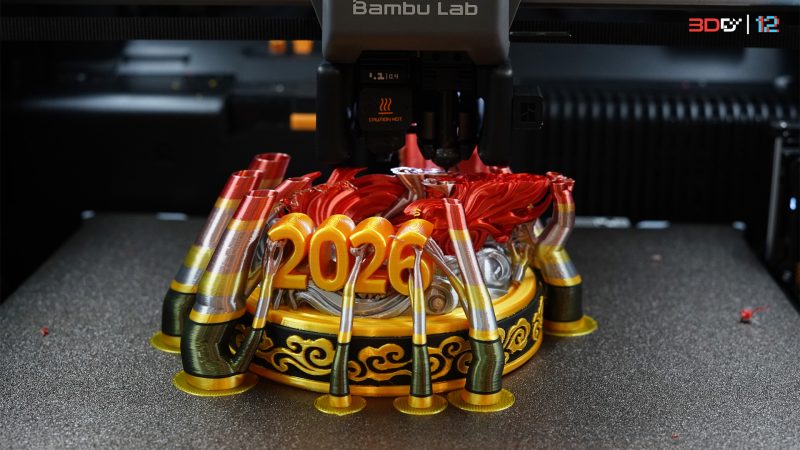
ผลลัพธ์โมเดลจริง
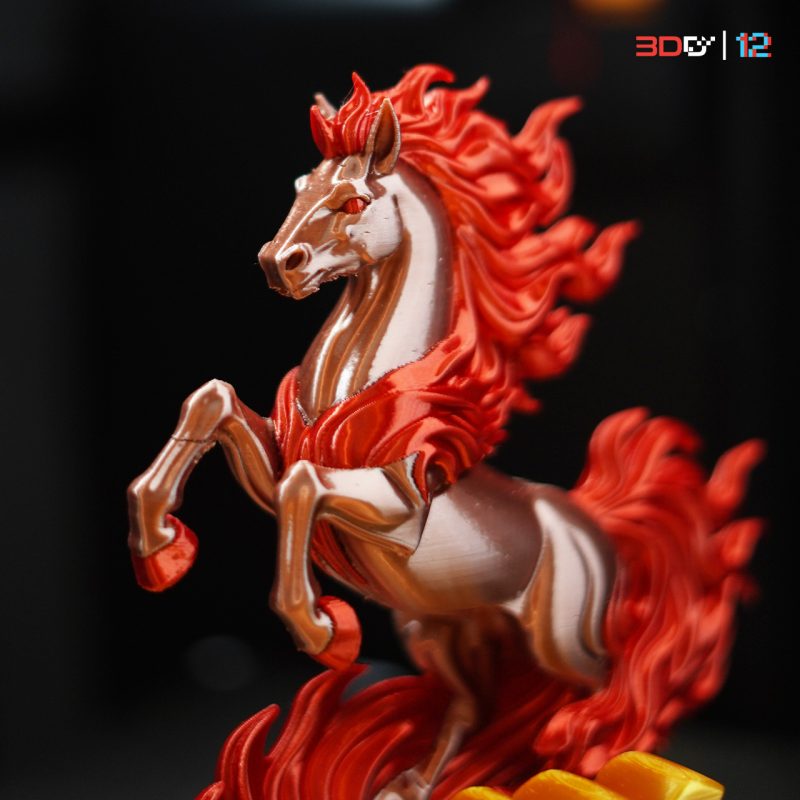
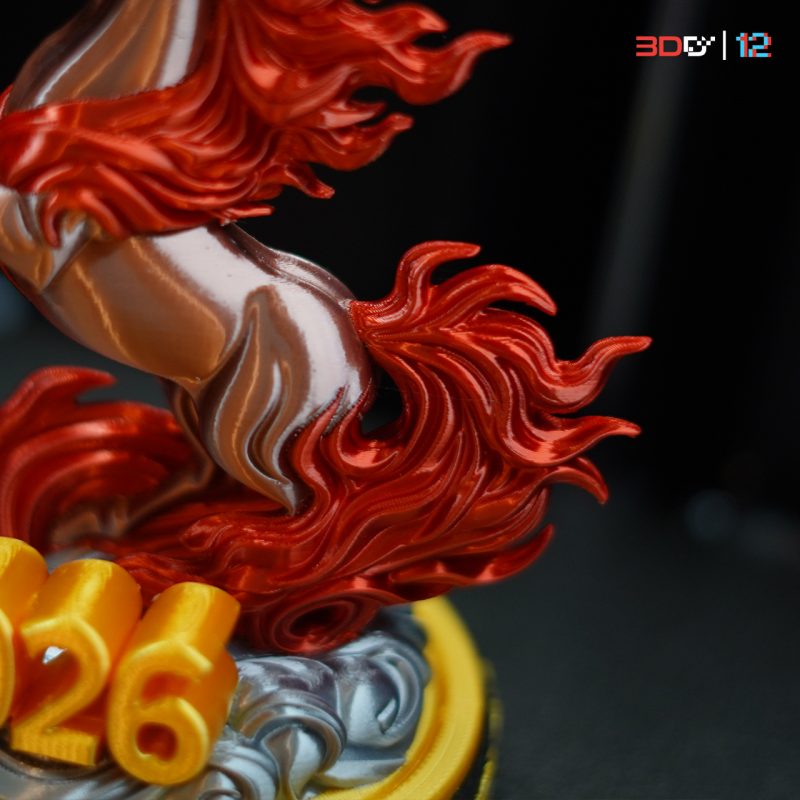
สำหรับโมเดลตัวนี้ก็ใช้เวลาพิมพพ์ไปประมาณ 1วัน กับอีก 2ชั่วโมง โมเดลม้าไฟของเราก็เสร็จเรียบร้อยแล้วนะครับ จะเห็นว่าสีก็จะตรงตามที่เราแบ่ง Polygroup ใน Zbrush เลย ครั้งหน้าถ้ามีเทคนิค
การทำงานกับโมเดล 3 มิติอะไรอีก 3DD เราก็จะมาแชร์ให้ดูกันอีกนะครับ รอติดตามได้เลยครับ
 |
 |
 |
-
 Hot
HotBambu PLA SILK+ : เส้นพลาสติกเงา ซิลค์พลัส คล้ายโลหะ RFID 1Kg (ใช้กับ 3D Printer ยี่ห้ออื่นได้)
550.00 ฿ Select options This product has multiple variants. The options may be chosen on the product page -
 Hot
HotBambu Lab H2S / H2S Combo | 3D Printer ขนาด 340 x 320 x 340มม
Price range: 46,900.00 ฿ through 54,900.00 ฿ Select options This product has multiple variants. The options may be chosen on the product page -
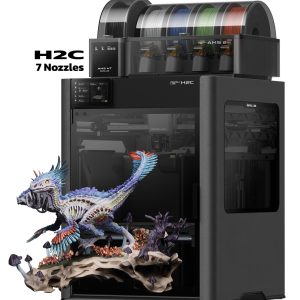
H2C Combo เครื่องพิมพ์ 3มิติ Vortek 7หัวพิมพ์ รองรับ 24สี ตัวท็อปสุดวงการ
97,900.00 ฿ Select options This product has multiple variants. The options may be chosen on the product page -
 Hot
HotBambu PLA Lite : วัสดุเส้นพลาสติก PLA Lite แท้พร้อม RFID Auto Setting 1Kg with Reusable Spool และ Refill (ใช้กับ 3D Printer ยี่ห้ออื่นได้)
Price range: 350.00 ฿ through 450.00 ฿ Select options This product has multiple variants. The options may be chosen on the product page -
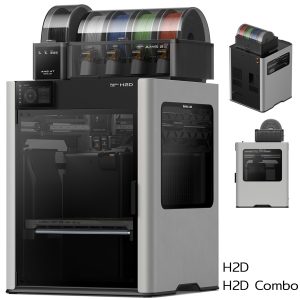
Bambu Lab H2D | 3D Printer 2หัวฉีด 350 x 320 x 325มม รองรับเลเซอร์ Cutter Plotter
Price range: 69,900.00 ฿ through 79,900.00 ฿ Select options This product has multiple variants. The options may be chosen on the product page