เครื่องมือการซ่อมหรือแก้ไขไฟล์โมเดล STL ฟรี! ที่ดีที่สุด ตั้งแต่ขั้นพื้นฐานไปจนถึงขั้นสูง ตั้งแต่ Tinkercad ไปจนถึง Blender และอีกมากมาย
หากคุณดาวน์โหลดไฟล์ ได้รับมา หรือสร้างไฟล์ดิจิทัล 3 มิติจากโปรแกรม AI คุณอาจต้องมีการแก้ไข ปรับปรุง หรือเปลี่ยนแปลงบางอย่างก่อนส่งไปยังเครื่องพิมพ์ บางทีคำสั่งในการตัดแบ่งชิ้นงานอาจแจ้งเตือนคุณถึงข้อบกพร่องของไฟล์ เช่น ขอบงานที่ไม่สมบูรณ์
ไม่ต้องกังวลไป ตอนนี้การซ่อมแซมไฟล์ STL หรือ 3MF นั้นง่ายกว่าที่เคยเป็นมา
อันที่จริงแล้ว ซอฟต์แวร์สำหรับตัดแบ่งชิ้นงานส่วนใหญ่ในปัจจุบันสามารถแก้ไขข้อผิดพลาดเล็ก ๆ น้อย ๆ ในไฟล์ของคุณได้เองโดยที่คุณอาจจะไม่ทันสังเกต ซึ่งคุณจะได้รับการแจ้งเตือนก็ต่อเมื่อโมเดล 3 มิติมีข้อบกพร่อง หรือเสียหายมากที่ทำให้ไม่สามารถพิมพ์ได้เท่านั้น
แล้วทำไมไฟล์ของคุณถึงพิมพ์ไม่ได้? บางครั้ง AI ช่วยทำให้การสร้าง “ดีไซน์ที่ดูเหมือนพิมพ์ได้” ทำได้เร็ว และง่ายกว่าที่เคย แต่ไฟล์ดิจิทัลที่ได้อาจมีรูหรือพื้นผิวที่ไม่เชื่อมต่อกัน (non manifold) ไฟล์ STL นั้นโดยพื้นฐานแล้วเป็นเหมือนเปลือกของวัตถุ หากไม่ได้ปิดสนิทหรือมีลักษณะ “กันน้ำ(watertight)” อย่างเหมาะสม อาจมีผนังที่บาง พื้นผิวขาดหาย หรือปัญหาอื่นๆ ที่ทำให้การพิมพ์ล้มเหลว หรือได้คุณภาพต่ำ
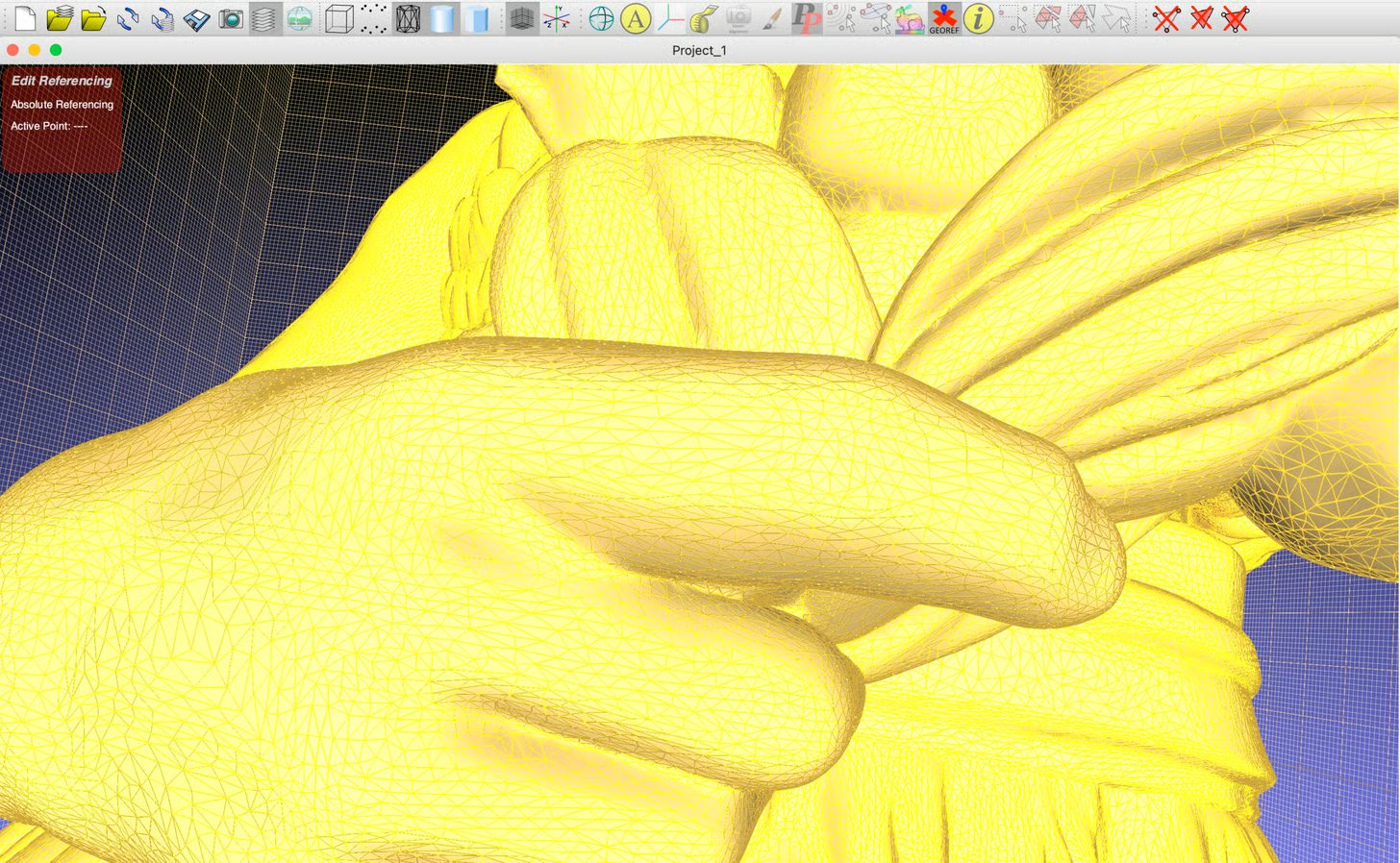
เหตุผลอีกประการหนึ่ง และเป็นเหตุผลที่มีมากขึ้นในปัจจุบัน คือ การเข้าถึงเครื่องสแกน 3 มิติได้ง่ายขึ้น (ราคาถูกและใช้ง่ายขึ้น) เครื่องสแกน 3D เหล่านี้ทำให้การสร้างแบบโมเดลดิจิทัลจากวัตถุจริงเป็นเรื่องง่ายขึ้น อย่างไรก็ตาม ผู้ใช้มือใหม่มักสร้างไฟล์สแกนที่มีรู ช่องว่าง หรือข้อมูลไม่สมบูรณ์ ไม่ต่อเนื่อง ซึ่งอาจทำให้ได้ไฟล์ STL ที่พิมพ์ยากหรือไม่สามารถพิมพ์ได้เลยหากไม่ทำการแก้ไข
ปัญหาที่พบได้บ่อย:
- ขอบที่ไม่เชื่อมต่อกัน (Non-Manifold Edge) คือบริเวณที่พื้นผิวไม่ได้เชื่อมต่อกันอย่างเรียบร้อยไม่เป็นเนื้อเดียวกัน มักเกิดจากขอบที่มีจำนวนจุดเชื่อมต่อที่อยู่ติดกันน้อยเกินไป หรือมากเกินไป
- ชิ้นส่วนที่ลอยตัว (Floating Faces) คือส่วนหรือเศษของโมเดลที่ลอยออกมา ไม่เชื่อมต่อกับรูปร่างหลัก
ซอฟต์แวร์หลัก ๆ สองประเภทที่สามารถช่วยได้คือ โปรแกรม CAD และโปรแกรมแก้ไข mesh (mesh editing tools)
ในการแก้ไขข้อบกพร่องทั่วไปของไฟล์ STL เช่น ขอบที่ไม่เชื่อมต่อ คุณอาจใช้เครื่องมืออย่าง Formware หรือ MeshLab ซึ่งเป็นโซลูชันแบบอัปโหลดและแก้ไขโดยอัตโนมัติ หรือซอฟต์แวร์ CAD ฟรี เช่น Tinkercad, FreeCAD และ Blender มักเป็นตัวเลือกที่ดีที่สุดเมื่อคุณต้องการควบคุมขั้นตอนการออกแบบโมเดลแบบเบ็ดเสร็จ ข้อเสียคือซอฟต์แวร์ CAD ส่วนใหญ่ต้องใช้เวลาในการเรียนรู้พอสมควร
ในบทความนี้ เราจะมาดูโปรแกรม CAD และโปรแกรมแก้ไขโมเดล 3 มิติฟรีที่ดีที่สุด สำหรับการแก้ไขและซ่อมแซมไฟล์ STL และ 3MF นอกจากนี้เรายังจะแนะนำบทเรียนสำหรับผู้เริ่มต้น เพื่อให้คุณสามารถเริ่มแก้ไขปัญหาทั่วไปได้อย่างมืออาชีพ โปรดทราบว่าไม่ใช่ทุกโปรแกรมที่จะอนุญาตให้คุณอัปโหลดไฟล์ 3MF และโปรดตรวจสอบรูปแบบที่โปรแกรมนั้นยอมให้คุณบันทึกไฟล์โมเดลด้วย
โปรแกรมแก้ไขไฟล์ STL ฟรี: วิธีแก้ไขและซ่อมแซมไฟล์ STL
แนวทางการแก้ไขปัญหาแบบด่วน
| สิ่งที่ต้องการ | เครื่องมือที่เหมาะสม |
| ซ่อมแซมไฟล์ STL อัตโนมัติอย่างรวดเร็ว | Aspose หรือ Formware |
| โปรแกรมภายนอกที่ Bambu Studio แนะนำ | Formware |
| ตรวจสอบและทำความสะอาดโครงmeshที่ยุ่งเหยิง | MeshLab |
| การซ่อมแซมmeshด้วยตนเองและการแก้ไขขั้นสูง | Blender |
| การแก้ไขแบบพื้นฐานสำหรับผู้เริ่มต้น | Tinkercad |
| การเปลี่ยนแปลงขนาดหรือฟังก์ชันของชิ้นส่วน | FreeCAD หรือ Fusion |
| ขั้นตอนการทำงานแบบดั้งเดิมที่หลายคนคุ้นเคยที่คุ้นเคย | Meshmixer |
เครื่องมือซ่อม mesh ฟรี
เครื่องมือซ่อมแซมโครงmeshแบบอัตโนมัติสามารถช่วยแก้ไขปัญหาได้อย่างรวดเร็ว เพียงอัปโหลดไฟล์และซ่อมแซมได้เพียงคลิกเดียว ข้อเสียคือคุณไม่สามารถควบคุมวิธีการแก้ไขโมเดลได้ ซึ่งโดยส่วนใหญ่แล้วก็ไม่ใช่ปัญหาใหญ่ หากคุณพบว่าเครื่องมือที่ใช้เปลี่ยนแปลงรูป ร่างหน้าตาของชิ้นงานของคุณ ตัวเลือกต่อไปของคุณคือซอฟต์แวร์ CAD
เมื่อใช้เครื่องมือซ่อมไฟล์บนเว็บเบราว์เซอร์ที่ให้อัปโหลดไฟล์ ต้องระวังไม่อัปโหลดแบบร่างที่เป็นความลับของลูกค้าหรืองานออกแบบเชิงพาณิชย์
FormWare
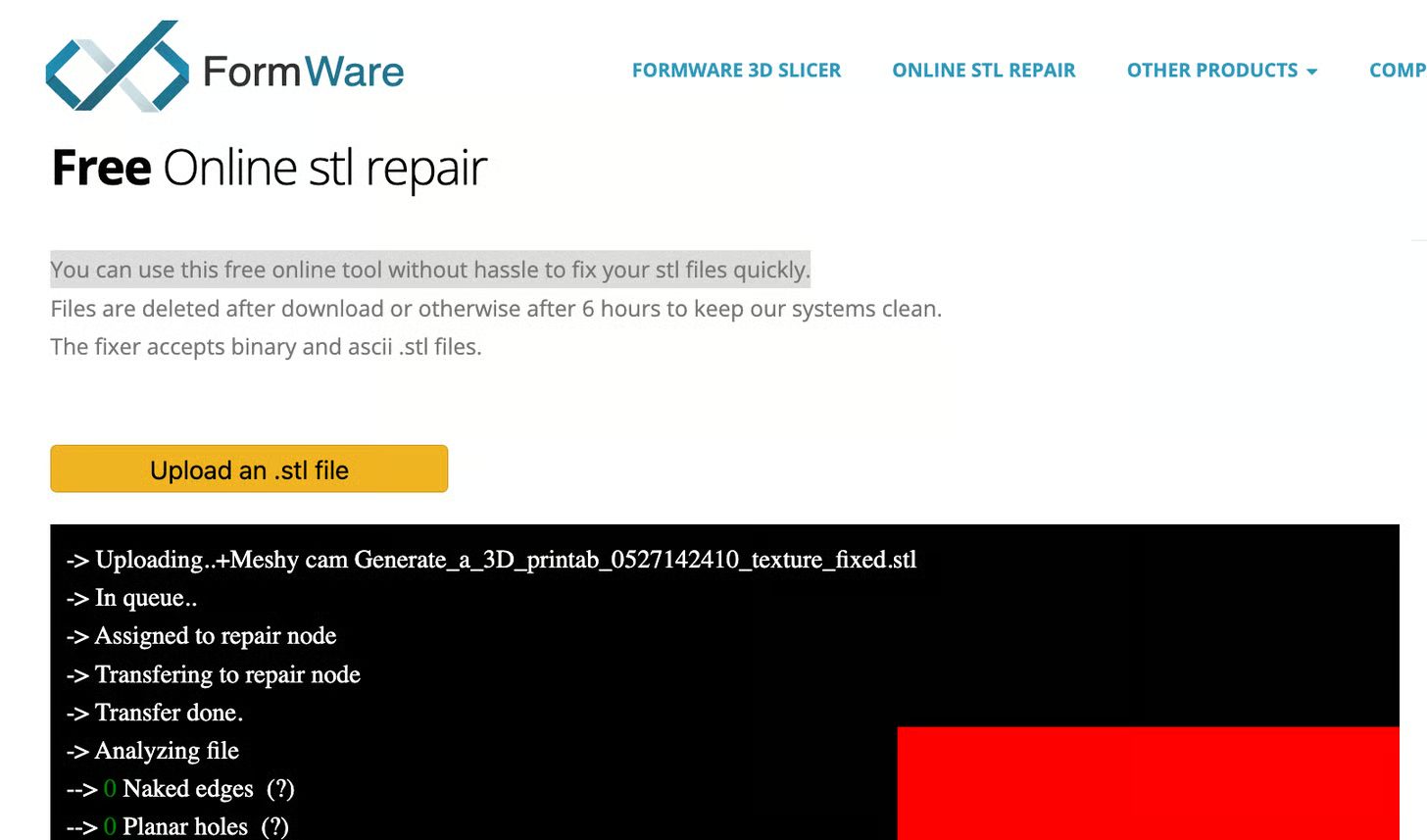
หากคุณใช้ Bambu Studio คุณอาจรู้จัก Formware อยู่แล้ว เนื่องจากเป็นโปรแกรมแก้ไขโครงmesh (mesh fixer) ที่ซอฟต์แวร์แนะนำ
Formwareเป็นเครื่องมือซ่อมแซมไฟล์ที่ใช้งานง่าย เพียงคลิกเดียว และทำงานบนเว็บเบราว์เซอร์ สามารถใช้แก้ไขไฟล์ที่มีข้อผิดพลาดน้อยได้อย่างรวดเร็ว หรือต้องรอนานสักหน่อยสำหรับไฟล์ที่มีความซับซ้อน รายละเอียดสูง สามารถอัปโหลดและดาวน์โหลดได้เฉพาะไฟล์ STL เท่านั้น ไม่รองรับไฟล์ 3MF
MeshLab
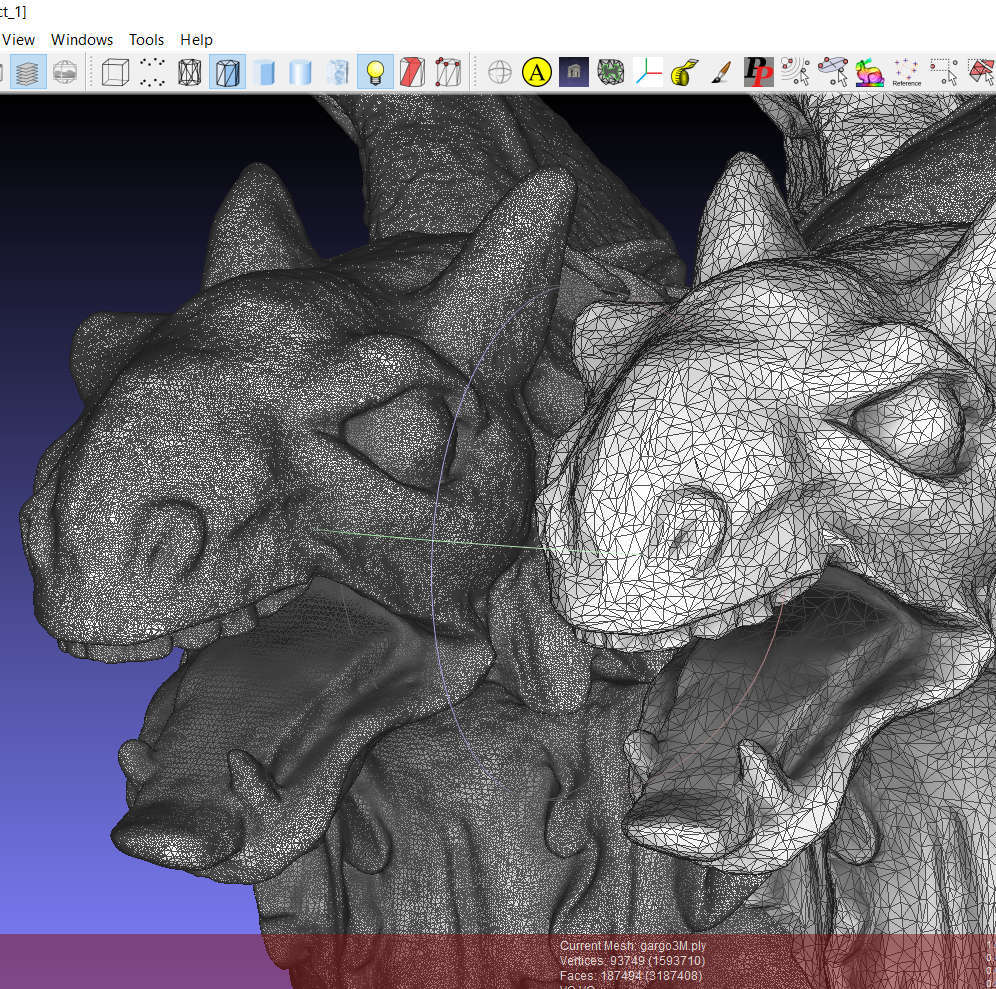
MeshLab เป็นโปรแกรมแก้ไขโมเดล 3 มิติแบบโอเพนซอร์สและใช้งานได้ฟรี ใช้สำหรับตรวจสอบ ทำความสะอาด ซ่อมแซม และแปลงโมเดล 3 มิติ รวมถึงไฟล์ STL มีประโยชน์อย่างยิ่งสำหรับการแก้ไขรูปทรงเรขาคณิตที่สับสน การลบองค์ประกอบที่ซ้ำซ้อนกัน การปิดรู การลดความหนาแน่นโครง mesh ของโมเดล 3 มิติ และเตรียมไฟล์สำหรับการพิมพ์ 3 มิติ
MeshLab เหมาะที่สุดสำหรับผู้ใช้ที่ต้องการควบคุมการซ่อมแซม ที่มากกว่าการซ่อมแซมแบบคลิกเดียว โดยเฉพาะอย่างยิ่งเมื่อต้องการทำให้ไฟล์สแกนเรียบร้อยขึ้น ลดความซับซ้อนของโมเดลที่มีรายละเอียดมากเกินไป หรือตรวจสอบรูปทรงที่มีปัญหา
เริ่มต้นด้วยการเปิดไฟล์ STL ของคุณใน MeshLab และใช้เมนู Filters ซึ่งเป็นเครื่องมือซ่อมแซมส่วนใหญ่อยู่ที่นี่ การเริ่มต้นที่ดีควรตรวจสอบหาจุดหรือผิวหน้าที่ซ้ำกัน การลบชิ้นส่วนที่ลอยออกมา และการใช้เครื่องมือปิดช่องว่างในโมเดล หลังจากทำการเปลี่ยนแปลงแล้ว ให้บันทึกไฟล์ที่ซ่อมแซมแล้วเป็นไฟล์ STL ใหม่ เพื่อเก็บไฟล์ต้นฉบับไว้เป็นข้อมูลสำรอง
เคล็ดลับเล็กน้อยสำหรับมือใหม่:
- ใช้เมนู Filters > Cleaning and Repairing เพื่อเปิดเครื่องมือพื้นฐานในการทำความสะอาดโมเดล 3 มิติ
- ใช้คำสั่ง Render > Show Non Manifold Edges เพื่อระบุบริเวณที่มีปัญหาเรื่องพื้นผิว (non-manifest problem areas)
- ลองใช้ Filters > Remeshing, Simplification and Reconstruction หากโมเดลมีรายละเอียดมากเกินไปหรือมีขนาดใหญ่เกินไป
- ควรตรวจสอบโมเดลด้วยสายตาเสมอหลังจากทำการซ่อมแซมแต่ละครั้ง เนื่องจากบางครั้งการแก้ไขอัตโนมัติอาจทำให้รูปทรงเปลี่ยนไปได้
- ควรบันทึกสำเนาไว้ก่อนทำการแก้ไข โดยเฉพาะอย่างยิ่งเมื่อทำงานกับไฟล์ STL ที่ดาวน์โหลดมาหรือสร้างขึ้นโดย AI
คุณสามารถดาวน์โหลด MeshLab ได้ฟรีจากเว็บไซต์นี้
Aspose
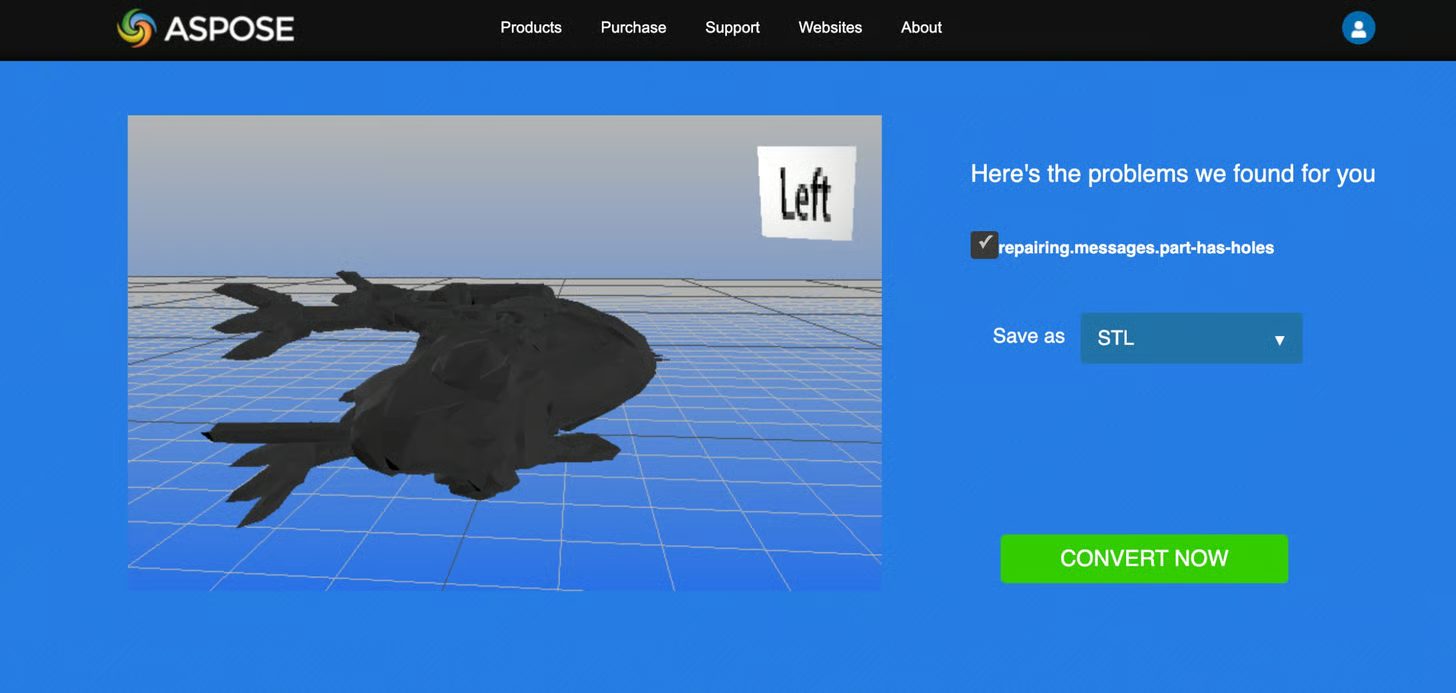
Aspose (ฟรีและใช้งานผ่านเว็บเบราว์เซอร์) เป็นเครื่องมือที่ทำงานได้รวดเร็ว และง่ายที่สุดสำหรับการซ่อมแซมไฟล์ SLT โดยไม่ต้องยุ่งยาก บริษัทนี้มีแอปพลิเคชันสำหรับจัดการไฟล์อีกมากมาย ดังนั้นลองมองหาแอปที่ชื่อว่า Aspose.3D Repairing มันเป็นเครื่องมือที่ทำงานบนคลาวด์ที่ช่วยแก้ไขไฟล์โมเดล 3 มิติที่เสียหายหรือใช้งานไม่ได้โดยตรงในเบราว์เซอร์ของคุณ โดยไม่ต้องติดตั้งซอฟต์แวร์ เพียงแค่ลากและวางไฟล์ .stl ของคุณ (จะมีข้อจำกัดเรื่องขนาดไฟล์) แล้วคลิกที่ ” fix ” หากคุณมีไฟล์ OBJ คุณสามารถแปลงเป็น STL ได้ด้วยเครื่องมือ Aspose อีกตัวหนึ่งที่เรียกว่าOBJ to STL converter
Aspose ตรวจจับปัญหาต่างๆ เช่น ค่าปกติที่เพี้ยนไป ค่าปกติที่หายไป ความหนาที่ไม่เพียงพอ และรูที่ไม่ควรมีมันหมาะสำหรับการแก้ไขปัญหาโดยอัตโนมัติอย่างรวดเร็ว ไม่เหมาะสำหรับการออกแบบรูปทรงใหม่ หรือการควบคุมวิธีการซ่อมแซมด้วยตนเองอย่างแม่นยำ
MeshInspector
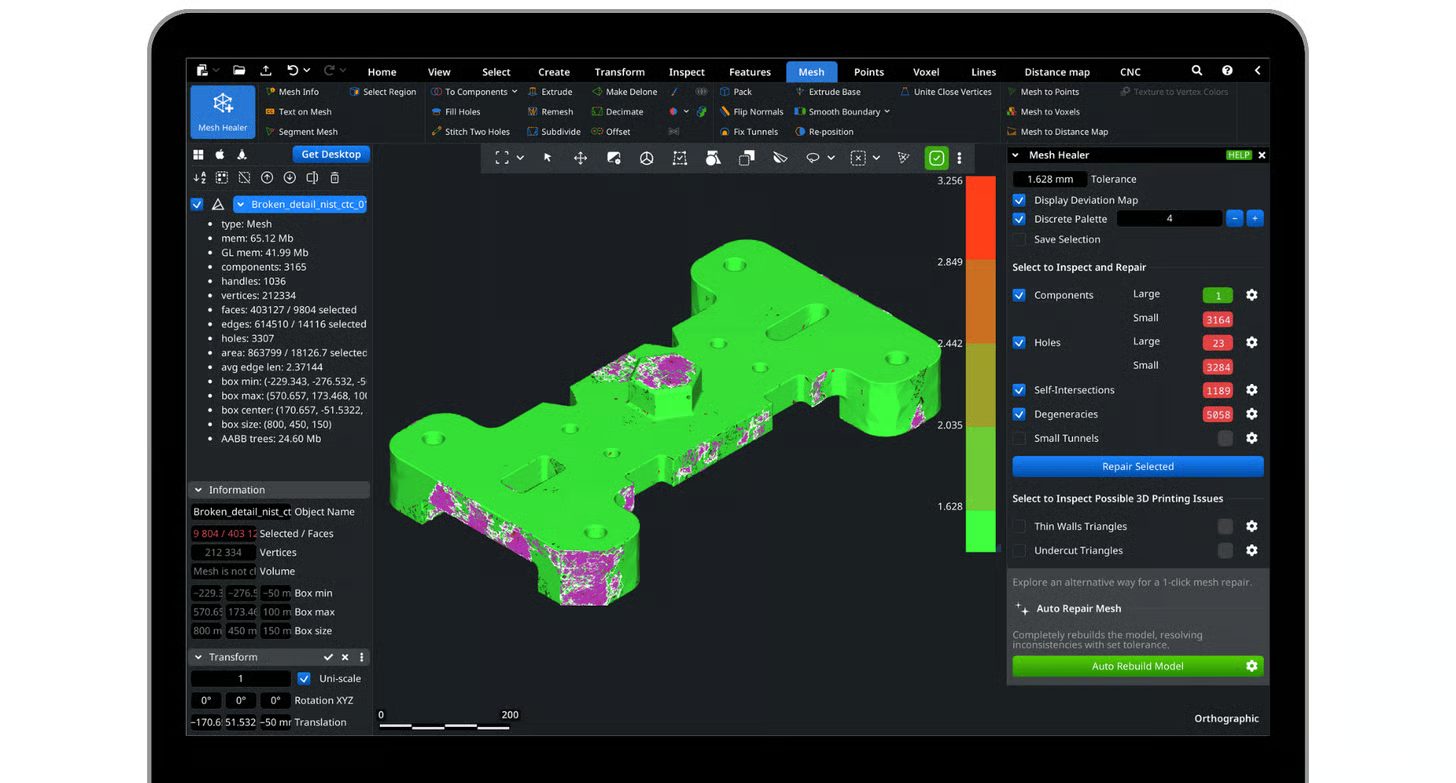
โปรแกรม MeshInspector (ใช้งานได้ทั้งบนเว็บเบราว์เซอร์และบนเดสก์ท็อป รุ่นพื้นฐานใช้งานฟรี) สามารถแก้ไขไฟล์ได้ด้วยการคลิกเพียงครั้งเดียว แต่เราพบว่ามันทำได้มากกว่านั้นมาก มันทำการซ่อมแซมพื้นผิวที่ไม่สมบูรณ์โดยอัตโนมัติก่อน แต่ก็ชี้ให้เห็นถึงรูบางจุดที่เราควรซ่อมแซมด้วย สำหรับการซ่อมแซมที่แม่นยำและละเอียดมากขึ้น เราสามารถแก้ไขแต่ละจุดด้วยตนเองได้ และถ้าเราเลือกใช้ปุ่ม “ซ่อมแซม Mesh อัตโนมัติ” ผลที่ได้คือ รูต่างๆ ได้รับการแก้ไข และไฟล์ก็โหลดเข้าสู่โปรแกรม Slicer ได้อย่างราบรื่น
หากคุณกำลังมองหาอะไรที่มากกว่าแค่การซ่อมแซมอัตโนมัติ หรือหากการซ่อมแซมแบบอัตโนมัติทำให้รายละเอียดในโมเดลของคุณหายไป คุณก็ต้องการ MeshInspector ที่มีอินเทอร์เฟซที่ใช้งานง่ายมากสำหรับการเรียนรู้ขั้นพื้นฐาน (และวิธีการขั้นสูงบางอย่าง) ในการแก้ไขโมเดลด้วยวิธีที่แม่นยำที่สุดเท่าที่จะเป็นไปได้ อย่างไรก็ตามโปรแกรมนี้ไม่ได้ฟรี เวอร์ชันพื้นฐานที่มีเครื่องมือให้มาอย่างจำกัดนั้นฟรี และคุณสามารถทดลองใช้รุ่น Advance ที่มีเครื่องมือซ่อมแซมครบได้ฟรีเป็นเวลา 30 วัน แต่หลังจากนั้น คุณจะต้องสมัครสมาชิก: 300 ดอลลาร์ต่อปีสำหรับการแก้ไข mesh ขั้นสูง เวอร์ชันโปรฯ ราคา 790 ดอลลาร์ซึ่งรวมถึงการแปลงข้อมูลสแกน 3 มิติเป็น mesh ข้อมูล CT และ MRI เป็น mesh และอื่นๆ อีกมากมาย
การแก้ไขไฟล์ STL ในซอฟต์แวร์ CAD
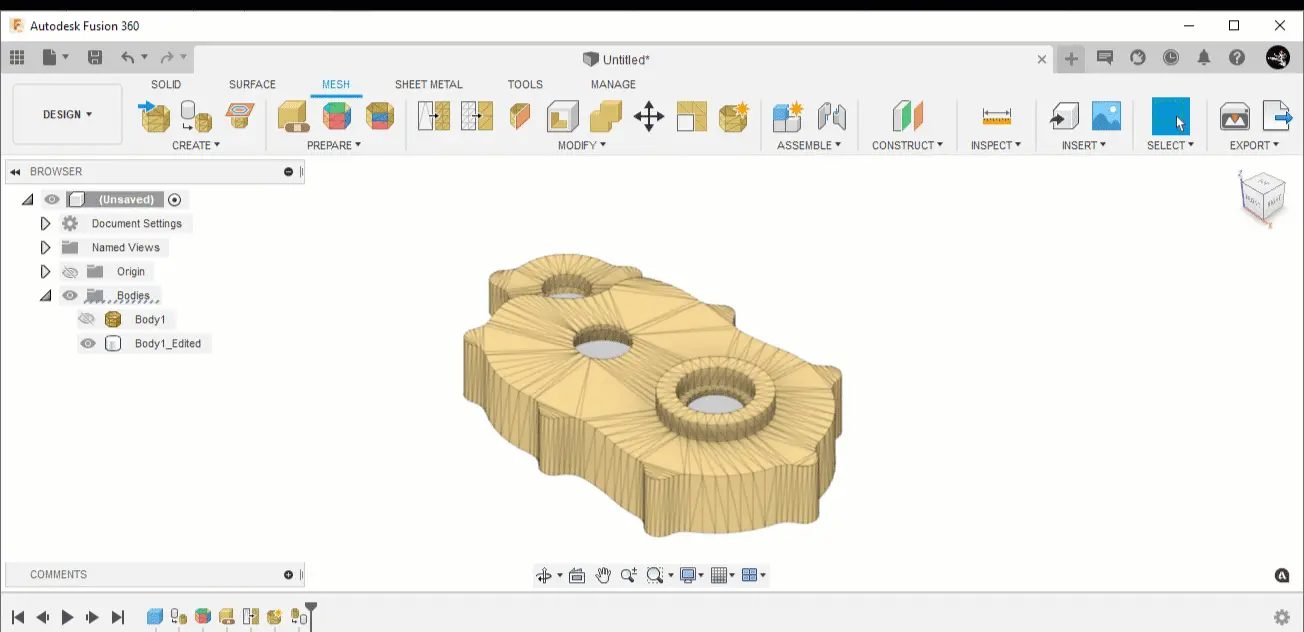
บางครั้ง เครื่องมือแก้ไข mesh อัตโนมัติก็ช่วยได้เพียงระดับหนึ่งเท่านั้น เครื่องมือเหล่านี้ยอดเยี่ยมสำหรับการปิดรู ลบพื้นผิวที่ซ้ำซ้อนกัน หรือแก้ไขรูปทรงที่ไม่เป็นไปตามต้องการ แต่โดยปกติแล้วไม่สามารถสร้างโมเดลขึ้นมาใหม่ให้ตรงตามต้นแบบที่ออกแบบมาได้
หากไฟล์ STL มีขนาดที่ไม่ถูกต้อง ฟังก์ชันการใช้งานขาดหายไป (หรือมีส่วนที่คุณต้องการลบออกไป) รูสกรูวางผิดตำแหน่ง จุดข้อต่อที่ไม่แข็งแรง หรือชิ้นส่วนที่ต้องประกอบเข้ากับชิ้นส่วนอื่นอย่างแม่นยำ โปรแกรม CAD ฟรีอาจเป็นทางเลือกที่ดีกว่า
โปรแกรมอย่าง FreeCAD, Tinkercad, Blender หรือ Fusion ช่วยให้คุณสร้างงานที่มีรูปทรงที่คมชัด ปรับขนาด เพิ่มหรือลบส่วนประกอบ และซ่อมแซมส่วนที่เสียหายได้อย่างแม่นยำกว่าเครื่องมือซ่อมแซม mesh ในอีกแง่หนึ่ง เมื่อปัญหาไม่ใช่แค่ mesh ที่เสียหาย แต่เป็นการออกแบบใหม่ที่ต้องการการเปลี่ยนแปลงอย่างแท้จริง ซอฟต์แวร์ CAD จะช่วยให้คุณควบคุมมันได้มากขึ้น
Tinkercad
Tinkercad เป็นโปรแกรม CAD ออนไลน์ฟรีที่พัฒนาโดย Autodesk คุณสามารถใช้งานมันได้โดยสร้างบัญชีฟรีบนเว็บไซต์ Tinkercad หรือเข้าสู่ระบบด้วยบัญชี Autodesk ที่มีอยู่แล้ว คุณสมบัติหลักของมันคือการใช้รูปทรงพื้นฐาน และรูปทรงสำเร็จรูปเพื่อประกอบการสร้างโมเดล 3 มิติ
Tinkercad มีประโยชน์มากสำหรับการแก้ไขไฟล์ STL อย่างง่าย เช่น การใส่ตัวหนังสือ การตัดแบ่งชิ้นงาน หรือการรวมไฟล์ STL สองไฟล์เข้าเป็นโมเดลเดียวกัน
โปรแกรมนี้ใช้งานง่ายทำงานได้อย่างราบรื่น และมีเครื่องมือพื้นฐานครบครันที่จำเป็นสำหรับการสร้างแบบจำลอง 3 มิติอย่างง่าย อย่างไรก็ตาม โปรแกรมนี้ยังขาดคุณสมบัติสำคัญบางอย่างของโปรแกรมแก้ไขไฟล์ STL ที่สมบูรณ์แบบ โดยเฉพาะเครื่องมือสำหรับการสร้างแบบจำลองพื้นผิว และการซ่อมแซม mesh
ถึงกระนั้น มันก็เป็นตัวเลือกที่ดีที่จะช่วยให้คุณเริ่มต้นสร้าง หรือทำการแก้ไขปัญหาการตัดต่อพื้นฐานเฉพาะจุดได้ หากนั่นคือสิ่งที่คุณต้องการ นี่เป็นขั้นตอนในการทำงาน
ขั้นตอนที่ 1: import ไฟล์ STL

เมื่อคุณสร้างและเข้าสู่ระบบบัญชี Tinkercad ฟรีของคุณเรียบร้อยแล้ว คุณสามารถแก้ไขไฟล์ STL ได้ ขั้นตอนแรกคือการ import ไฟล์
- เปิดดีไซน์ใหม่
- คลิก “import” ที่มุมบนขวามือ
- เลือก “Choose a file”
- เลือกไฟล์ STL ที่คุณต้องการ จากนั้นคลิก “import”
ก่อน import ไฟล์เข้าสู่พื้นที่ทำงาน Tinkercad จะแสดงข้อมูลภาพรวมพื้นฐานของไฟล์ STL รวมถึงขนาดของชิ้นส่วน หากคุณต้องการปรับขนาดการออกแบบ ก็เปลี่ยนตรงนี้ได้เลย
- เพียงป้อนเปอร์เซ็นต์การปรับขนาด หรือระบุขนาดที่ต้องการลงในช่องต่างๆ
- คลิก “import”
อาจใช้เวลาสักครู่สำหรับ Tinkercad ในการอัปโหลดไฟล์ไปยังพื้นที่ทำงาน ทั้งนี้ขึ้นอยู่กับความซับซ้อนและขนาดของไฟล์
ขั้นตอนที่ 2: แก้ไขไฟล์ STL

เมื่อ import ไฟล์ของคุณเสร็จแล้ว คุณสามารถใช้รูปทรงพื้นฐานสำเร็จรูป เครื่องมืออื่น ๆ ที่มีให้เพื่อใช้แก้ไขไฟล์ STL ของคุณได้ นอกจากนี้ คุณยังสามารถ import ไฟล์ STL อื่นๆ เพิ่มเติม และใช้ไฟล์เหล่านั้นเพื่อปรับแต่งการออกแบบของคุณต่อไปได้อีกด้วย
- ในการรวมโมเดลสองชิ้น ให้เลื่อนโมเดลทั้งสองจนกว่าจะอยู่ในตำแหน่งตามที่คุณต้องการ จากนั้นเลือกทั้งสองโมเดลแล้วกด “Ctrl + G” เพื่อรวมเป็นกลุ่มเข้าด้วยกัน หากต้องการแยกกลุ่ม ให้กด “Ctrl + Shift + G”
- ในการเพิ่มรู ให้เพิ่มทรงกลมจากเมนูรูปทรงสำเร็จรูปทางด้านขวา แล้ววางตำแหน่งทรงกลมนั้นในจุดที่คุณต้องการเพิ่มรูในโมเดล
- จากช่อง “Shape” ด้านบนขวา ให้เลือก “Hole” จากนั้นเลือกโมเดลอันที่สองด้วย (โดยคลิกที่โมเดลนั้นพร้อมกับกดปุ่ม “Shift” ค้างไว้) แล้วจัดการรวมกลุ่มโมเดลทั้งสองเข้าด้วยกัน (“Ctrl + G”) ตอนนี้โมเดลของคุณก็จะมีรูแล้ว
นอกจากนี้ คุณยังสามารถปรับขนาดได้โดยการลากจุดที่มุมทั้งสี่ของโมเดล
ขั้นตอนที่ 3: export เป็นไฟล์ STL
เมื่อคุณแก้ไขดีไซน์จนพอใจแล้ว คุณสามารถ export เป็นไฟล์ STL ได้
- เลือกทุกอย่างที่คุณต้องการ export
- คลิก “export” ที่มุมบนขวามือ
- ทำตามขั้นตอนเพื่อ export ไฟล์ดีไซน์เป็นไฟล์ STL
Blender + 3D Print Toolbox
Blender เป็นโปรแกรมที่มีความหลากหลาย และมีฟีเจอร์มากมาย สามารถดาวน์โหลดได้ง่ายจากเว็บไซต์ทางการของ Blender มันเป็นโปรแกรมจัดการไฟล์ STL ที่ยอดเยี่ยมหากคุณต้องการสร้างโมเดลที่มีรายละเอียดสูง โดยมีเครื่องมือมากมายสำหรับการปั้นและการเก็บรายละเอียดเล็กๆ น้อยๆ นอกจากนี้ยังช่วยให้การ import โมเดล STLและการเตรียมตัวสำหรับการสร้างโมเดล ทำได้ง่ายมาก
อย่างไรก็ตาม โปรแกรมนี้มีขั้นตอนการเรียนรู้ที่ค่อนข้างสูง เนื่องจากมีเครื่องมือและคำสั่งมากมาย นอกจากนี้ยังต้องการคอมพิวเตอร์พลังสูงในการประมวลผล และในการแสดงผลโมเดลบางแบบ โดยเฉพาะอย่างยิ่งหากคุณซอยผิวโมเดลออกเป็น triangle เล็กๆ จำนวนมาก
มาดูกันว่าคุณสามารถทำงานกับไฟล์ STL ได้อย่างไร
ขั้นตอนที่ 1: เปิดไฟล์ STL
- เปิด Blender คลิกที่พื้นที่ทำงาน แล้วลบลูกบาศก์ตั้งต้นโดยการเลื่อนเมาส์ไปวางบนลูกบาศก์แล้วกดปุ่ม “Del”
- คลิกที่ “File > Import > Stl (.stl)” เลือกไฟล์ที่คุณต้องการเปิด แล้ว import ไฟล์นั้น
ขั้นตอนที่ 2: แก้ไขไฟล์ STL

- เปลี่ยนจากโหมด “Object” เป็นโหมด “Edit” โดยกดปุ่ม “Tab” หรือเลือก “Edit Mode” จากเมนูที่มุมซ้ายบนของหน้าจอ ตอนนี้คุณควรจะเห็นเส้นขอบ ทั้งหมดที่ประกอบเป็นโมเดลของคุณแล้ว
- จากนั้นกดปุ่ม ‘A’ เพื่อเลือกทั้งหมด ตอนนี้โมเดลจะเปลี่ยนเป็นสีส้ม คุณยังสามารถเลือกจุด เส้นขอบ หรือระนาบแต่ละส่วนได้โดยใช้เม้าส์ปุ่มซ้ายลากกรอบสี่เหลี่ยมครอบมัน
- หากต้องการแปลงรูปสามเหลี่ยมให้เป็นรูปสี่เหลี่ยมผืนผ้า ให้กดปุ่ม “Alt + J”
- ตอนนี้คุณสามารถเปลี่ยนจำนวนรูปสี่เหลี่ยมได้โดยเลือกแท็บ “Edge” ในเมนูด้านบน จากนั้นเลือก “Subdivide” หรือ “Un-Subdivide” จากเมนู หรืออีกวิธีหนึ่ง คุณสามารถคลิกขวาเพื่อเปิดเครื่องมือ “Subdivide” ได้
วิธีการนี้จะเพิ่มจำนวน polygon โดยการเสริมจาก polygon ที่มีอยู่แล้ว ซึ่งหมายความว่าโมเดลของคุณจะไม่มีรายละเอียดเพิ่มขึ้น แต่จะมีเพียงจำนวนหน้าตัดมากขึ้นเท่านั้น หากคุณต้องการเพิ่มรายละเอียด เช่น ความโค้งของพื้นผิว คุณต้องกลับไปที่ “Object Mode” และใช้ตัวแก้ไข ” Subdivision Surface ” จากนั้น exportรูปทรงที่ได้เป็นไฟล์ STL อีกครั้ง

5. ขณะอยู่ใน Edit Mode ให้เปิดใช้งานการเลือกสามแบบ ได้แก่ “Vertices” “Edge” หรือ “Face select” โดยกดปุ่ม “1” “2” หรือ “3” บนแป้นพิมพ์ตามลำดับ เพื่อแก้ไขส่วนต่าง ๆ ของโมเดล
6. ในการสร้างรูปทรงนูนออกมา (Extrude) ให้เลือกพื้นผิวส่วนนั้นแล้วคลิกขวา จากเมนู ให้เลือก “Extrude Faces” จากนั้นดึงพื้นผิวออกไปให้ไกล หรือลึกเท่าที่ต้องการ แล้วกด “Enter” หรือคลิกที่ใดก็ได้ในวิวพอร์ต หรืออีกวิธีหนึ่ง คุณ สามารถเลือกเครื่องมือ “Extrude Region” จากตัวเลือกทางด้านขวามือได้
7. ค้นหารูปทรงต่าง ๆ เช่น แผ่นระนาบ ลูกบาศก์ หรือทรงกลม เพื่อเพิ่มลงในโมเดลของคุณ โดยไปที่เมนู “Add” ที่ด้านบนของหน้าต่างแสดงผล หรือกด “Shift + A” แล้วเลือกสิ่งที่ต้องการ
8. ใน “Object Mode” ไปที่ Modifiers Properties ในเมนูทางด้านขวา แล้วไปที่ “Add Modifier > Generate > Boolean” เลือกประเภทการผสานที่คุณต้องการ กับวัตถุหลัก ไม่ว่าจะเป็น “Intersect”, “Union”, หรือ “Difference” ที่ตัวเลือก “Object” ให้คลิกที่สี่เหลี่ยม และเลือกโมเดลของคุณ จากนั้นคลิก “Ctrl + A” หรือเลือก “Apply” จากลูกศรข้างๆ ปุ่มดำเนินการ
ขั้นตอนที่ 3: ซ่อมแซมไฟล์ STL

นอกเหนือจากการ import ไฟล์ STL แล้ว Blender ยังมีเครื่องมือซ่อมแซมไฟล์ STL ในตัวอีกด้วย
- เปิดใช้งานหรือติดตั้ง 3D Print Toolbox จากส่วน Add-ons หรือ Extensions ของ Blender จากนั้นเปิดใช้งานจากแถบด้านข้างโดยใช้ปุ่ม N
- ตอนนี้คุณสามารถเปิด Toolbox ได้ในแถบด้านข้างทางขวา (ตรวจสอบให้แน่ใจว่าคุณได้เปิดใช้งานแถบด้านข้างจากเมนู “View”) คุณสามารถกดปุ่ม ‘N’ เพื่อสลับการใช้งานคุณสมบัตินี้ จากนั้นเลือก “3D-Print” จากในแท็บ
เครื่องมือ 3D Print Toolbox ของ Blender ช่วยให้คุณแก้ไขปัญหาที่อาจทำให้ไฟล์ STL ของคุณพิมพ์ออกมาไม่ถูกต้อง ซึ่งรวมถึง:
- ส่วนที่ลอยออกมา (Overhangs) ซึ่งต้องการ support รองรับเมื่อพิมพ์ด้วยเทคโนโลยี FDM และเทคนิคอื่น ๆ
- ปัญหาเรื่อง ความหนาของผนังที่อาจทำให้บางส่วนไม่สามารถพิมพ์ได้เนื่องจากผนังบางเกินไป
- Non-Manifolds ที่ทำให้เครื่องพิมพ์ 3 มิติสับสนกับรูปทรงที่ยื่นลอยออกมาหรือว่าตัดกัน
คุณสามารถตรวจสอบปัญหาทั้งหมดเหล่านี้ได้โดยกด “Check All” หรือตรวจสอบทีละรายการ ที่ด้านล่างของกล่องเครื่องมือจะมีรายการข้อผิดพลาดของโมเดล ซึ่งคุณสามารถเลือกดูได้ หากต้องการซ่อมแซมจุดตัด และเส้นขอบ ให้กด “Isolated” หากต้องการทำให้ mesh ของคุณเป็น Manifolds ให้กด “Make Manifold”
ขั้นตอนที่ 4: export เป็นไฟล์ STL
ในการ export งานของคุณ ให้ไปที่ “File > Export > Stl (.stl)” และทำตามคำแนะนำเพื่อบันทึกไฟล์ของคุณ
FreeCAD
FreeCAD เป็นซอฟต์แวร์ CAD แบบโอเพนซอร์ส และใช้งานได้ฟรี ที่มีเครื่องมือมากมายสำหรับการสร้างโมเดล 3 มิติ คุณสามารถดาวน์โหลด FreeCAD ได้ฟรีจากเว็บไซต์ FreeCADเพียงเลือกเวอร์ชันที่ถูกต้องสำหรับระบบปฏิบัติการของคุณแล้วเริ่มการติดตั้ง
FreeCAD เหมาะอย่างยิ่งสำหรับการสร้างชิ้นส่วนที่มีความแม่นยำและใช้งานได้จริง แต่ไม่ค่อยสะดวกนักสำหรับการปั้นรูปทรงอิสระ หรือการซ่อมแซมข้อมูลสแกนที่ยุ่งเหยิงมาก ๆ มันทำงานได้ดีที่สุดเมื่อคุณต้องการแปลงไฟล์ สร้างใหม่ หรือปรับเปลี่ยนขนาดของชิ้นงานมากกว่าการซ่อมแซม mesh
เมื่อพูดถึงการแก้ไขไฟล์ STL ข้อจำกัดที่สำคัญอย่างหนึ่งของ FreeCAD คือมันมีปัญหาในการจัดการกับโครงสร้าง intercepting ซึ่งอาจส่งผลให้โมเดลที่มีเส้นขอบชนิดเกิดความเสียหายได้
ถึงกระนั้นก็ยังสามารถทำอะไรได้อีกมากมายด้วยโปรแกรมนี้ ดังนั้นมันอาจจะเป็นโปรแกรมที่เหมาะกับความต้องการของคุณก็ได้
ขั้นตอนที่ 1: เปิดไฟล์ STL และแปลงเป็นโมเดล 3 มิติ

- เปิดโปรแกรม FreeCAD และสร้างเอกสารใหม่โดยคลิกที่ “File > New”
- คลิก “File > Import” แล้วเลือกวัตถุที่คุณต้องการแก้ไข
- เปลี่ยนพื้นที่ทำงานของคุณเป็นแบบ “Part”
- เลือกวัตถุที่ import ในหน้าต่าง “Model”
- จากนั้นคลิกที่ “Part > Create shape from mesh…”. ขั้นตอนนี้จะแบ่งวัตถุที่ import ออกเป็นรูปสามเหลี่ยมเล็ก ๆ จำนวนมาก คุณสามารถปรับความแม่นยำของการแบ่งรูปสามเหลี่ยมได้ แต่ 0.10 ก็เหมาะสมดีสำหรับวัตถุส่วนใหญ่ หากตัวเลขน้อยลง การแปลงวัตถุจะใช้เวลานานขึ้น
- ตอนนี้คุณสามารถลบหรือซ่อนโมเดลที่ import เข้ามาได้แล้ว ซึ่งจะแสดงรูปร่างของวัตถุที่นำเข้าซึ่งประกอบด้วยรูปสามเหลี่ยมจำนวนมาก
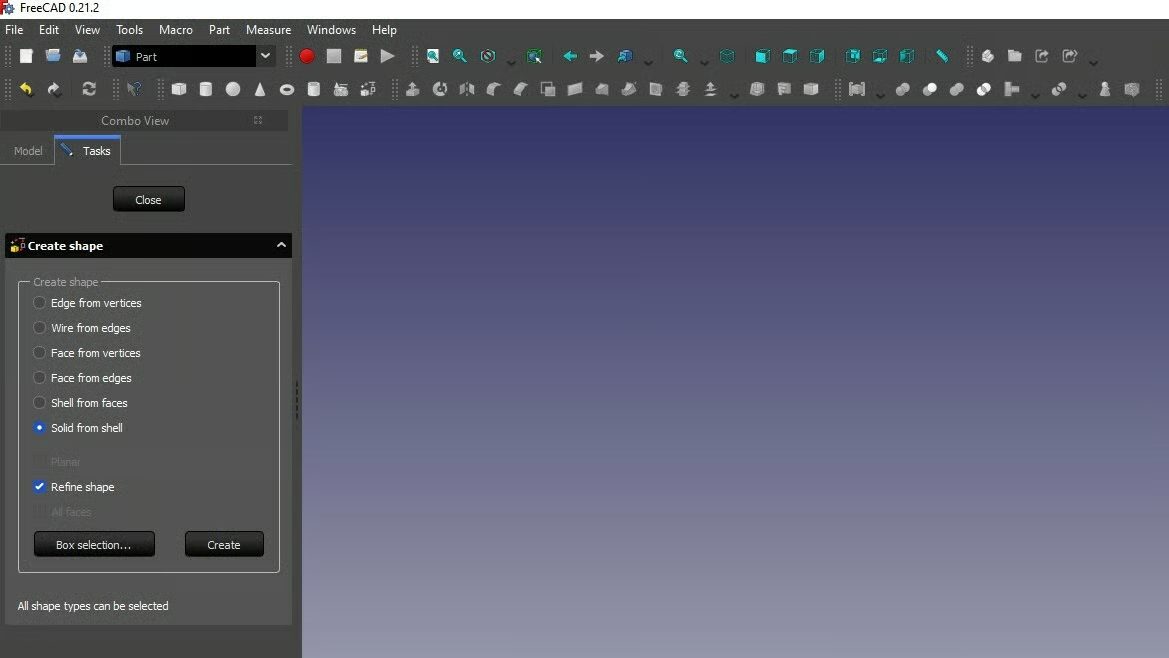
7. คลิก “Shape builder” เพื่อสร้างรูปทรง และเลือก “Solid from shell” จากนั้นคลิกที่สามเหลี่ยมใดก็ได้ที่ประกอบเป็นวัตถุที่คุณ import แล้วคลิก “Create” จุดนี้คุณจะยังไม่เห็นอะไรเลยเพราะรูปทรงนั้นทับซ้อนกับวัตถุอยู่ คลิก “Close” เพื่อเสร็จสิ้น
8. ขั้นตอนต่อไป ให้ลบหรือซ่อนรูปร่างเดิม ตอนนี้คุณก็จะได้วัตถุที่เป็นรูปทรงสมบูรณ์ของไฟล์ mesh ของคุณ พร้อมสำหรับการแก้ไขแล้ว
ขั้นตอนที่ 2: แก้ไขไฟล์ STL

- เปลี่ยนโหมดพื้นที่การทำงานของคุณเป็น “Part Design”
- คลิกที่พื้นผิวใดก็ได้ที่คุณต้องการเพิ่มหรือลบวัสดุ มันจะเปลี่ยนเป็นสีเขียว
- จากนั้นคลิก “Create sketch”
- สร้างรูปทรงที่คุณต้องการดึงออกมาหรือตัดออก โดยใช้เครื่องมือสำหรับวาดวงกลม สี่เหลี่ยม หรือเส้นตรง
- คลิกที่ “Close” เพื่อยืนยัน sketch หากต้องการแก้ไข sketch ให้ดับเบิ้ลคลิกที่ sketch นั้นในตารางโครงสร้างโมเดล
- ตอนนี้ให้เลือกคุณสมบัติที่คุณต้องการใช้ คุณสามารถใช้เครื่องมือ “Pad” (1) เพื่อยืด หรือเครื่องมือ “Pocket” (2) เพื่อตัดองค์ประกอบ
ขั้นตอนที่ 3: ซ่อมแซมไฟล์ STL

นอกจากนี้ FreeCAD ยังมีเครื่องมือซ่อมแซม mesh (mesh repair tool) ที่ครอบคลุมอีกด้วย:
- เลือก “Meshes > Analyze > Evaluate & Repair Mesh”
- จากตัวเลือกที่ปรากฏ ในส่วน “Mesh Information” ให้เลือก mesh ที่คุณต้องการซ่อมแซม
- หากคุณไม่ได้ต้องการประเมินเพียงด้านใดด้านหนึ่งโดยเฉพาะ ให้เลือกช่อง “Repetitive repair” เพื่อทำซ้ำ จากนั้นคลิกที่ Analyze แล้วคลิก Repair
ขั้นตอนที่ 4: exportเป็นไฟล์ STL
- เลือกคำสั่งสุดท้ายในรายการสร้างโมเดลเพื่อ export ไฟล์ที่แก้ไขแล้ว
- จากนั้นคลิกที่ “File > Export” และเลือก “Mesh formats”
Fusion
Fusion (ก่อนหน้านี้รู้จักกันในชื่อ Fusion 360) เป็นซอฟต์แวร์ CAD/CAM 3 มิติบนระบบคลาวด์ที่พัฒนาโดย Autodesk สามารถใช้งานได้ฟรีภายใต้ใบอนุญาตการใช้งานส่วนบุคคลซึ่งมีข้อจำกัดบางประการ แต่โชคดีที่มีการให้เข้าถึงเครื่องมือแก้ไข และสร้าง mesh ที่มีประสิทธิภาพ เครื่องมือเหล่านี้รองรับทั้งโหมดการสร้างแบบจำลองพาราเมตริกและแบบโดยตรง ซึ่งคุณสามารถเพิ่ม ซ่อมแซม และแก้ไขแบบจำลองmeshเพื่อเตรียมพร้อมสำหรับการผลิตได้
นี่เป็นซอฟต์แวร์ที่ดีและใช้งานได้จริง แม้ว่าการเรียนรู้การใช้งานอาจจะยากกว่าโปรแกรมอย่าง Tinkercad หรือ Meshmixer แต่ก็สามารถหาข้อมูลได้มากมายเกี่ยวกับวิธีการใช้งานโปรแกรม และเมื่อคุณคุ้นเคยกับอินเทอร์เฟซ และเครื่องมือต่าง ๆ แล้ว มันก็จะกลายเป็นเครื่องมือทรงพลังสำหรับการสร้างแบบจำลอง 3 มิติ
ขั้นตอนที่ 1: เปิดไฟล์ STL

- ใน Design workspace ให้เลือกแท็บ Mesh
- ในแท็บ Mesh จากกรุ๊ป “Create” ให้เลือก “Insert Mesh”
- คุณสามารถเลือกโมเดล 3 มิติจากไฟล์บนคลาวด์หรือจากคอมพิวเตอร์ของคุณได้ ประเภทไฟล์ที่รองรับ ได้แก่ STL, OBJ และ 3MF
- ขั้นตอนนี้จะโหลดโมเดล และจะมีหน้าต่างใหม่ปรากฏขึ้นทางด้านขวา ในหน้าต่างนั้น คุณสามารถพลิกเปลี่ยนทิศทางและคลิก “Okay” เพื่อเสร็จสิ้นกระบวนการ เพื่อให้ทิศทางของเวกเตอร์ปกติของโมเดลหันออกด้านนอก
ขั้นตอนที่ 2: แก้ไขไฟล์ STL

- มีคำสั่งแก้ไขมากมายให้เลือกใช้จากกรุ๊ป ” Modify ” เช่น Combine, Smooth, Plane Cut, และ Scale
- นอกจากนี้ คุณยังสามารถใช้เครื่องมือ “Direct Edit” ซึ่งช่วยให้คุณสามารถแก้ไขตัวโมเดลโดยตรงโดยไม่ต้องบันทึกการเปลี่ยนแปลงในประวัติพารามิเตอร์ของการออกแบบ ด้วยวิธีนี้ การแก้ไขทั้งหมดจะถูกเก็บไว้ในรายการเดียวบนบรรทัดประวัติ
ขั้นตอนที่ 3: ซ่อมแซมไฟล์ STL

- จากกรุ๊ป “Prepare” ให้เลือกคำสั่ง Repair
- หน้าต่างป๊อปอัพจะปรากฏขึ้นทางด้านขวา ซึ่งคุณสามารถเลือกส่วนต่างๆ ของวัตถุที่ต้องการแก้ไขได้
- ตัวเลือก Repair Type ได้แก่ Close Holes, Stich and Remove, Wrap, และ Rebuild.
ขั้นตอนที่ 4: exportเป็นไฟล์ STL

- ในกรุ๊ป “Export” ให้เลือกคำสั่งพิมพ์ 3 มิติ
- ในหน้าต่างที่ปรากฏขึ้นทางด้านขวา ให้เลือกโมเดลที่ต้องการ export รูปแบบไฟล์ที่ต้องการ และประเภทหน่วย
- คุณสามารถส่งออกโมเดล 3 มิติไปยังโปรแกรม slicer ได้โดยตรง โดยเลือกช่อง “Send to 3D Print Utility”
- หรืออีกทางหนึ่ง ให้ปล่อยช่องนี้ว่างไว้ แล้วคุณจะสามารถดาวน์โหลดไฟล์ได้
-
- Hot
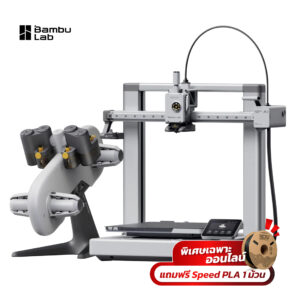
Bambu Lab A1 | 3D Printer ระดับกลาง สำหรับผู้เริ่มต้น 256*256*256มม รองรับ 4สี
- Price range: 9,900.00 ฿ through 14,900.00 ฿
- Select options This product has multiple variants. The options may be chosen on the product page
-
- HotWifiCam
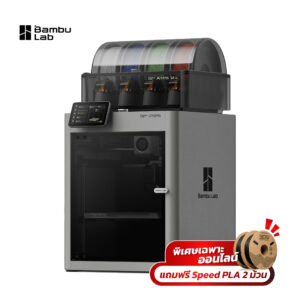
Bambu Lab P2S | P2S Combo เครื่องพิมพ์ 3มิติรุ่นขายดี 256x256x256mm
- Price range: 23,900.00 ฿ through 31,900.00 ฿
- Select options This product has multiple variants. The options may be chosen on the product page
-
- Hot
Bambu Lab H2S / H2S Combo | 3D Printer ขนาด 340 x 320 x 340มม
- Price range: 45,500.00 ฿ through 54,500.00 ฿
- Select options This product has multiple variants. The options may be chosen on the product page