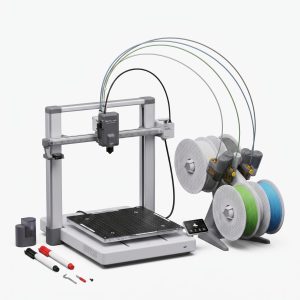
คำสั่งหนึ่งในโปรแกรม Slicer เช่น Bambu Studio หรือ Orca Slicer คือคำสั่งตัดโมเดล (Cut) มักจะถูกใช้ในกรณีที่โมเดลที่จะพิมพ์มีขนาดใหญ่กว่าแท่นพิมพ์ แต่จริง ๆ แล้วมันก็มีประโยชน์อีกอย่างหนึ่งคือลดการใช้ support ซึ่งก็หมายถึงการลดเวลา และการใช้พลาสติกลงด้วย
คำสั่งนี้มีความสามารถมากกว่าการตัดโมเดลเฉย ๆ เราสามารถตัดแบบระนาบได้หลายระนาบ และตัดแบบหางเหยี่ยว (Dovetail) ได้ด้วย และยังสามารถใส่ข้อต่อ เดือย และเดือยล็อก และในเวอร์ชั่นล่าสุดของ Bambu Studio ก็สามารถทำเกลียวได้ด้วย
การตัดช่วยประหยัดเวลา และพลาสติกได้อย่างไร?
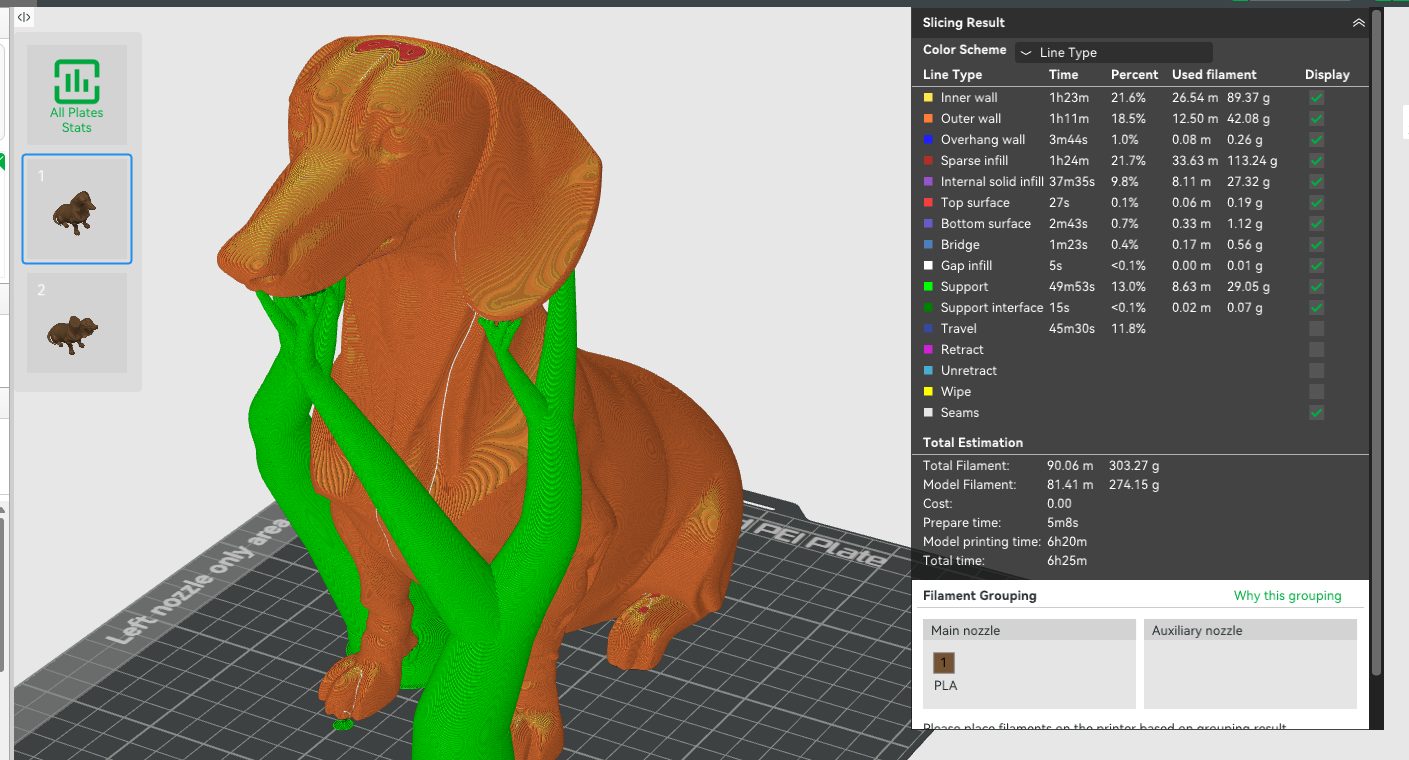
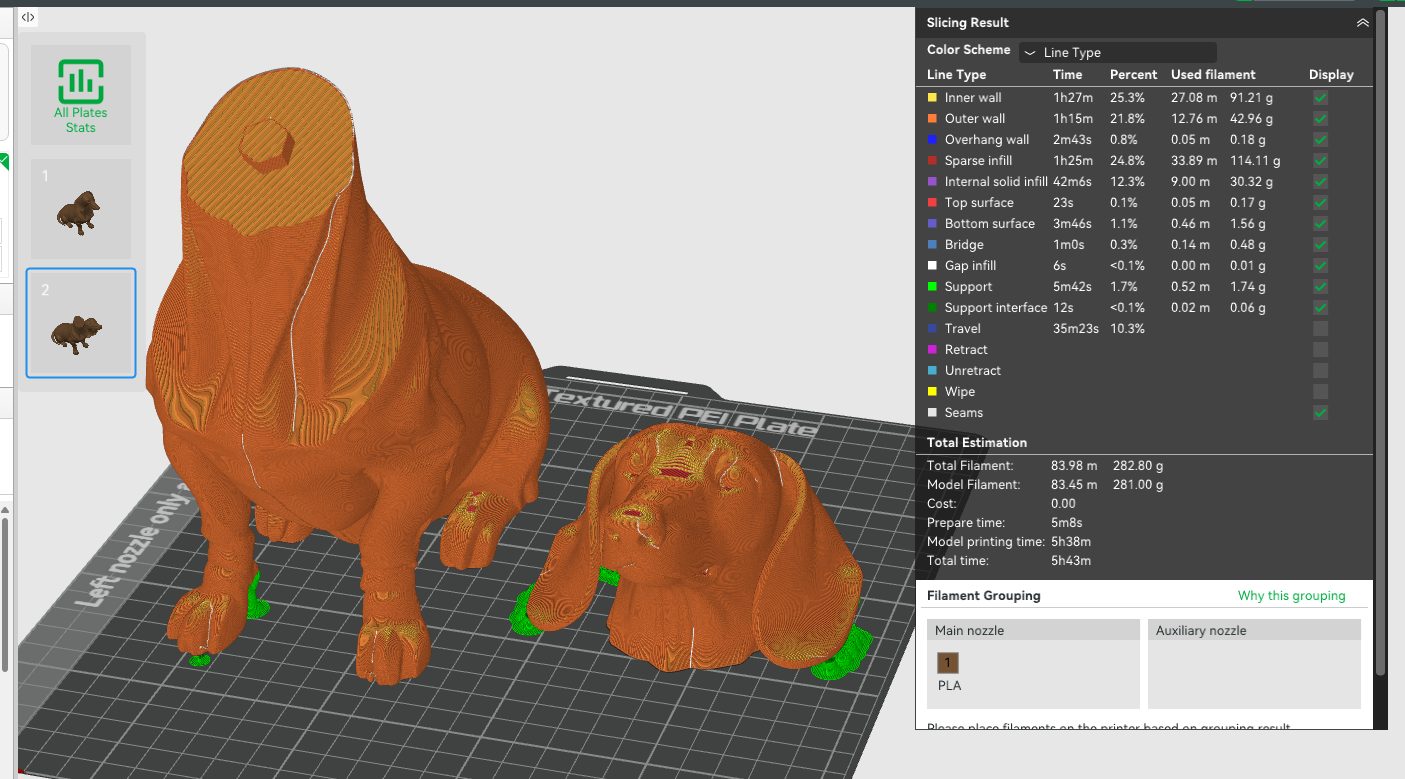
ในบางโมเดลที่มี overhang ในตำแหน่งที่สูงจากฐานมาก ทำให้การสร้าง support ต้องเริ่มสร้างจากฐานแท่นพิมพ์ขึ้นไป ซึ่งเสียเวลา และสิ้นเปลืองพลาสติกในการสร้างมาก การที่เราตัดส่วนบนลงมาพิมพ์ที่ฐานทำให้ลดเวลา และพลาสติกได้มาก ดังตัวอย่าง
[ezcol_1half]
[/ezcol_1half] [ezcol_1half_end]
[/ezcol_1half_end]
จะเห็นว่าหลังจากตัดแล้วเวลาการพิมพ์ลดลงได้ถึง 42 นาที และลดพลาสติกลง 20.47 กรัม นอกจากนี้ยังลดความเสี่ยงที่ support จะล้ม หรือหลุดจากแท่นพิมพ์ก่อนที่จะพิมพ์เสร็จได้ด้วย
แต่เคยไหมที่บางครั้งอยากจะตัดส่วนที่ต้องการแต่มันติดส่วนอื่นที่อยากให้อยู่ที่เดิมมาด้วย เรามีเทคนิคง่าย ๆ มาบอกด้วย โดยใช้เม้าส์ปุ่มขวาคลิกส่วนที่ไม่ต้องการให้ตัด มันก็จะไม่ถูกตัดเท่านั้นเอง จากรูปด้านล่าง เราต้องการตัดหอคอยตรงกลางออก แต่มันจะติดหอคอยส่วนอื่นมาด้วย แค่คลิกขวาตรงส่วนที่ไม่ต้องการให้ตัด มันก็จะย้ายไปอยู่ด้านล่างโดยเปลี่ยนเป็นสีชมพู แล้วจะใส่เดือยเอาไว้ต่อเพิ่มก็ได้ แล้วก็กดปุ่ม Perform Cut ก็เรียบร้อย
[ezcol_1half]
[/ezcol_1half] [ezcol_1half_end]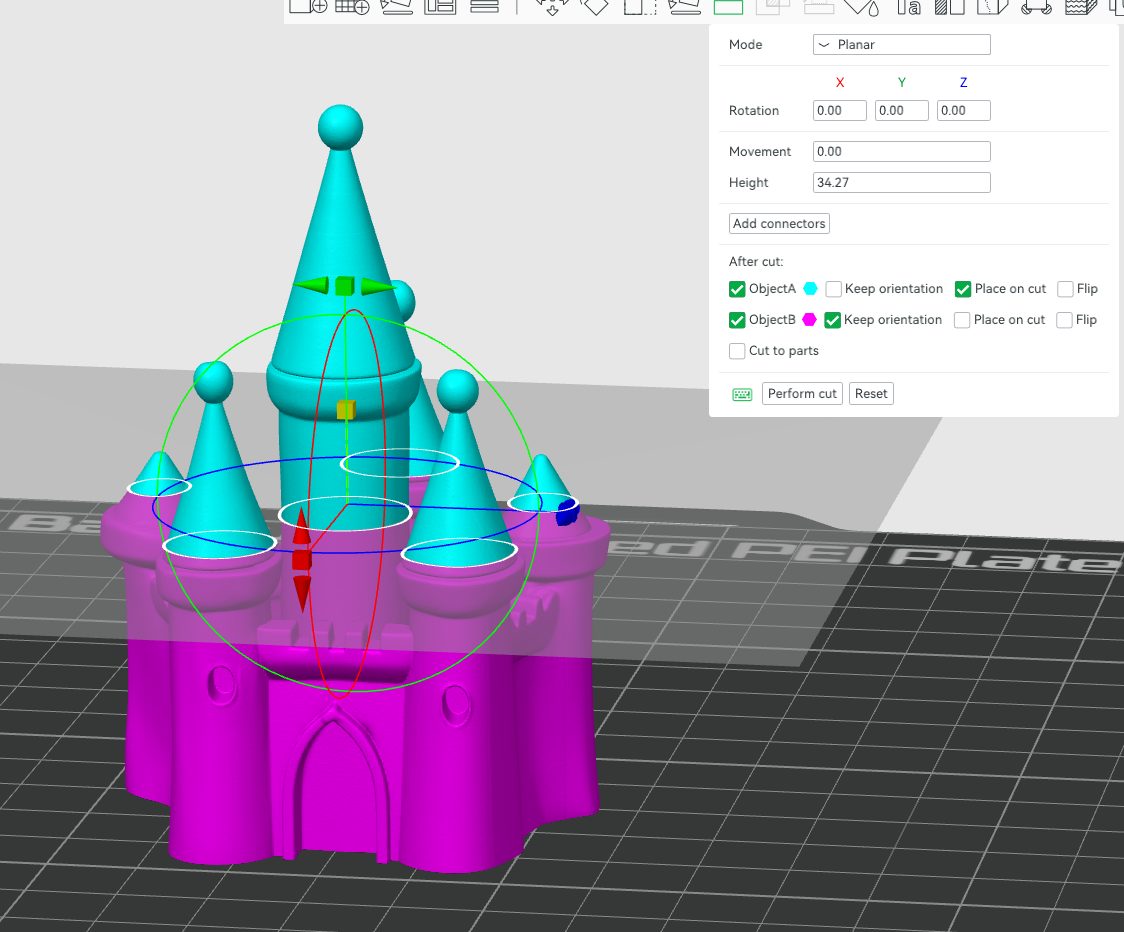
[/ezcol_1half_end]
[ezcol_1half]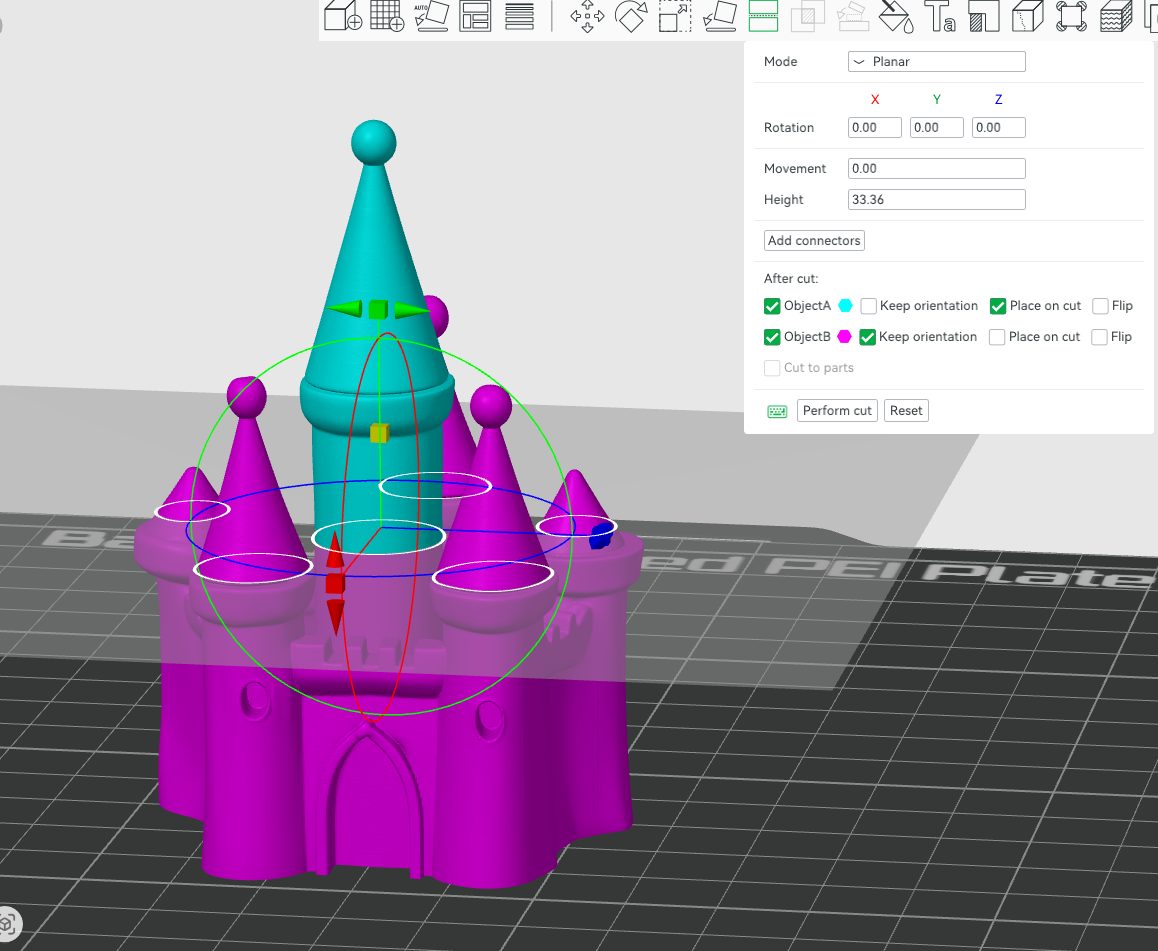
[/ezcol_1half] [ezcol_1half_end]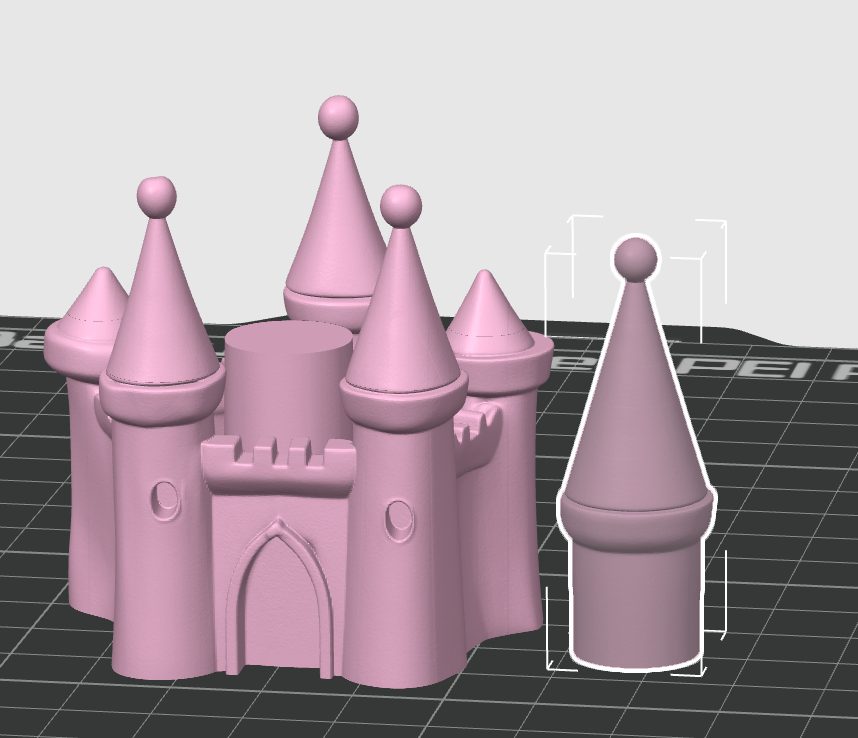
[/ezcol_1half_end]
เมื่อตัดแล้วก็ต้องต่อ
หลังจากพิมพ์เสร็จแล้วเราก็ต้องนำสองส่วนนั้นมาต่อกัน ถ้าเราตัดแบบเรียบ ๆ ก็อาจจะทำการต่อให้ตรงมีความลำบาก และไม่แข็งแรง ดังนั้นในโปรแกรมจะมีตัวช่วยให้เลือกว่าจะใช้ตัวช่วยลักษณะแบบไหนในการต่อ ซึ่งจะมีให้เลือกหลายแบบดังนี้
- การตัดตรง (Planar)
เป็นการตัดเป็นแนวตรง รอยตัดจะเป็นแผ่นเรียบ ๆ ซึ่งง่ายที่สุด แต่ก็อาจจะเอากลับไปต่อยากหน่อย มักใช้ในกรณีที่พื้นที่หน้าตัดไม่ใหญ่มาก สามารถปรับองศา และตำแหน่งของการตัดได้โดยลากเมาส์ หรือกำหนดตัวเลขในตารางได้เลย
[ezcol_1half]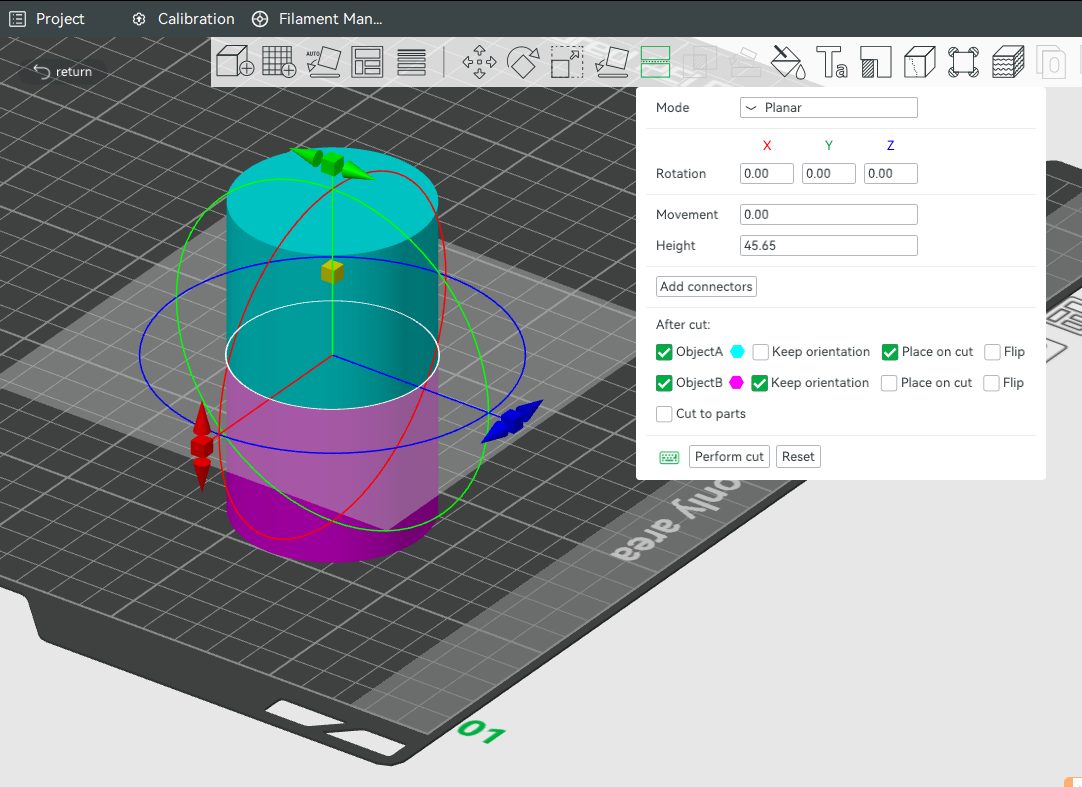
[/ezcol_1half] [ezcol_1half_end]
[/ezcol_1half_end]
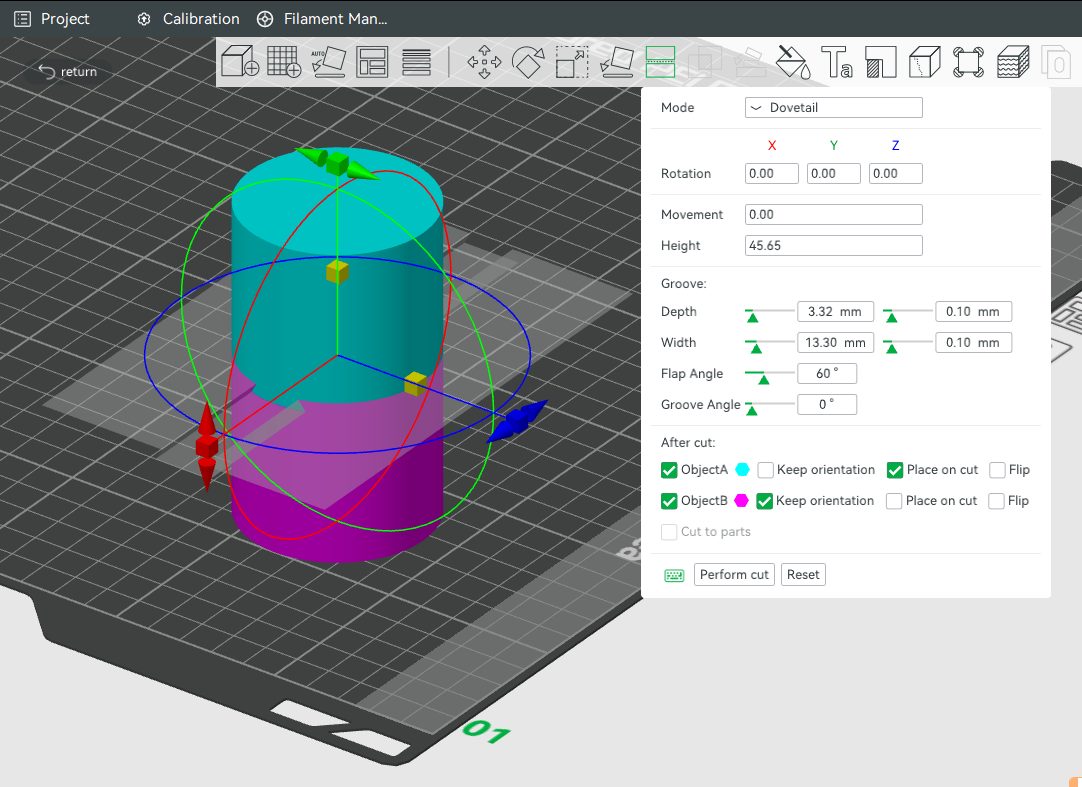
- ตัดเป็นหางเหยี่ยว (Dovetail)
รอยตัดจะมีลักษณะเป็นรอยหยัก แบบเดียวกับการเข้าไม้แบบหางเหยี่ยวของช่างไม้จะมีความแข็งแรง รับแรงดึงได้สูงมาก เราสามารถปรับองศา ความลึก ขนาดของหางเหยี่ยวได้อย่างอิสระ พร้อมทั้งมีระยะเผื่อให้สวมได้ง่าย ซึ่ง 0.1 ก็เพียงพอแล้ว
[ezcol_1half]
[/ezcol_1half] [ezcol_1half_end]
[/ezcol_1half_end]
อย่างที่บอกข้างต้นว่าการตัดตรง ๆ แบบ Planar การต่อกลับไปอาจจะยาก และไม่แข็งแรง จึงมีคำสั่งสร้างข้อต่อ (Add connectors) ซึ่งมีลักษณะเป็นเดือย และเกลียวโดยมีรายละเอียดดังนี้
- เดือยยึดด้านเดียว (Plug) โดยด้านหนึ่งจะติดกับชิ้นงานฝั่งหนึ่ง ชิ้นงานอีกด้านจะเป็นรู สามารถกำหนดขนาด และความยาวของเดือยได้ พร้อมทั้งกำหนดระยะเผื่อให้รูใหญ่กว่าเดือยเล็กน้อย เพื่อให้ใส่ได้พอดี ปรกติ 0.1 มม. ถือว่าพอดีสำหรับงานทั่วไปใส่แล้วจะถอดไม่ค่อยออก แต่ถ้าจะให้ถอดและใส่กลับได้บ่อย ๆ ก็แนะนำให้เผื่อหลวมอีกนิด
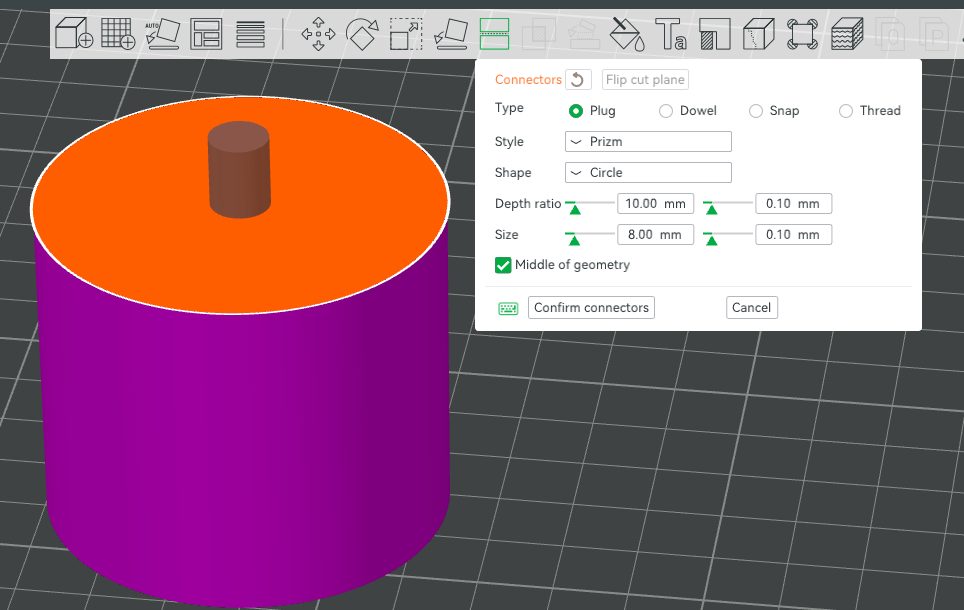
- เดือยแยกต่างหาก (Dowel) โปรแกรมจะแยกเดือยออกมาพิมพ์เป็นชิ้นต่างหาก โดยทั้งสองชิ้นงานจะมีรูทั้งคู่ แล้วเวลาประกอบก็เสียบเดือยเข้าไปมั้งสองข้างของชิ้นงาน
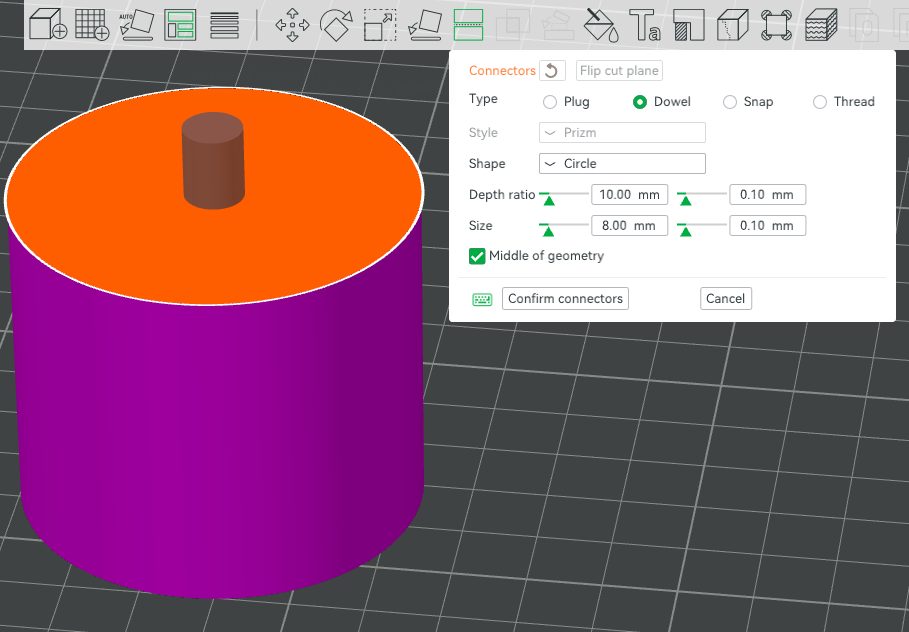
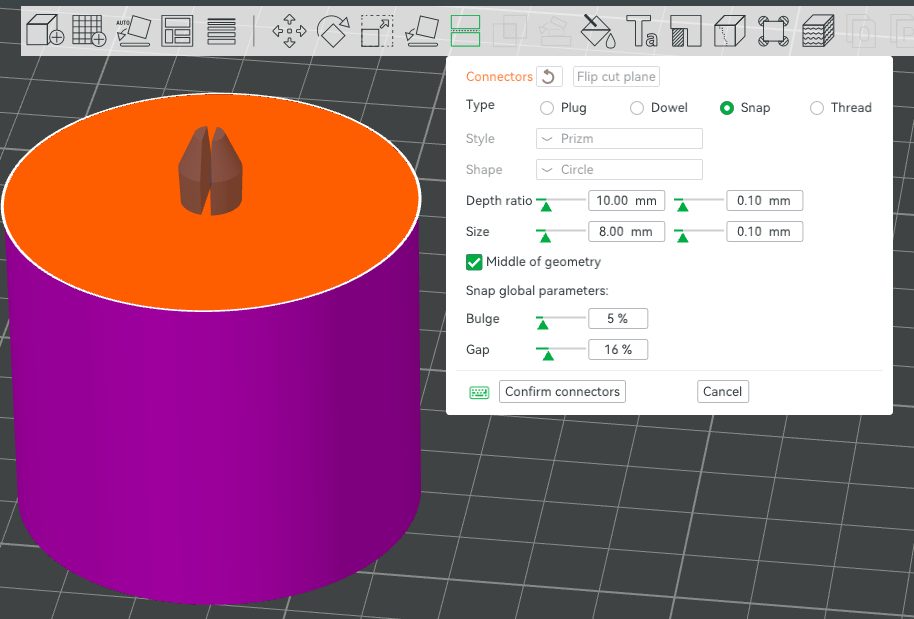
3. เดือยแบบสแนป (Snap) จะยึดได้แข็งแรง มีแรงสปริงของขาทั้งสองช่วยให้แน่น สามารถปรับขนาด ความเอียง และระยะห่างของขา
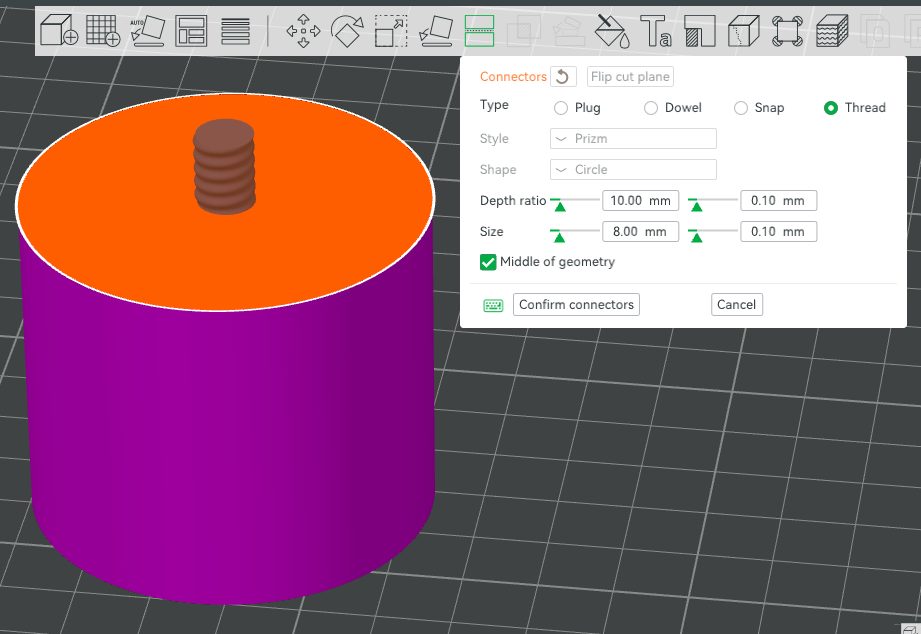
4. ทำเกลียว (Thread) เรากำหนดความยาวเกลียว และเส้นผ่าศูนย์กลางของเกลียวได้ แต่จำนวนรอบของเกลียวจะเท่าเดิมเสมอ
เราสามารถใส่เดือยกี่อันก็ได้ แต่จะมีคำสั่ง (Middle of geometry) ที่จะสร้างเดือยตรงกลางของตัวงาน และรูปแบบของเดือย (Style / Shape) จะมีรูปร่างต่าง ๆ ให้เลือกตามนี้
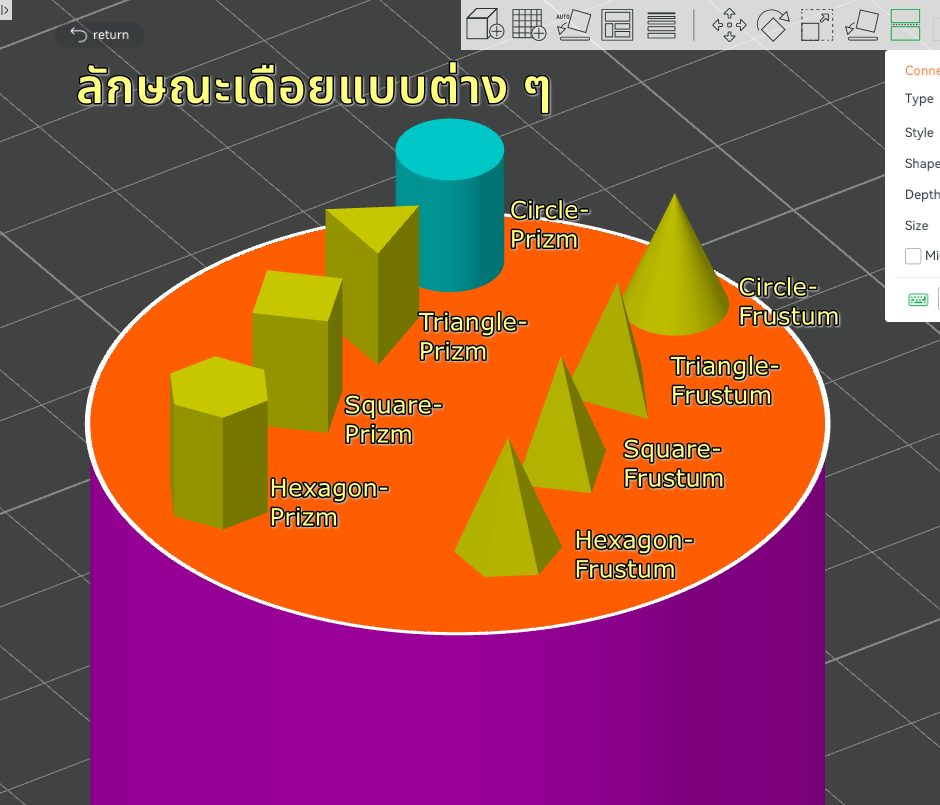
เมื่อเลือกรูปแบบของการใส่เดือยเรียบร้อยแล้ว ให้กด Confirm connectors แล้วจะกลับมาที่หน้าจอแรก จากนั้นกดปุ่ม Perform cut หรือ Reset เพื่อเริ่มต้นทำใหม่ และหากต้องการให้โมเดลเมื่อถูกตัดแล้วยังอยู่ในตำแหน่งเดิม และมีคุณสมบัติเป็น part คือยังถือเป็นงานชิ้นเดียวกันก็สามารถติ๊กเลือก Cut to part ได้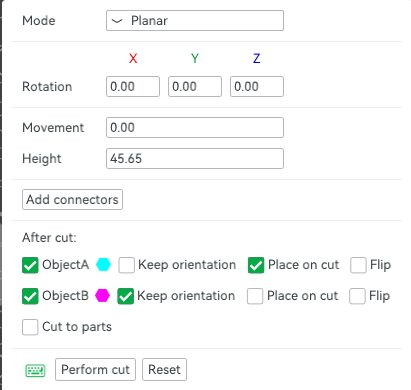
หวังว่าบทความนี้จะช่วยให้การทำงานของเพื่อน ๆ ง่ายขึ้นนะครับ
-
- Out of Stock
Bambu Lab A1 Mini | 3D Printer เครื่องพิมพ์ 3 มิติ 180x180x180mm รองรับ 4 สี
- Price range: 7,400.00 ฿ through 12,000.00 ฿
- Select options This product has multiple variants. The options may be chosen on the product page
-
-
- Hot
Bambu Lab A1 | 3D Printer ระดับกลาง สำหรับผู้เริ่มต้น 256*256*256มม รองรับ 4สี
- Price range: 9,900.00 ฿ through 14,900.00 ฿
- Select options This product has multiple variants. The options may be chosen on the product page
-
- Hot
Bambu Lab A2L / A2L Combo | 3D Printer ขนาดใหญ่ 330x320x325มม โครงเปิด ราคาประหยัด รองรับสูงสุด 19 สี
- Price range: 16,900.00 ฿ through 20,900.00 ฿
- Select options This product has multiple variants. The options may be chosen on the product page
-
- HotWifiCam
Bambu Lab P2S | P2S Combo เครื่องพิมพ์ 3มิติรุ่นขายดี 256x256x256mm
- Price range: 23,900.00 ฿ through 31,900.00 ฿
- Select options This product has multiple variants. The options may be chosen on the product page
-
- HotWifiCam
Bambu Lab X2D | X2D Combo เครื่องพิมพ์3มิติ 2 หัวฉีด ขนาด256×256×260mm
- 40,900.00 ฿
- Add to cart
-
- Hot
Bambu Lab H2S / H2S Combo | 3D Printer ขนาด 340 x 320 x 340มม
- Price range: 45,500.00 ฿ through 54,500.00 ฿
- Select options This product has multiple variants. The options may be chosen on the product page
-
Bambu Lab H2D | 3D Printer 2หัวฉีด 350 x 320 x 325มม รองรับเลเซอร์ Cutter Plotter
- Price range: 69,900.00 ฿ through 76,500.00 ฿
- Select options This product has multiple variants. The options may be chosen on the product page
-
- Tool Changer
H2C Combo เครื่องพิมพ์ 3มิติ Vortek 7หัวพิมพ์ รองรับ 25สี ตัวท็อปสุดวงการ
- 96,500.00 ฿
- Add to cart
-
- Hot
Bambu Lab A2L | Combo Full Set (เครื่องพิมพ์ 3 มิติพร้อมอุปกรณ์ Cutting Kit Set) ขนาดใหญ่ 330x320x325มม โครงเปิด
- Price range: 19,900.00 ฿ through 23,900.00 ฿
- Select options This product has multiple variants. The options may be chosen on the product page