ทำความรู้จักกับ Seam
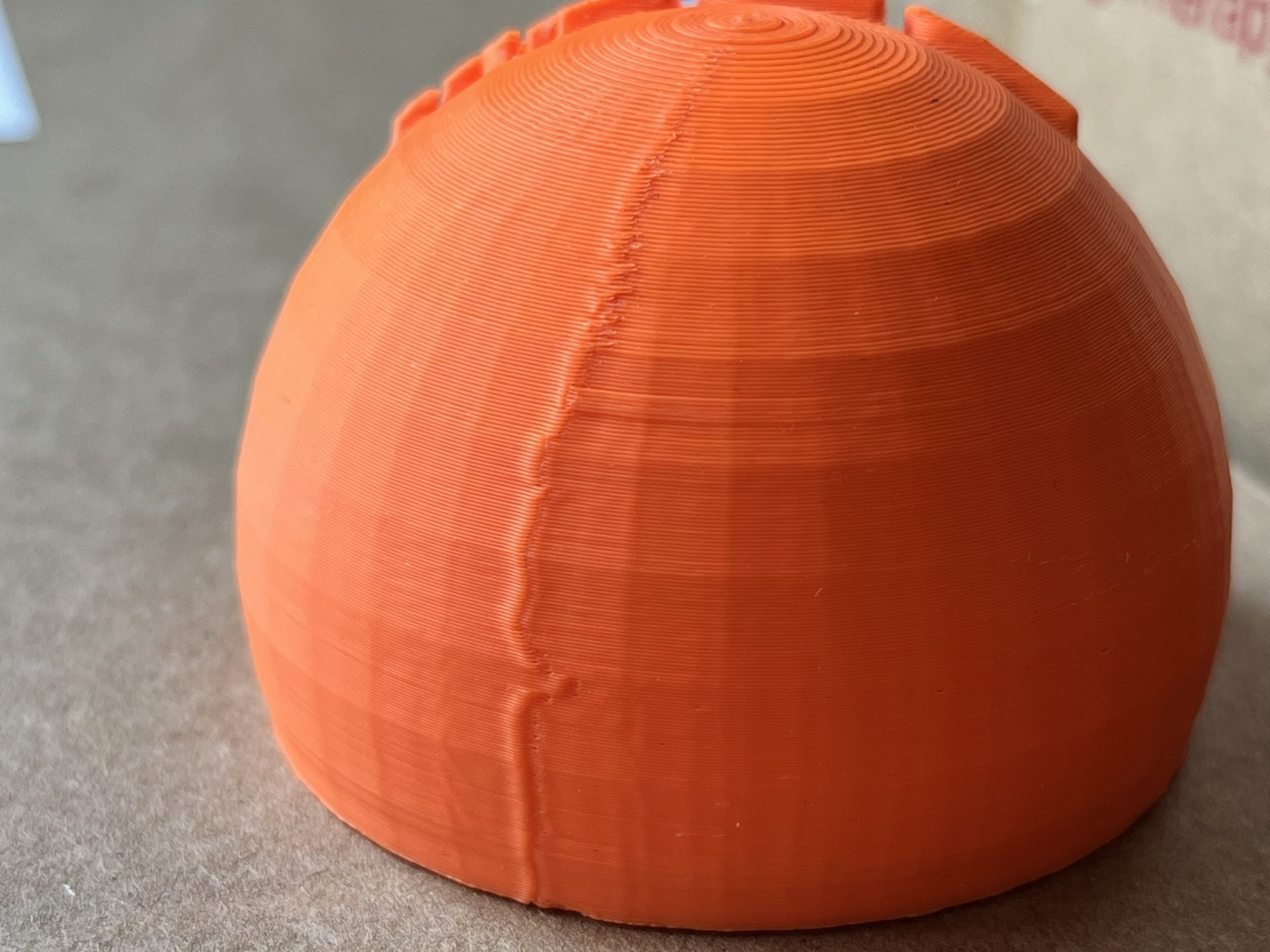
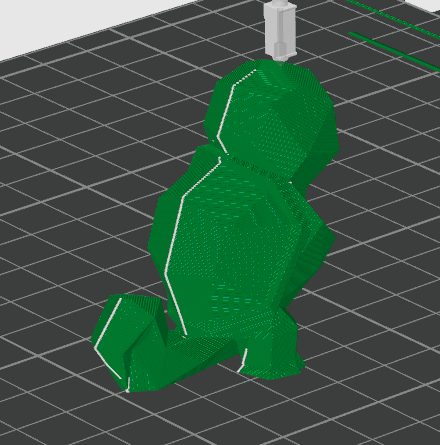
Seam คือตำแหน่งของเส้นรอบรูประหว่างจุดเริ่มต้น และจุดสุดท้ายของแต่ละเลเยอร์ (ยกเว้นการพิมพ์แบบโหมดแจกัน หรือ Vase mode) ซึ่งจะทำให้เกิดรอยที่เรียกว่า seam ในแนวแกน Z บนผิวงาน และมันไม่สามารถหลีกเลี่ยงได้ในการพิมพ์งานระบบ FDM โดยปรกติมันจะถูกซ่อนอยู่บริเวณมุมของโมเดล โดยโปรแกรม slicer จะพยายามหลบไม่ให้เห็น แต่ในกรณีที่โมเดลเป็นโค้งวงกลม ไม่มีที่ให้หลบก็จะเห็น seam ได้ชัดเจนมาก
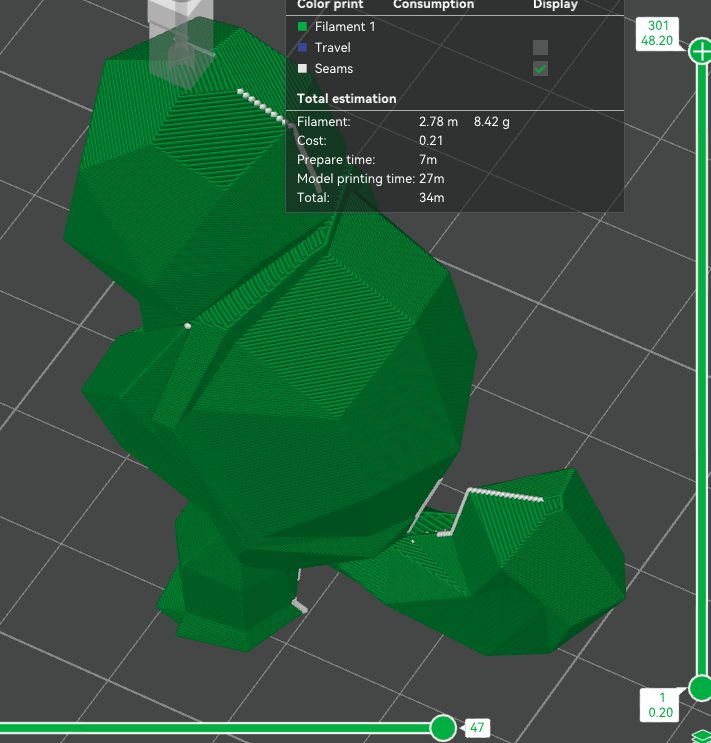
จุดสีขาวคือรอยต่อเลเยอร์ ที่สามารถมองเห็นได้ใน Bambu Studio
 |
 |
การตั้งค่า Seam
เราสามารถตั้งค่า seam ให้มันไม่เด่นชัด หรือเห็นได้น้อยที่สุดโดยการปรับค่าอัตโนมัติ และนอกจากนี้จะมีตัวเลือกอื่น ๆ ที่อยู่ภายใต้คำสั่ง Scarf seams ซึ่งจะอธิบายต่อไป
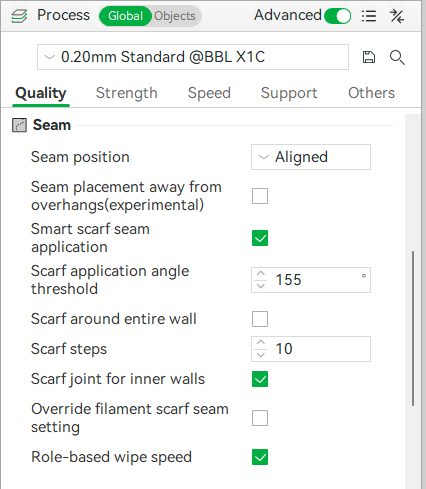
seam แบบอัตโนมัติ
เพื่อให้งานพิมพ์ออกมาดีขึ้น เราสามารถเลือก preset ของตำแหน่ง seam ได้ 4 แบบ คือ Nearest, Aligned, Back, แล้วก็ Random
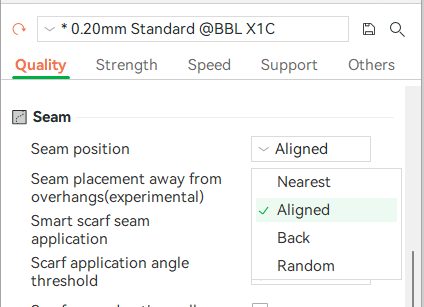
Nearest
“Nearest” จะเลือกหาตำแหน่งที่เป็นไปได้ที่สุดตามลำดับดังนี้ ส่วนเว้าที่ไม่ใช่ overhang > ส่วนนูนที่ไม่ใช่ overhang > ส่วนที่ไม่ใช่ overhang > ส่วนที่เป็น overhang
โปรแกรมจะหาส่วนที่เป็นส่วนเว้าที่ไม่ใช่ overhang และ ส่วนนูนที่ไม่ใช่ overhang เพื่อจะซ่อนรอย seam ได้ดีที่สุดก่อน ถ้าในโมเดลมีมุมแหลมก็จะเป็นจุดที่ดีที่สุดที่จะทำให้มองไม่เห็นรอย seam
อย่างไรก็ตามถ้าเลเยอร์นั้นไม่มีส่วนที่จะซ่อนได้ ตัวเลือกที่เหลือก็จะถูกนำมาใช้ โดยจะเลือกตำแหน่งที่ใกล้ที่สุดของเลเยอร์ก่อนหน้า เพื่อลดการเคลื่อนหัวพิมพ์เปล่า ๆ ช่งยลดการเกิดใยแมงมุม
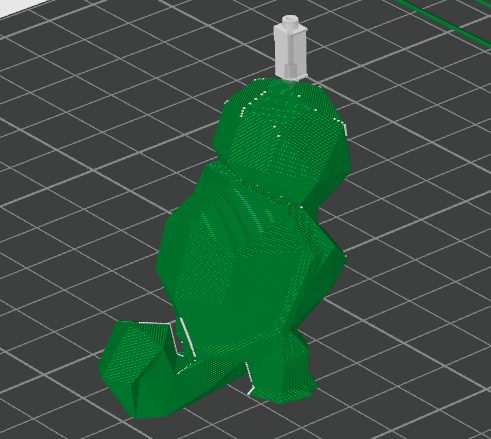
Aligned
จะใช้หลักการเดียวกับ “Nearest” แต่จะเลือกตำแหน่งที่ใกล้กับจุดเริ่มต้นของเลเยอร์ก่อนหน้า เพื่อให้ seam เรียงกันเป็นเส้นตรงทั่วทั้งโมเดล
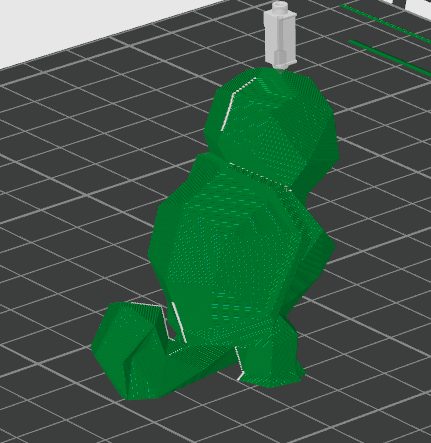
Back
รอย seam จะถูกย้ายไปอยู่ด้านหลังของโมเดล (โดยจะยึดด้านหน้าตามฐานพิมพ์) เหมาะกับการพิมพ์ที่ต้องการให้ด้านหน้าเรียบร้อย เช่นการพิมพ์หน้ากาก iron man
Random
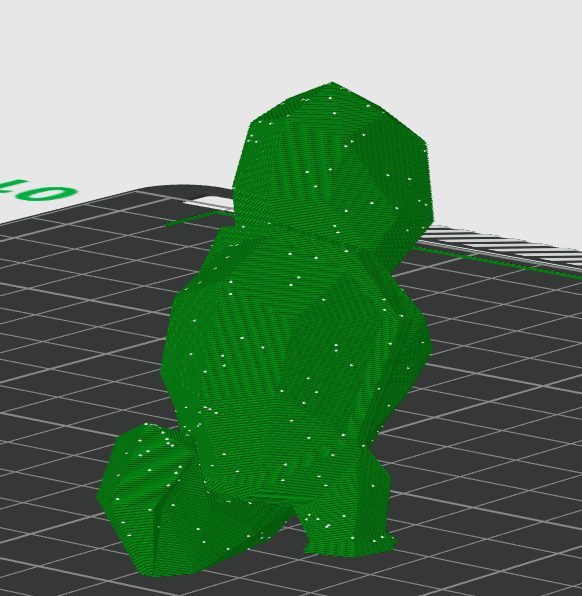
จะเป็นการย้ายจุดเริ่มต้นของเลเยอร์ไปแบบสุ่ม จะช่วยให้ seam ไม่เกาะเป็นกลุ่มก้อน และเห็นได้ไม่ชัดเจนนัก แต่ก็อาจจะทำให้เกิดตุ่มกระจายไปทั่วโมเดลก็ได้
การวาดตำแหน่งรอยต่อเอง
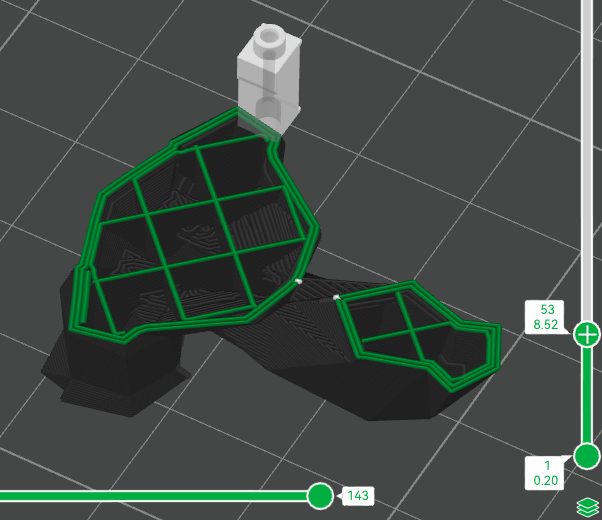
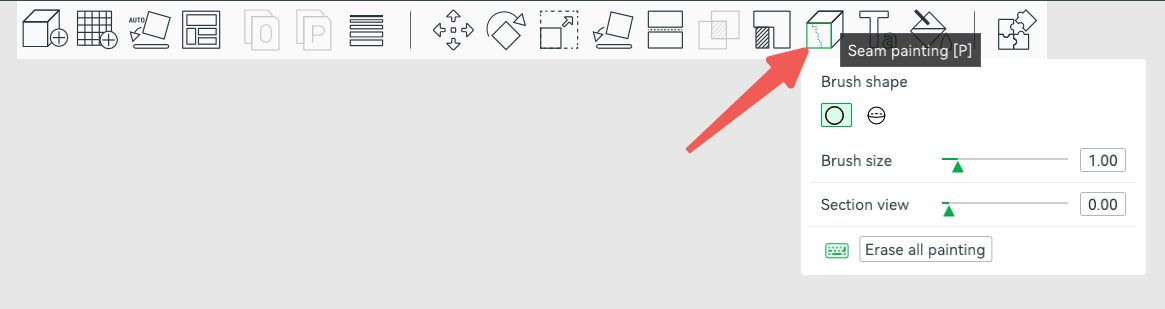
บางที่การให้โปรแกรมกำหนดตำแหน่ง seam อาจจะไม่ได้อย่างที่ใจคิด ดังนั้นเราสามารถกำหนดตำแหน่งด้วยตัวเองโดยการวาดเส้นเอาเอง ซึ่งคำสั่งจะอยู่ตรงนี้
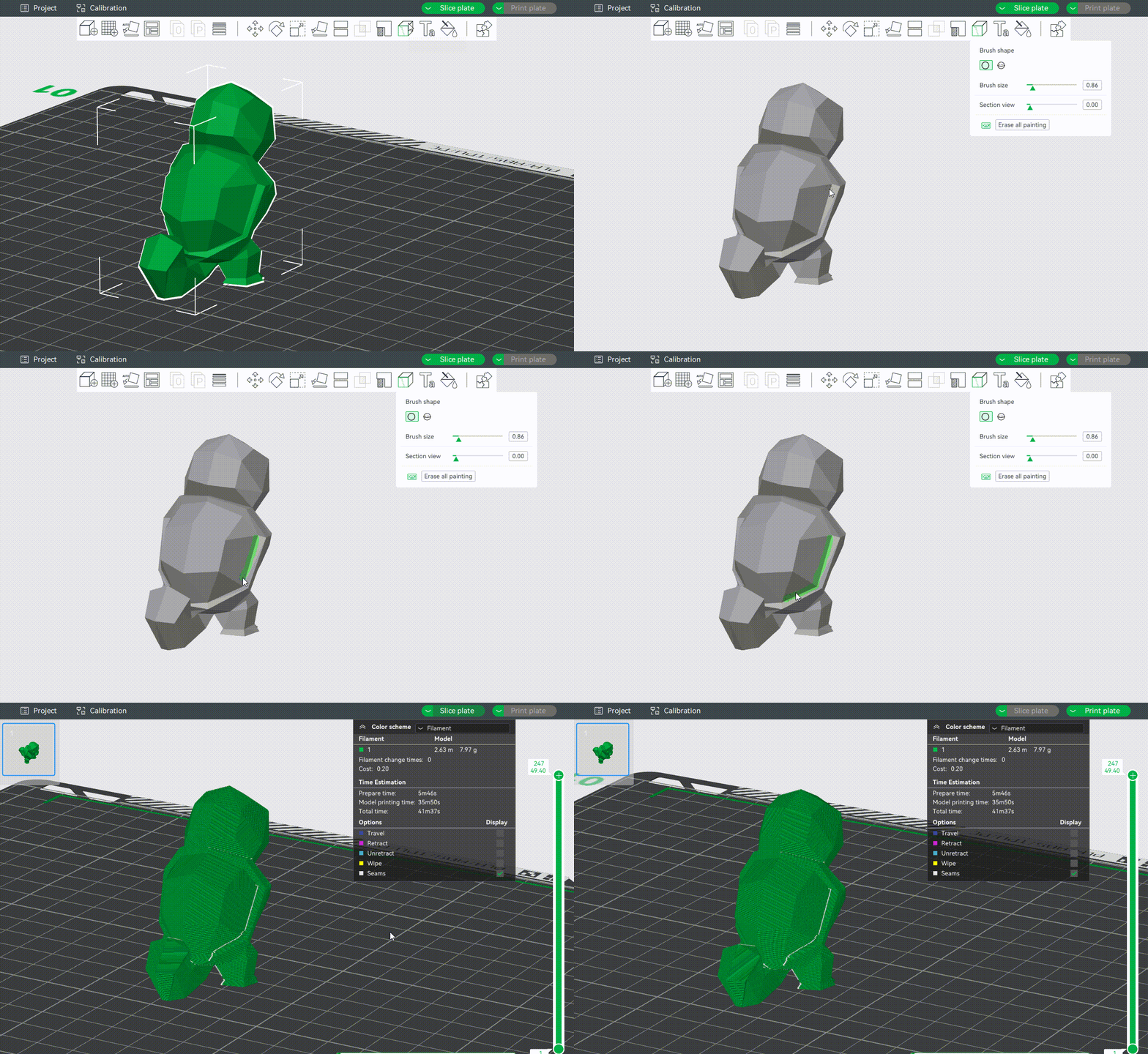
เมื่อวาดเส้นกำหนดตำแหน่ง seam แล้วจะเป็นตามรูปด้านล่างนี้
Scarf seam
scarf seams จะมีอยู่ใน Bambu Studio ตั้งแต่เวอร์ชั่น 1.9 แล้ว ซึ่งมันจะช่วยลดความโดดเด่นของรอยต่อ ฟังก์ชั่นนี้จะเปลี่ยนรอยต่อจากที่ชนกันตรง ๆ เป็นการวางทับซ้อนกันเหมือนผ้าพันคอ โดยจะปรับ flow และความเร็วในการปาดหัวฉีด เพื่อให้รอยต่อหรือ seam ดูกลมกลืนไปกับผิวงาน
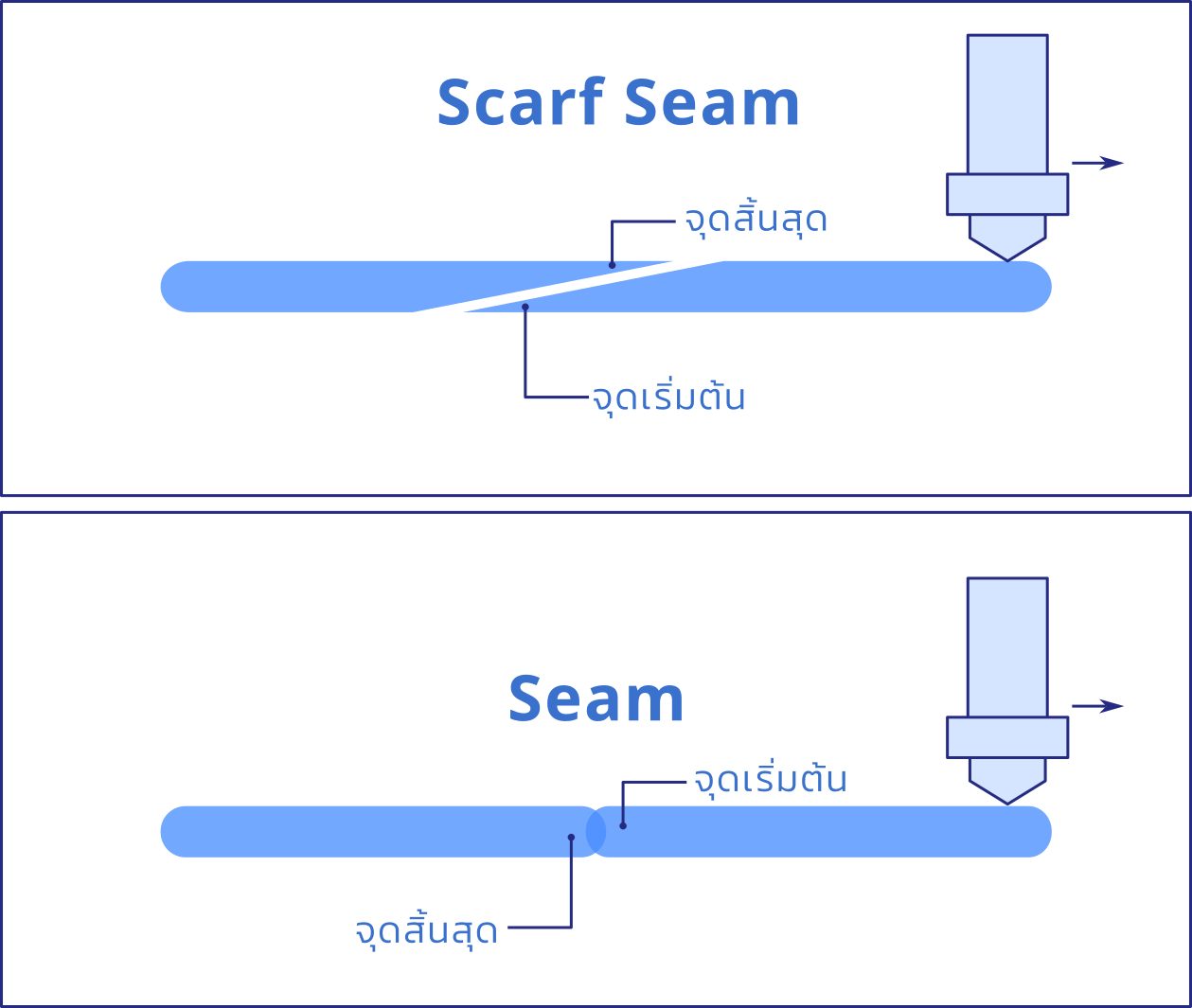
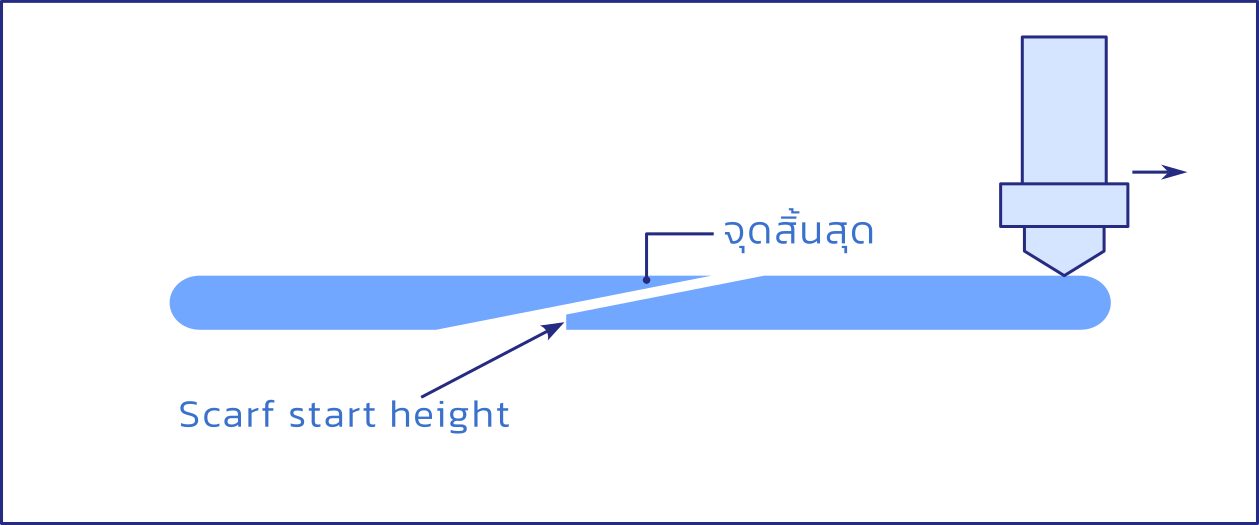
จากรูปจะเห็นได้ว่ามีการควบคุมความสูงของหัวฉีด และการไหลของเนื้อพลาสติก ทำให้รอยต่อ มีการควบรวมของจุดเริ่มต้น และจุดสิ้นสุดเลเยอร์ ลองดูภาพเคลื่อนไหวด้านล่างนี้:
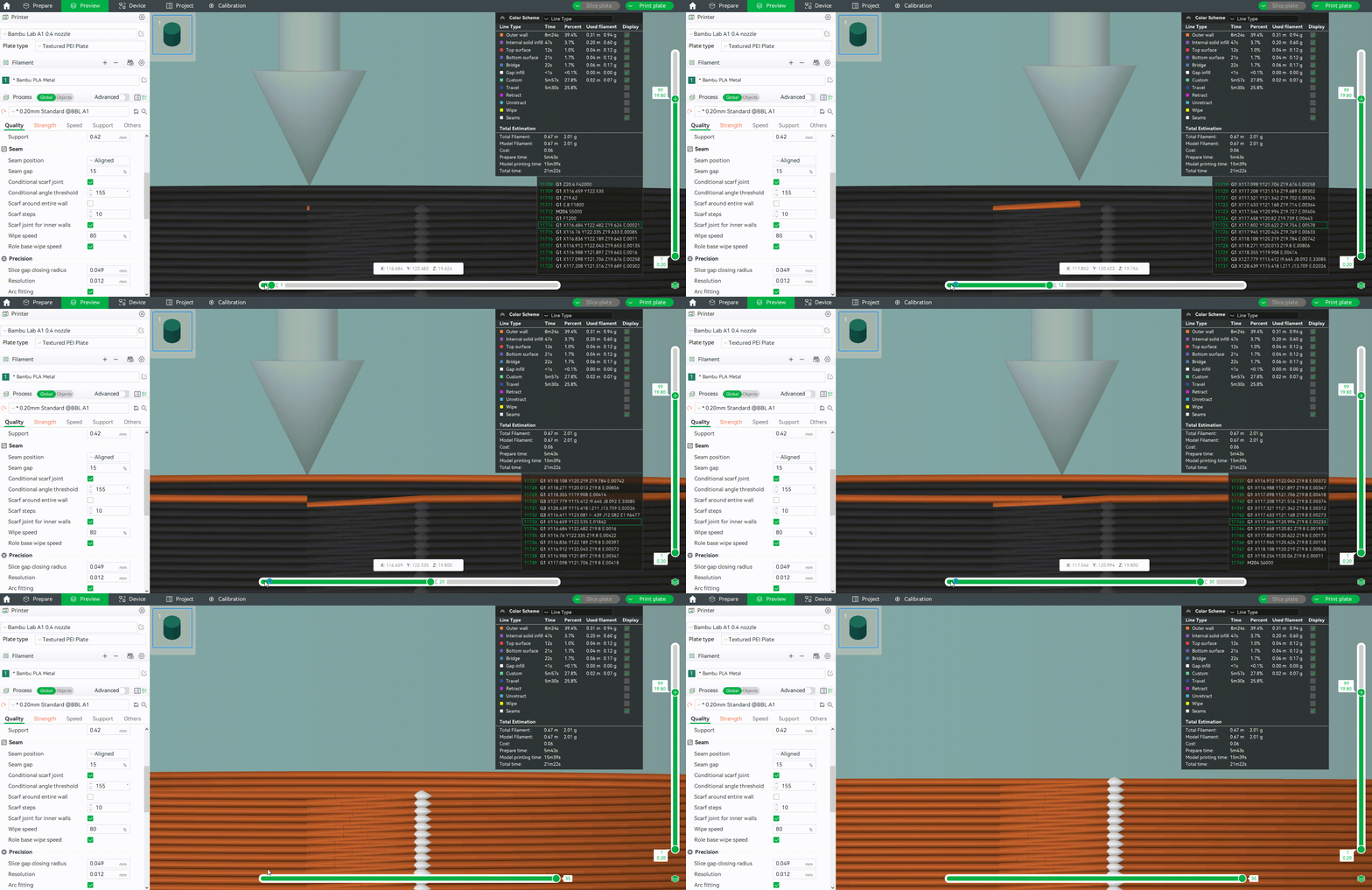
การตั้งค่า Filament scarf seam
เริ่มตังแต่เวอร์ชั่น 1.10 คุณสามารถตั้งค่า scarf seams ให้เส้นพลาสติกแต่ละชนิดได้เองใน filament settings.
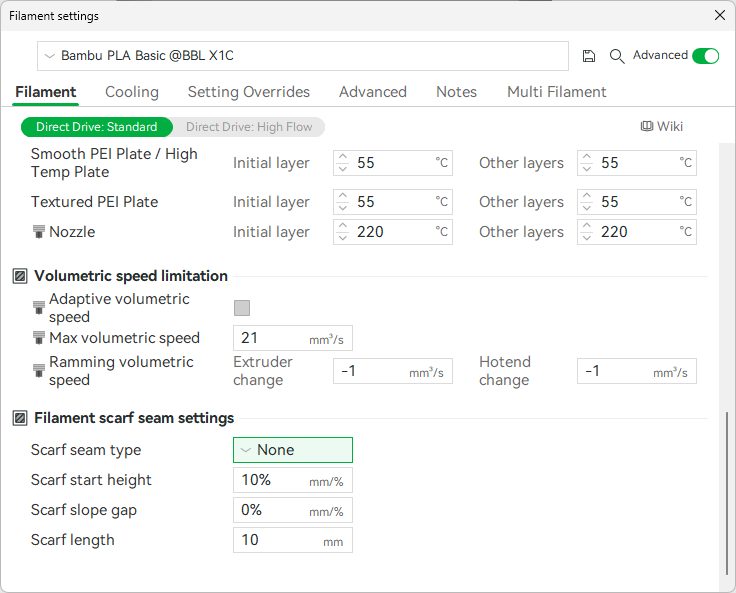
ตัวเลือกใน Filament scarf seam setting
Scarf seam type
มีตัวเลือกย่อยสามตัวเลือกคือ: None, Contour, Contour and Hole.คุณสามารถเลือกการทำ scarf seam เป็น “Contour” หรือ “Contour and Hole”
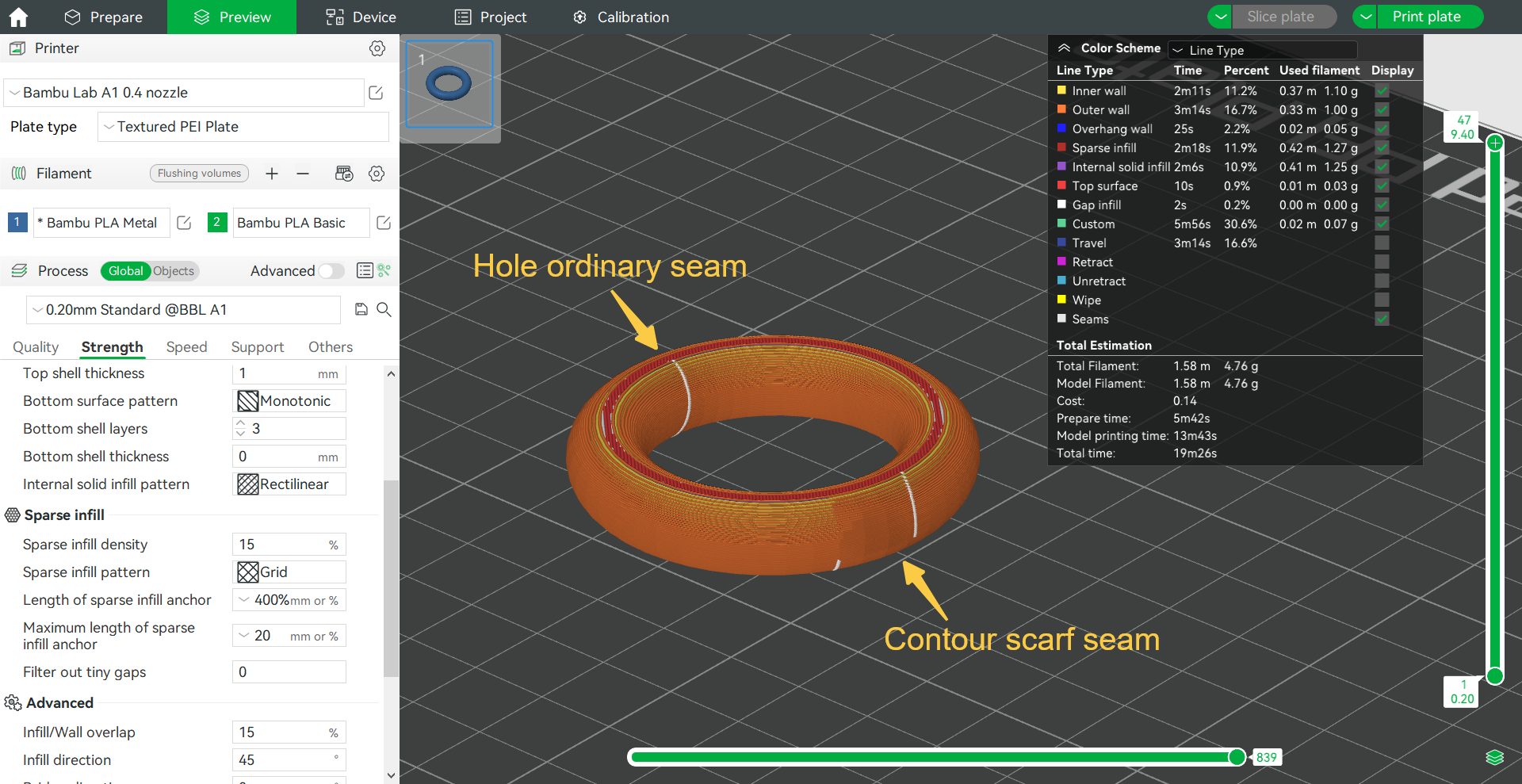
Contour จะทำ scarf seam ที่ผิวด้านนอกเท่านั้น
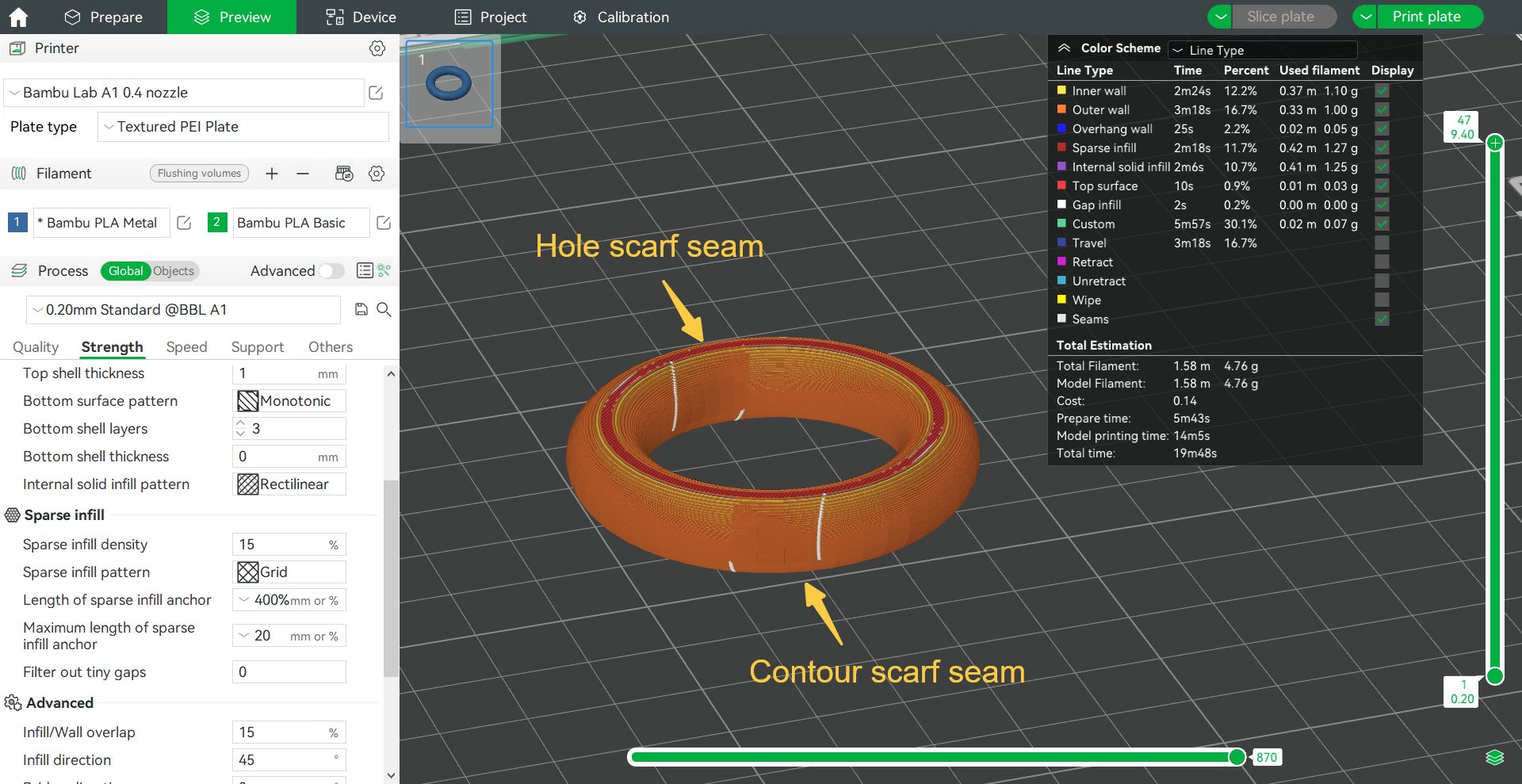
Contour and Hole จะทำ scarf seam ทั้งผิวด้านนอก และด้านในรอบ ๆ รู ถ้ามองไม่เห็นผิวด้านในก็ไม่จำเป็นต้องเลือกแบบนี้ก็ได้ เพราะมันจะใช้เวลานานขึ้น
รายละเอียดของทั้งสองแบบดูใน XY Hole/Contour compensation | Bambu Lab Wiki ได้
นี่เป็นตัวอย่างที่ใช้ในโมเดลรูปร่างแบบโดนัท: โดยเป็น seam แบบปรกติที่เลือกแบบ “None”
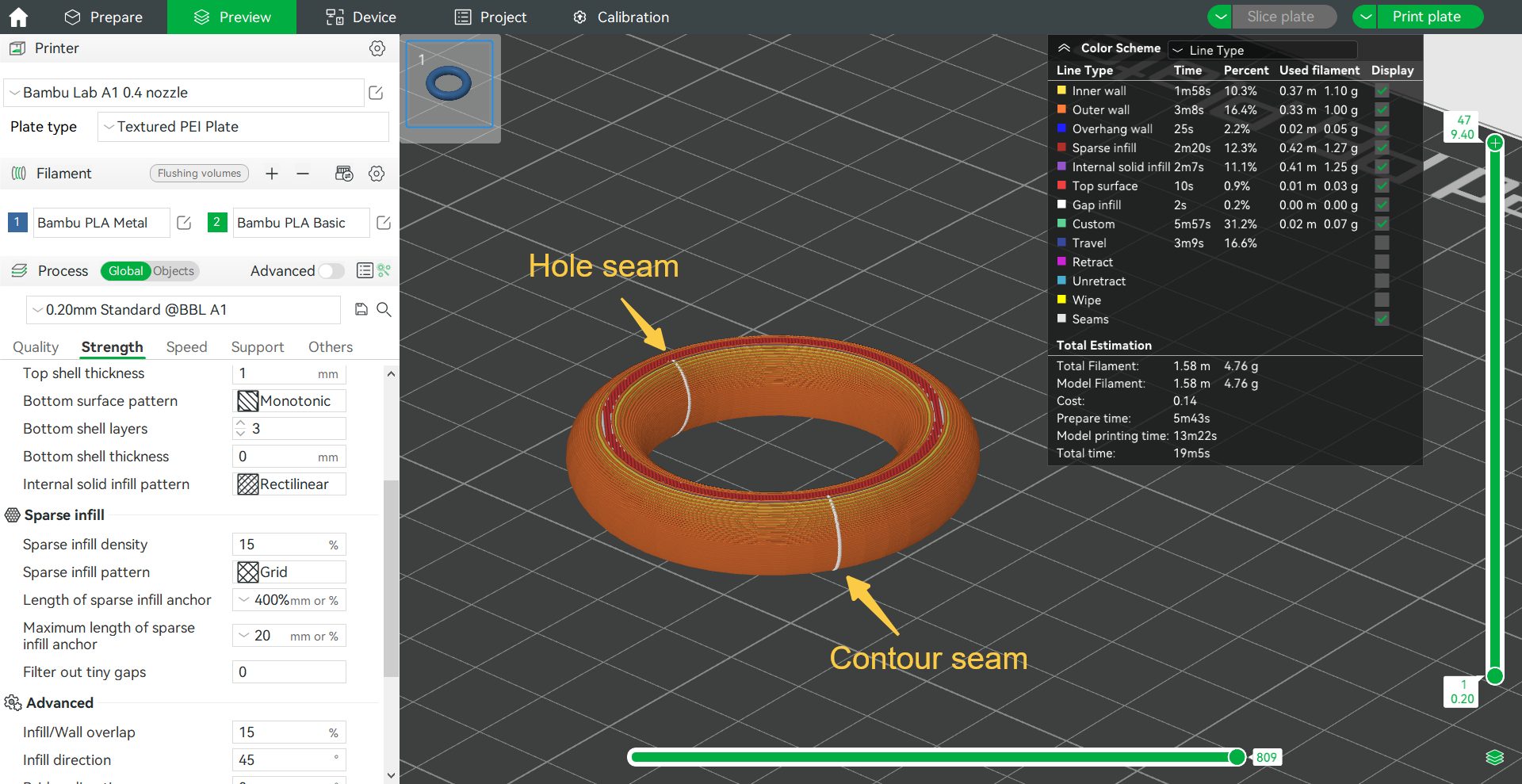
เลือกแบบ “Contour“:
เลือกแบบ “contour and hole“:
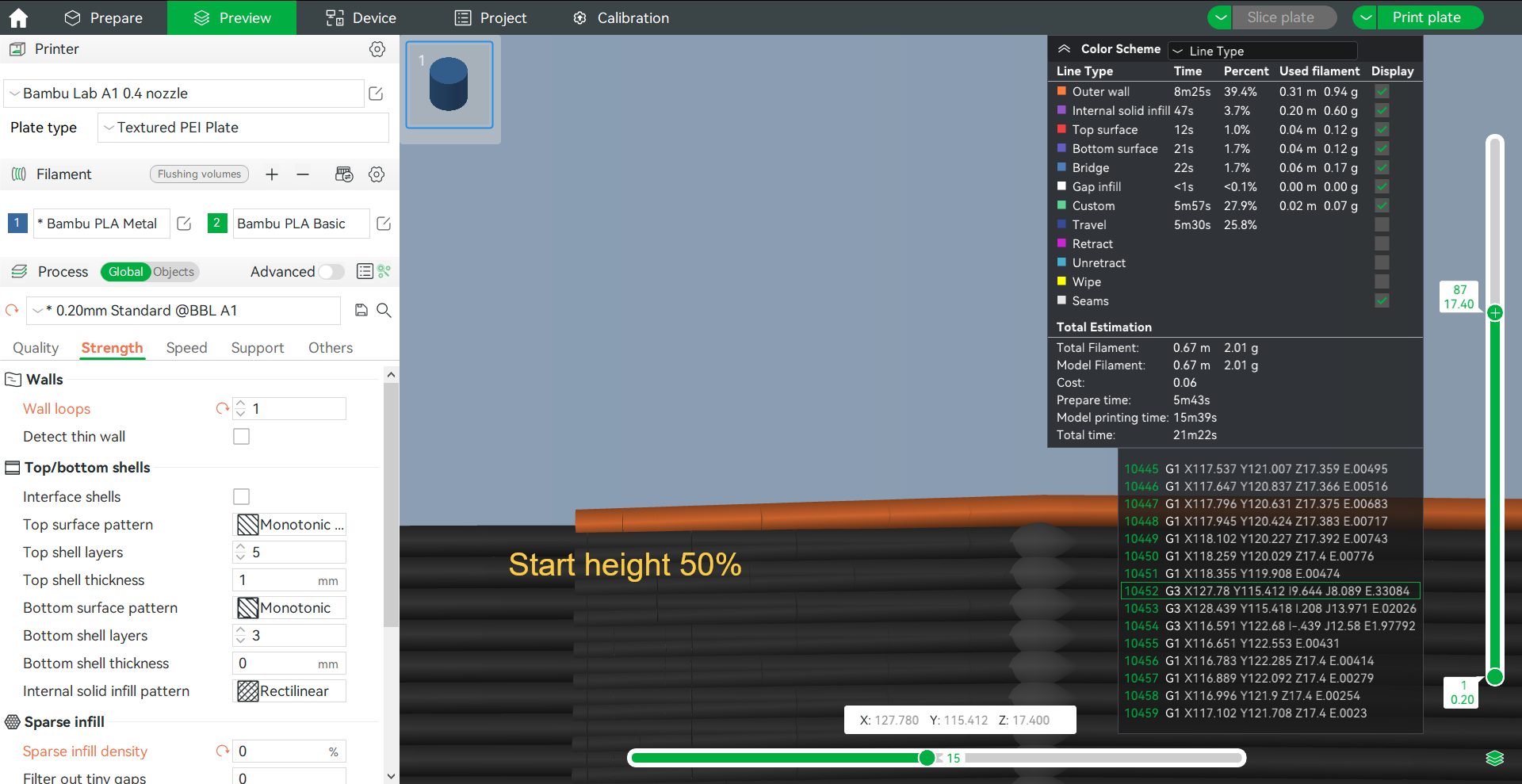
Scarf start height
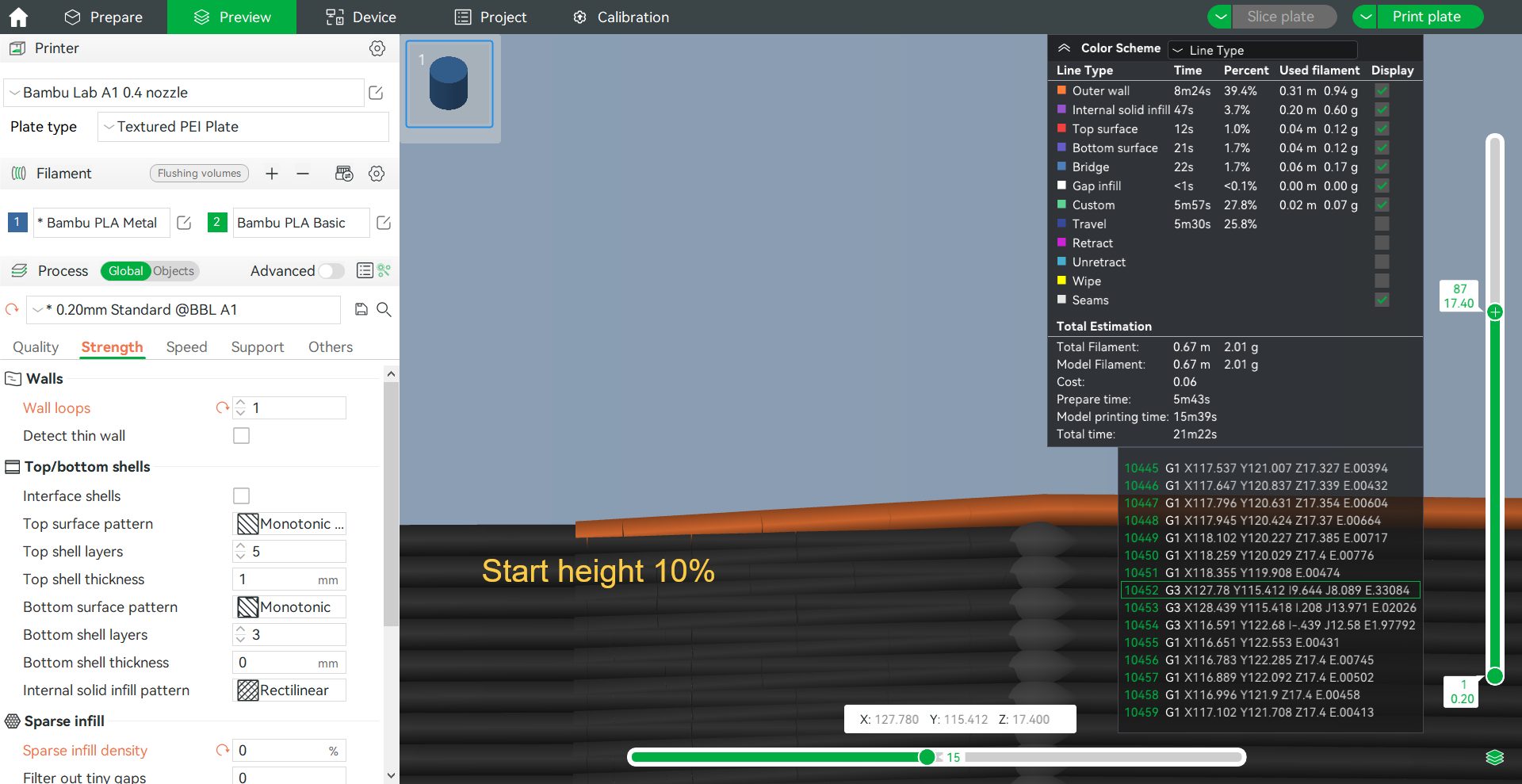
เลือกความสูงเป็น มม. หรือ % ของความสูงเลเยอร์นั้น ๆ เช่นเลือกเป็น 10% หัวฉีดจะฉีดพลาสติกออกมาเมื่อหัวฉีดมีความสูงเท่ากับ 10% ของความสูงเลเยอร์นั้น ถ้าปรับเป็น 100% ก็จะกลายเป็น seam ปกติไป
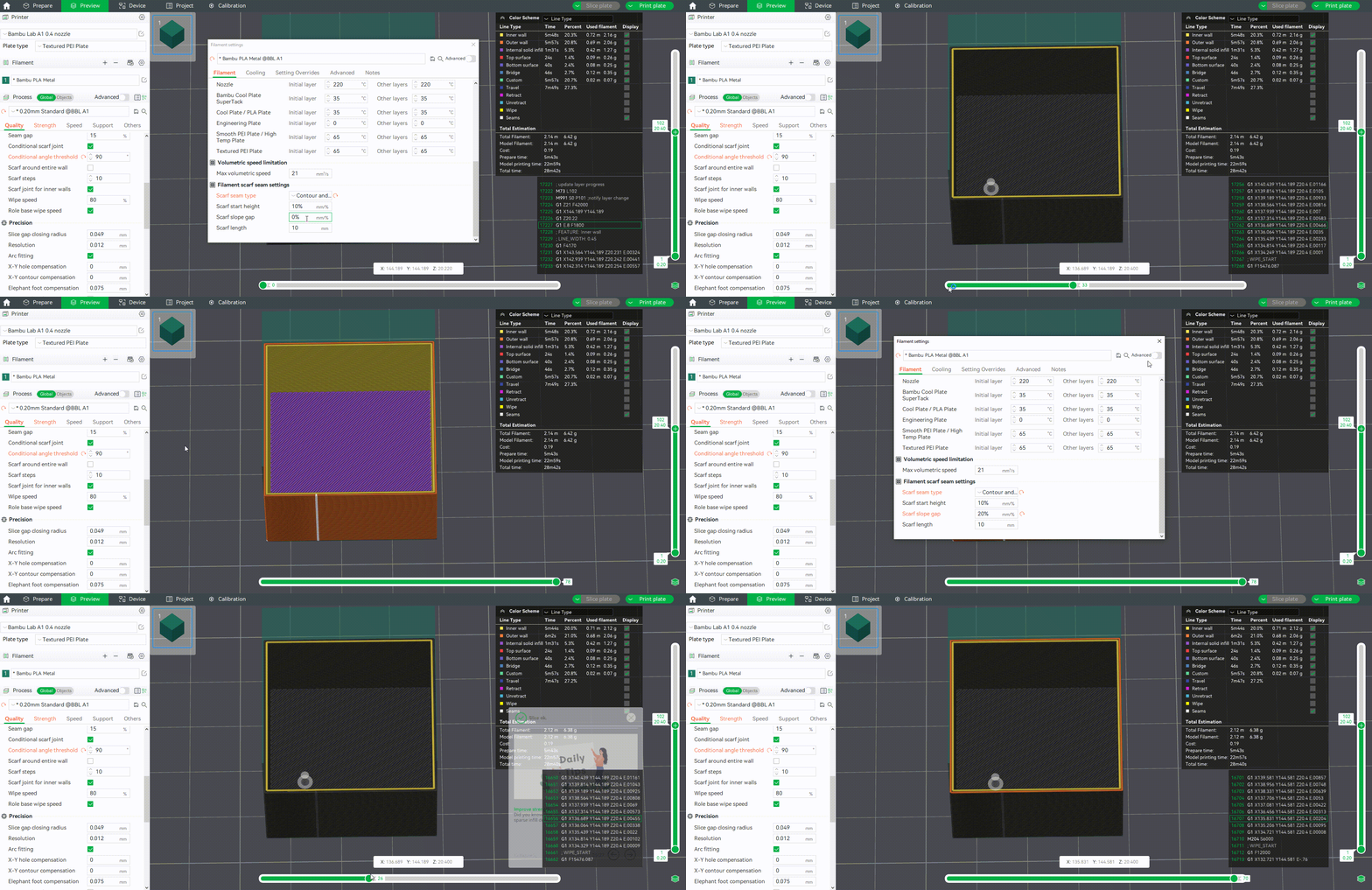
Scarf slope gap
เมื่อมีการกำหนดค่า scarf slop gap ผนังชั้นในจะถูกตัดไปบางส่วนเพื่อชดเชยกับพลาสติกส่วนเกินที่ไหลออกมา ถ้ากำหนดเป็นเปอร์เซ็นต์ โปรแกรมจะคำนวณจากขนาดรูหัวฉีดเพื่อกำหนดขนาดช่องว่าง
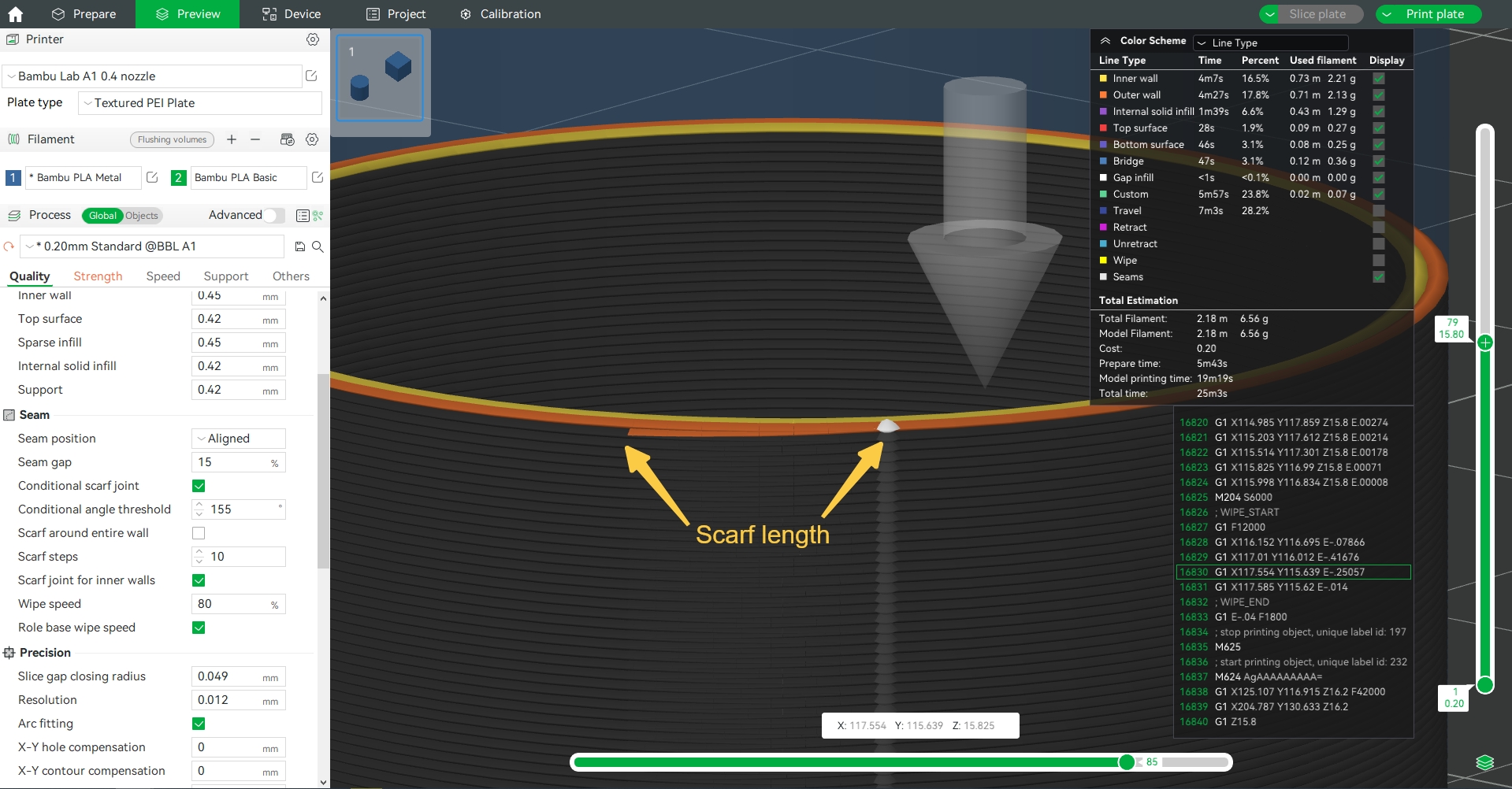
Scarf length
กำหนดความยาวในการซ้อนทับ ถ้ากำหนดเป็น 0 ก็จะไม่มีการทำ scarf seam ถ้าเลือกใช้ ‘scarf around the entire wall’ เอาไว้ Scarf length ก็จะไม่มีผล
Smart scarf seam application
Bambu Studio มีตัวเลือก smart seam โดยจะทำการคำนวณ และกำหนดค่าให้อัตโนมัติจากรูปร่างของชิ้นงาน ถ้ามี overhang ในตำแหน่งที่ต้องมี seam หรือมุมที่ตำแหน่ง seam มีขนาดเล็กเกินไป มันจะไม่ทำ scarf seam ให้ และเมื่อรูปร่างของงานไม่มีมุมให้ซ่อนรอยต่อ โปรแกรมจะจัด scarf seam ให้ ถ้าปิดคำสั่งนี้โปรแกรมจะสร้าง scarf seam ให้ทุกจุดเลย
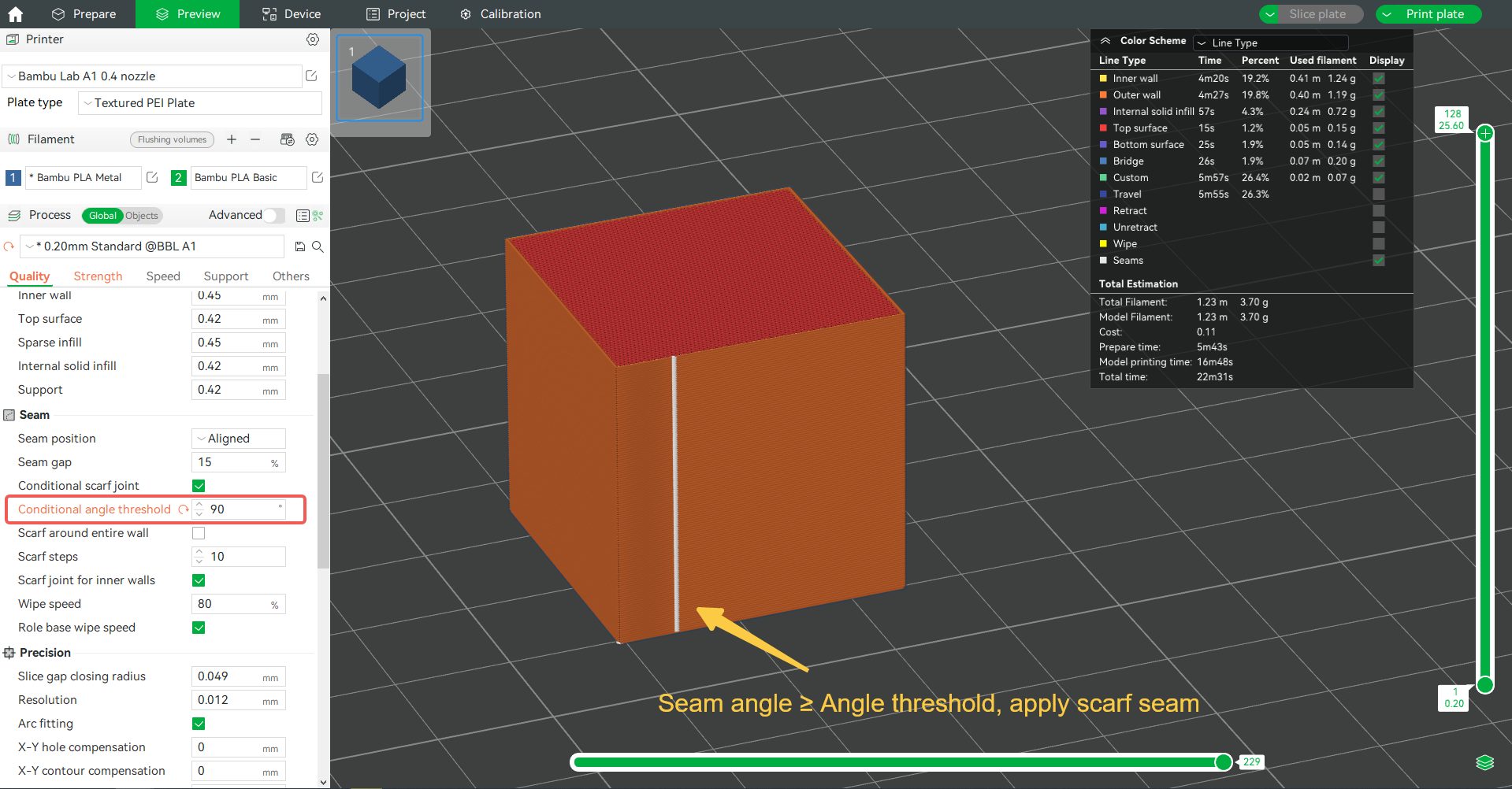
Scarf Application Angle threshold
ด้วยความที่โปแกรมสามารถเลือกวางตำแหน่งseam ที่มุมของชิ้นงานอยู่แล้ว คำสั่งนี้จึงไม่ได้เปิดใช้งานเป็นค่าเริ่มต้น ถ้าคุณต้องการเปิดใช้งานกับโมเดลที่มีมุมแหลมอยู่แล้ว ก็สามารถกำหนดองศาของมุมที่ต้องการได้
ค่าเริ่มต้นของโปรแกรมอยู่ที่มุม 155° (ซึ่งเกือบเป็นเส้นตรงอยู่แล้ว) มุมที่น้อยกว่านี้จะสามารถซ่อนรอยต่อได้อยู่แล้ว แต่ถ้าต้องการใช้ทำ scarf seam ในโมเดลที่มีมุมแหลมกว่านี้ก็สามารถลดองศาลงได้

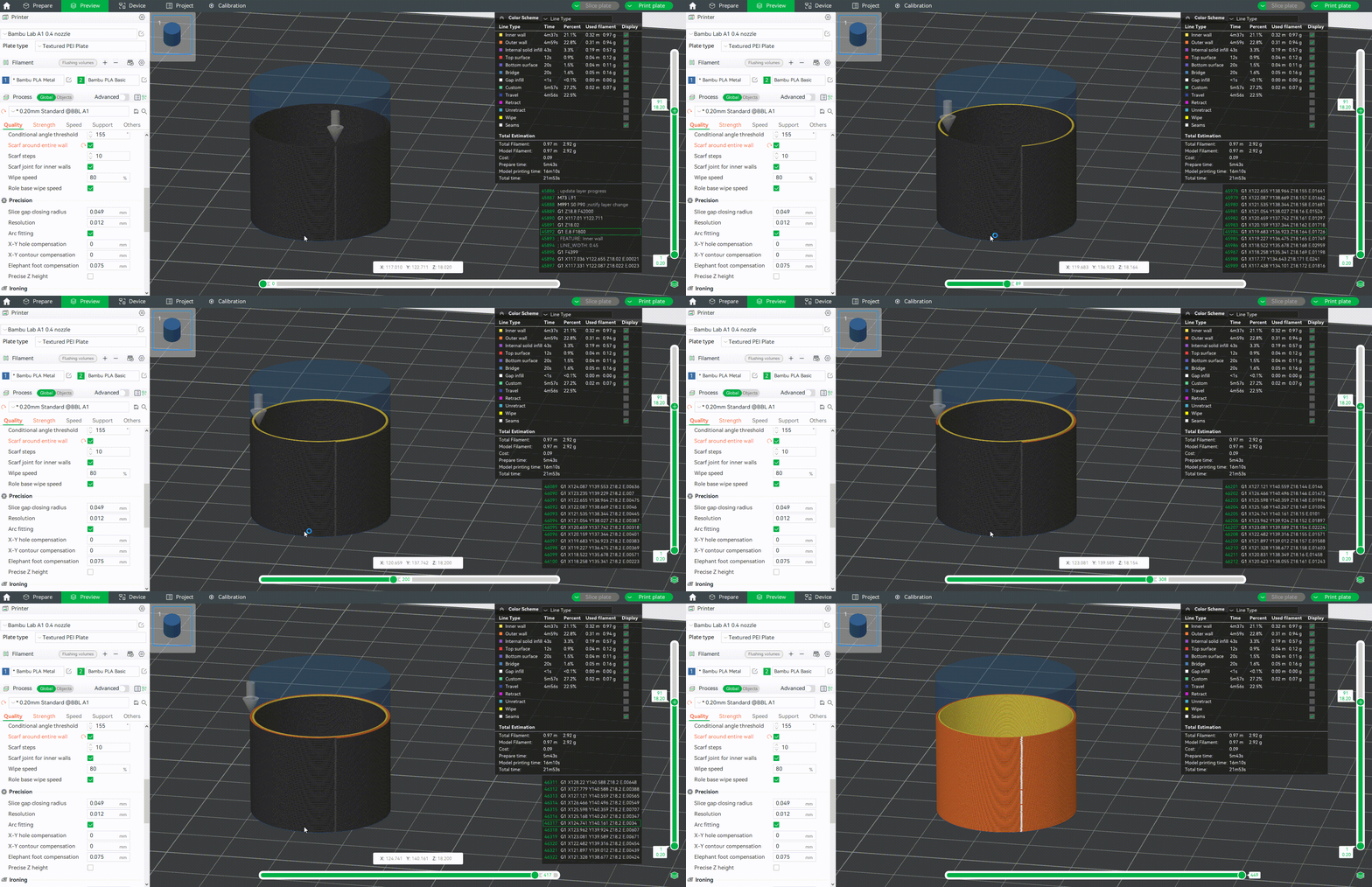
Scarf around entire wall
เป็นการยืดระยะ scarf seam ให้ครบวงรอบชิ้นงาน หากจะใช้คำสั่งนี้ต้องระวังว่าเส้นที่ฉีดออกมาจะน้อยกว่าปรกติ มีผลให้เลเยอร์ไม่แข็งแรงเท่าที่ควร และผิวงานมีตำหนิได้
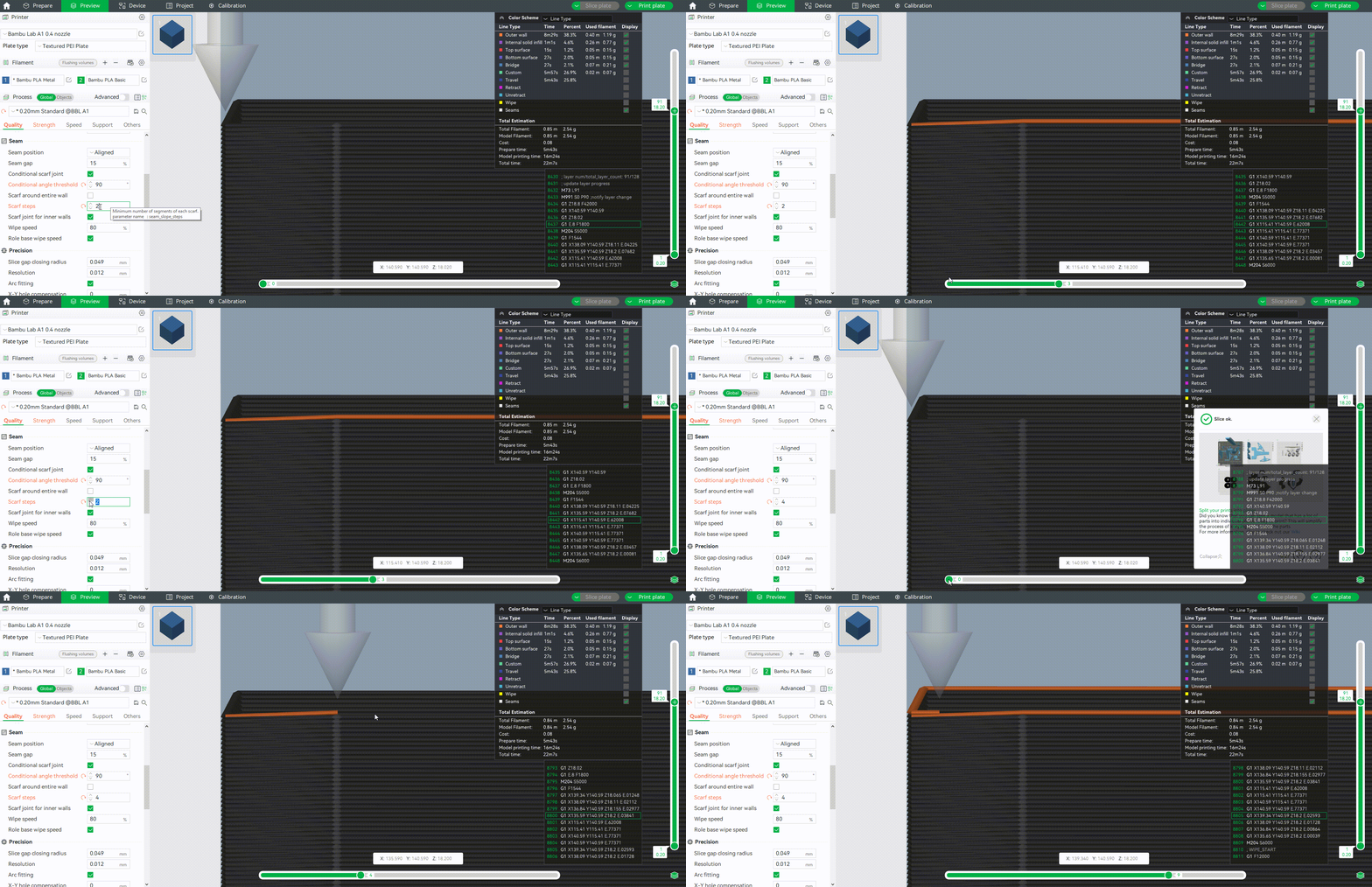
Scarf steps
เป็นการแบ่งส่วนของการฉีดเส้นตั้งแต่เริ่มจนฉีดเต็มเส้น ซึ่งสามารถแบ่งได้หลาย ๆ ตอน แต่ต้องเข้าใจว่าการแบ่งส่วนตอนฉีดจริงอาจจะไม่ลงตัวตามตัวเลขที่กำหนด ดังนั้นจพนวนการแบ่งตามจริง จะเท่ากับหรือมากกว่าตัวเลขที่กำหนดเสมอ
Scarf joint for inner walls
เป็นการกำหนดให้เครื่องพิมพ์ทำ scarf seam ที่ผนังด้านในด้วย ซึ่งเป็นค่าเริ่มต้นอยู่แล้ว
Override Filament scarf seam setting
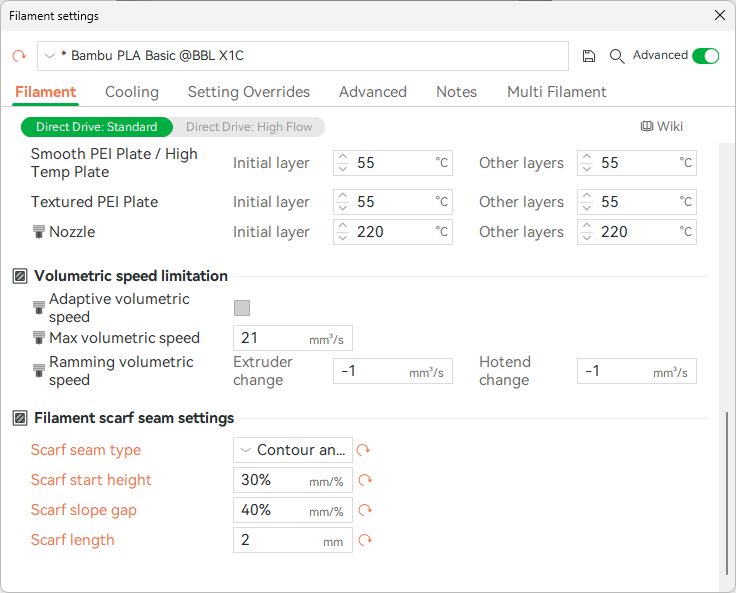
เป็นการยกเลิกการกำหนดค่า scarf seam ในข้อมูล filament แล้วใช้ข้อมูลในหน้า setting นี้แทน โดยค่าทั้งหมดสามารถย้อนดูจากด้านบนได้
จากการทดลองของเราค่าที่กำหนดตามรูปด้านล่างมีความเหมาะสมพอสมควร
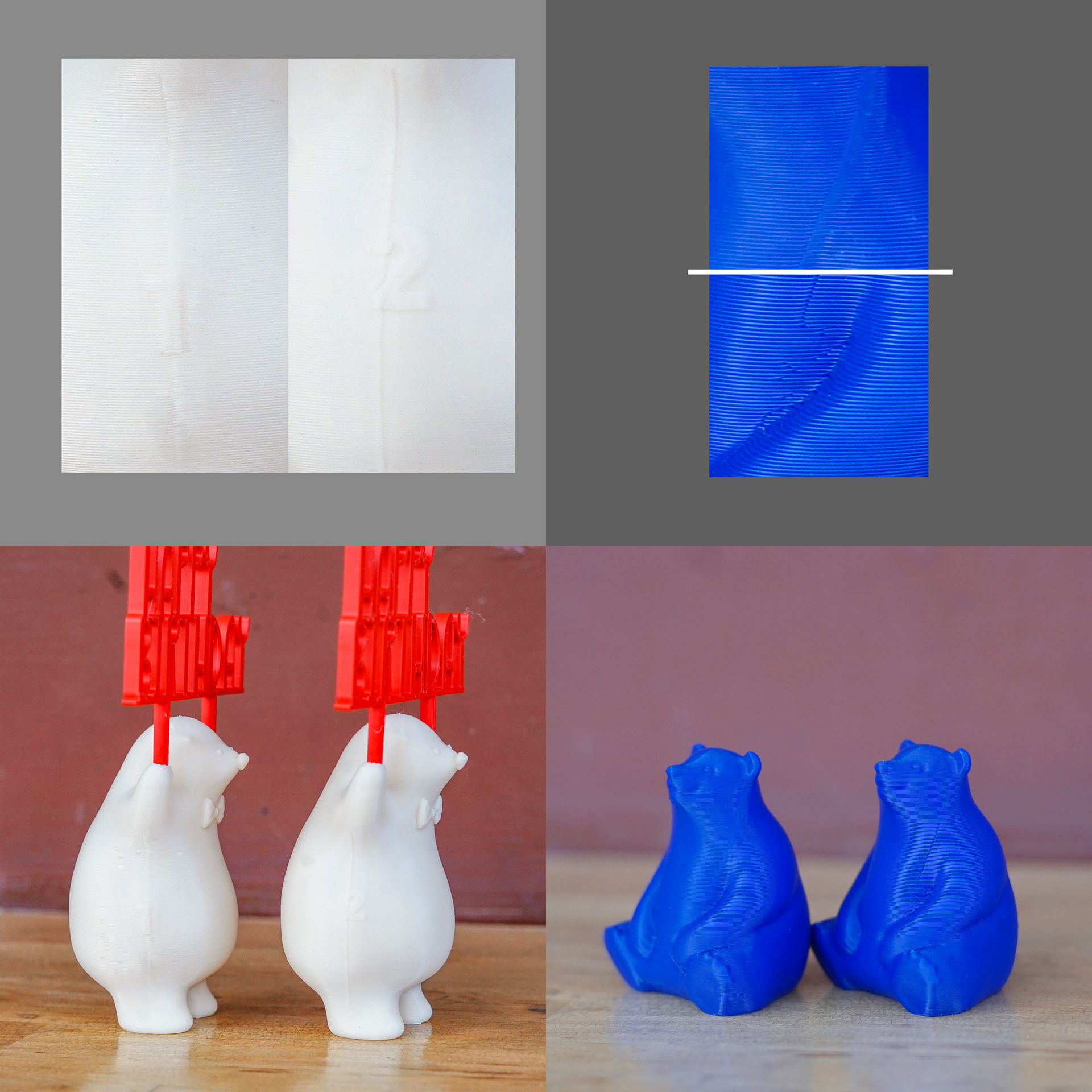
ผลที่ได้น่าพอใจ รอยต่อไม่มีร่อง หรือนูนออกมามาก เอามือลูบดูแทบไม่รู้สึก ช่วยลดเวลาการขัดแต่งทำสีไปเยอะเลย เพื่อน ๆ ลองปรับแต่งได้ตามใจชอบเลย แล้วมาแชร์กันบ้างนะครับ
-
- Hot
Bambu Lab H2S / H2S Combo | 3D Printer ขนาด 340 x 320 x 340มม
- Price range: 45,500.00 ฿ through 54,500.00 ฿
- Select options This product has multiple variants. The options may be chosen on the product page
-
Bambu Lab H2D | 3D Printer 2หัวฉีด 350 x 320 x 325มม รองรับเลเซอร์ Cutter Plotter
- Price range: 69,900.00 ฿ through 76,500.00 ฿
- Select options This product has multiple variants. The options may be chosen on the product page
-
- Tool Changer
H2C Combo เครื่องพิมพ์ 3มิติ Vortek 7หัวพิมพ์ รองรับ 25สี ตัวท็อปสุดวงการ
- 96,500.00 ฿
- Add to cart
-
- Hot
EinStar2 | Rockit สแกนเนอร์ 3มิติ Wireless/ Blue Laser Cross/ Parallel / Infrared ขนาดเล็กน่าใช้
- Price range: 47,400.00 ฿ through 75,900.00 ฿
- Select options This product has multiple variants. The options may be chosen on the product page
-
Speed PLA Pro 1Kg 3DD Filament | เส้นพลาสติกไฮสปีด พีแอลเอ 3DD
- 349.00 ฿
- Select options This product has multiple variants. The options may be chosen on the product page
-
CMYW PACK Speed PLA Pro 3DD Filament | แพ็ค ซีเอ็มวายไวท์ เส้นพลาสติกไฮสปีด พีแอลเอ 3DD
- Price range: 349.00 ฿ through 1,350.00 ฿
- Select options This product has multiple variants. The options may be chosen on the product page