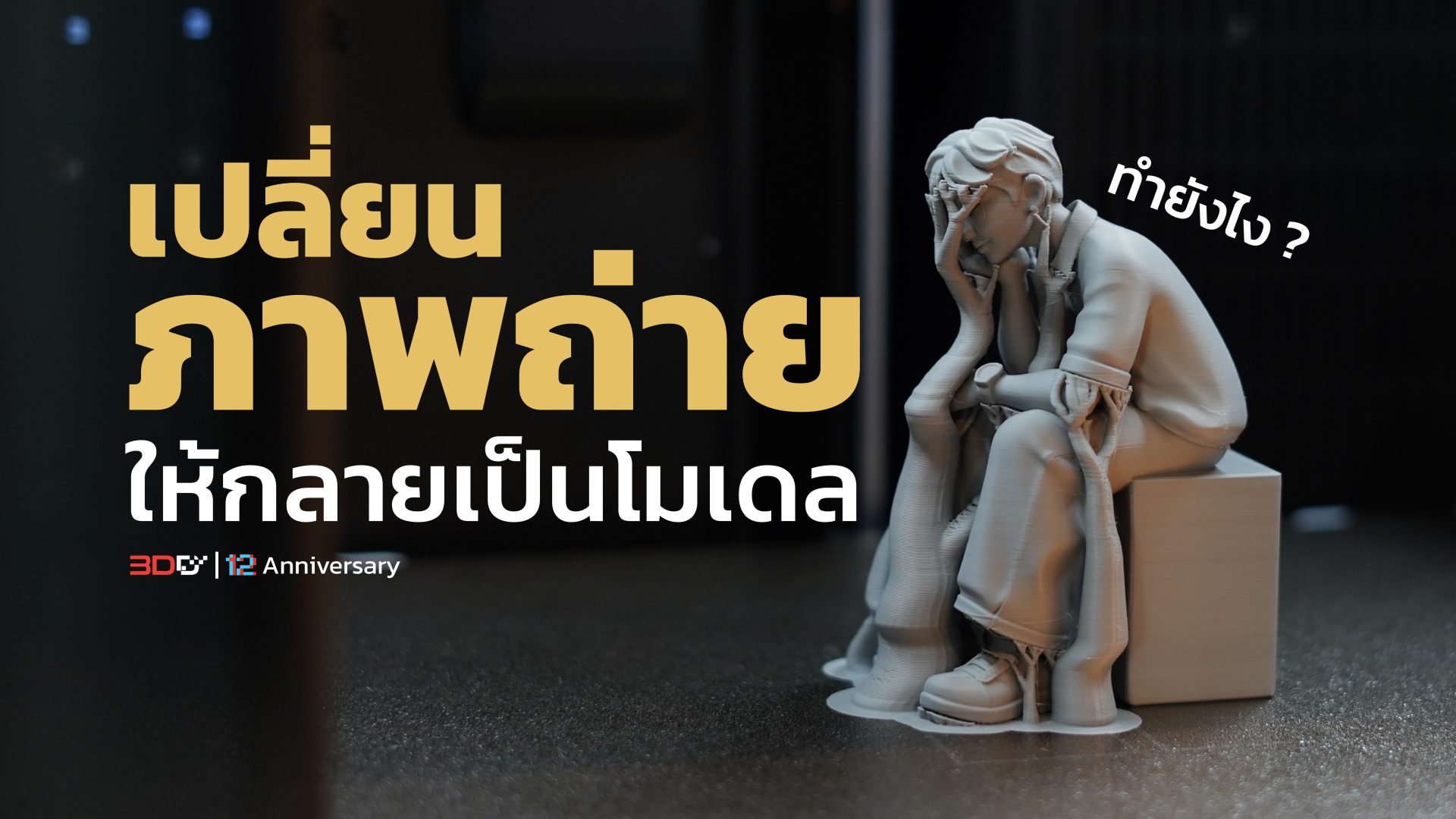
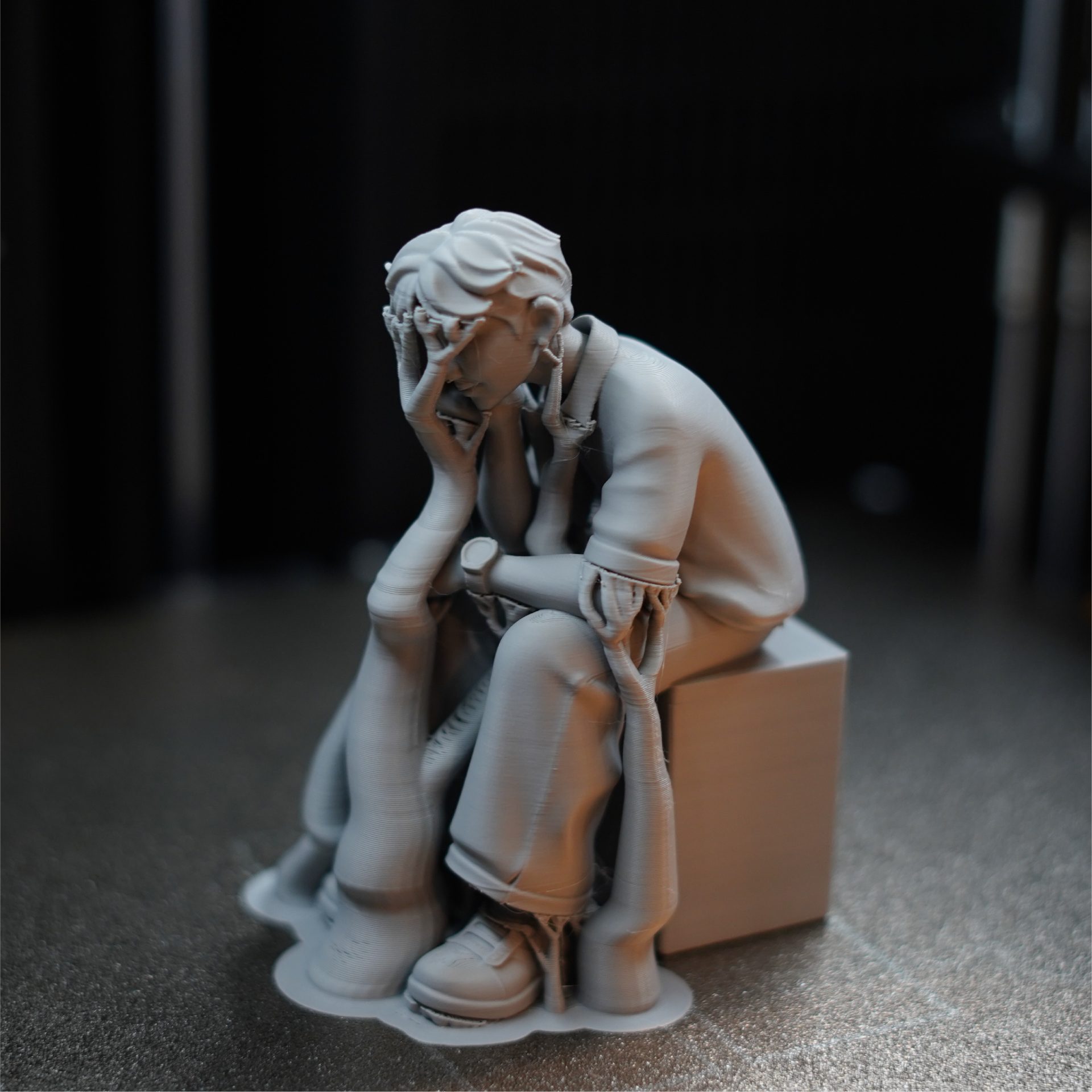
@3dd_official มาแกะ Support โมเดลกัน โมเดลนี้สร้างจากโปรแกรม MakerLab ทำง่ายมาก และถ้าสนใจเครื่องพิมพ์3มิติ ติดต่อร้าน3DD ของเราได้เลย #3dd #3d #figure #bambulab #3dprinting ♬ Next Please – Mardyny
3D Printer
เครื่องพิมพ์ 3มิติ ได้เริ่มเป็นที่รู้จักกันในวงกว้าง ทั้งในไทย และต่างประเทศ หลายๆคนนำไปทำธุกิจ ขนาดเล็ก ขนาดใหญ่ หรือไม่ก็นำไปพิมพ์เล่น เพื่อตอบสนองความต้องการของตัวเอง วันนี้3DD เลยจะมาสอนอีกหนึ่งความสนุกที่สามารถทำได้เองแบบง่ายๆ ผ่านทาง Maker World หรือที่หลายๆคนรู้จักในการหาไฟล์มาพิมพ์เพราะ มีให้เลือกเยอะมากๆ แต่วันนี้เราจะใช้หนึ่งฟังชั่นของ Maker World นั้นคือ Maker Lab เป็นเครื่องมือ เครื่องมือหนึ่งจะการใช้AI เข้ามาช่วยทำให้เราสามารถสร้างผลงานของตัวเองออกมาได้ แบบไม่ต้องเก่งเฉพาะด้าน ก็สามารถทำตามได้แบบสบายๆ ก็อื่นเลยกดเข้า Maker World แล้วเลือกหัวข้อด้านบน ที่เขียนว่า Maker Lab ได้เลย
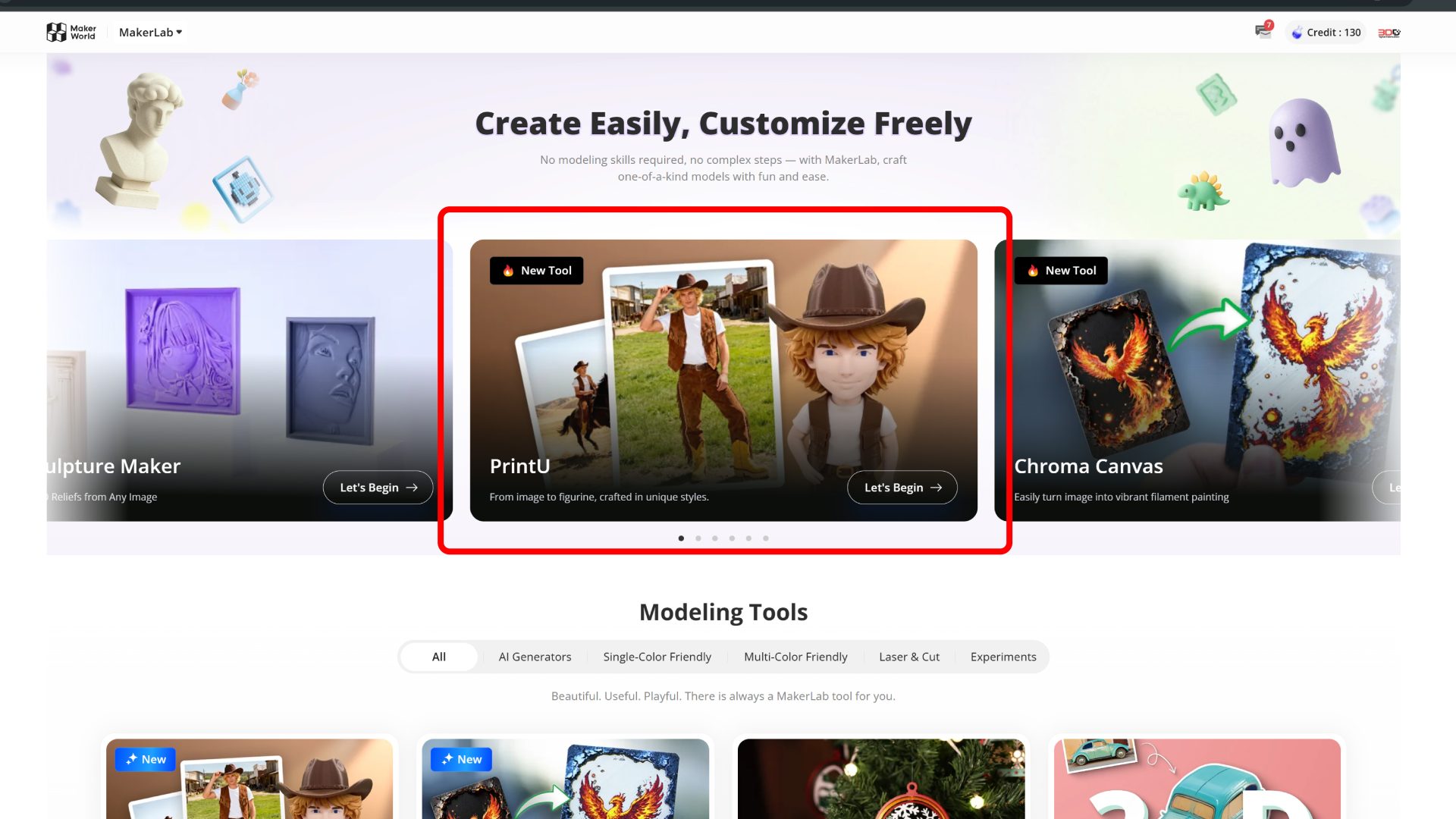
PrintU
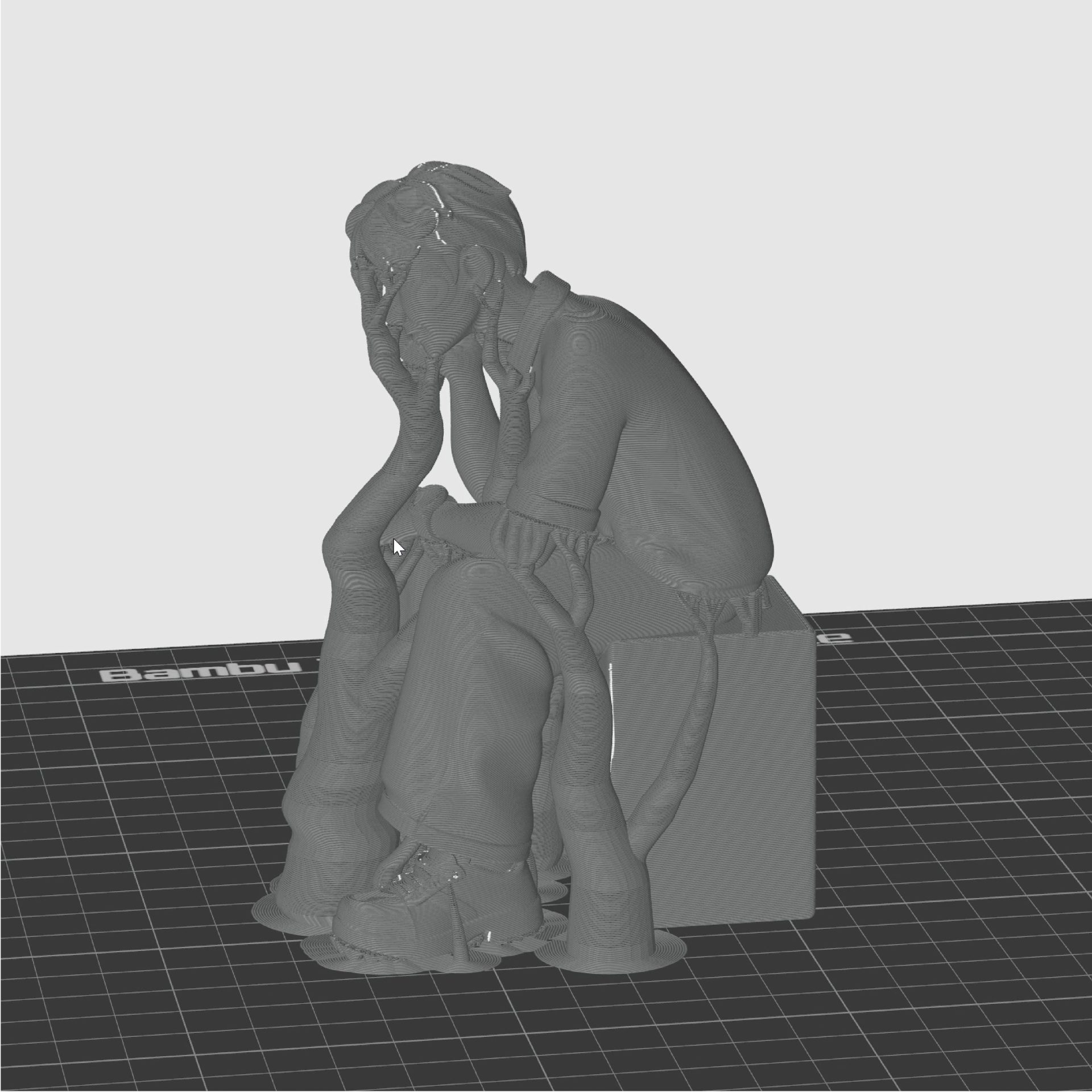
ในวันนี้เราจะมาสร้างโมเดลของตัวเองกัน ซึ่งทำได้ง่ายๆถ่ายรูปภาพถ่ายของเรา ขอบอกก่อนเลยว่าชขิ้นงานอาจจะไม่ได้ออกมาเหมือนถึงขั้น 100% แต่ก็พอจะมีเค้าโครงจากภาพอยู่บ้าง
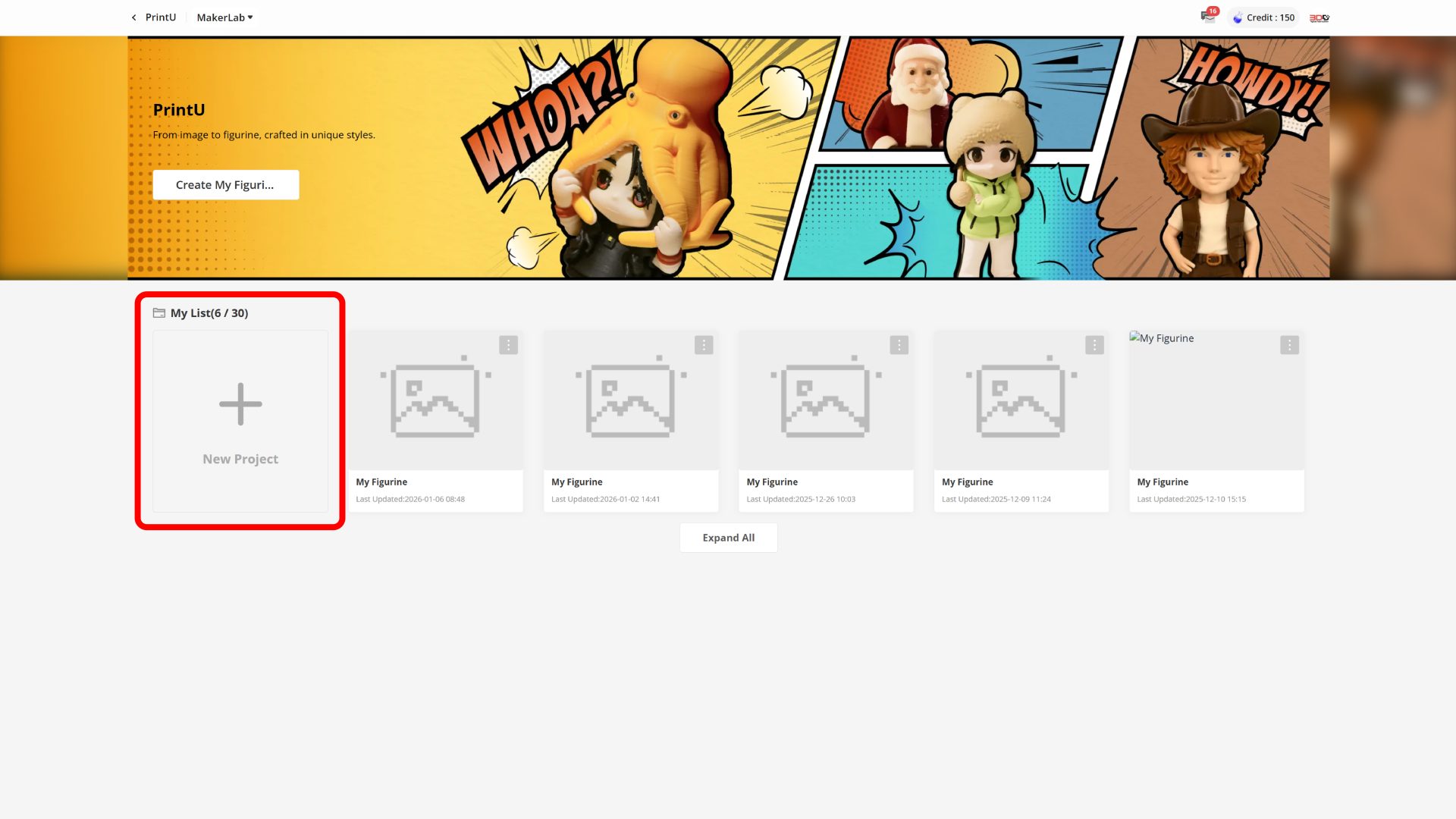
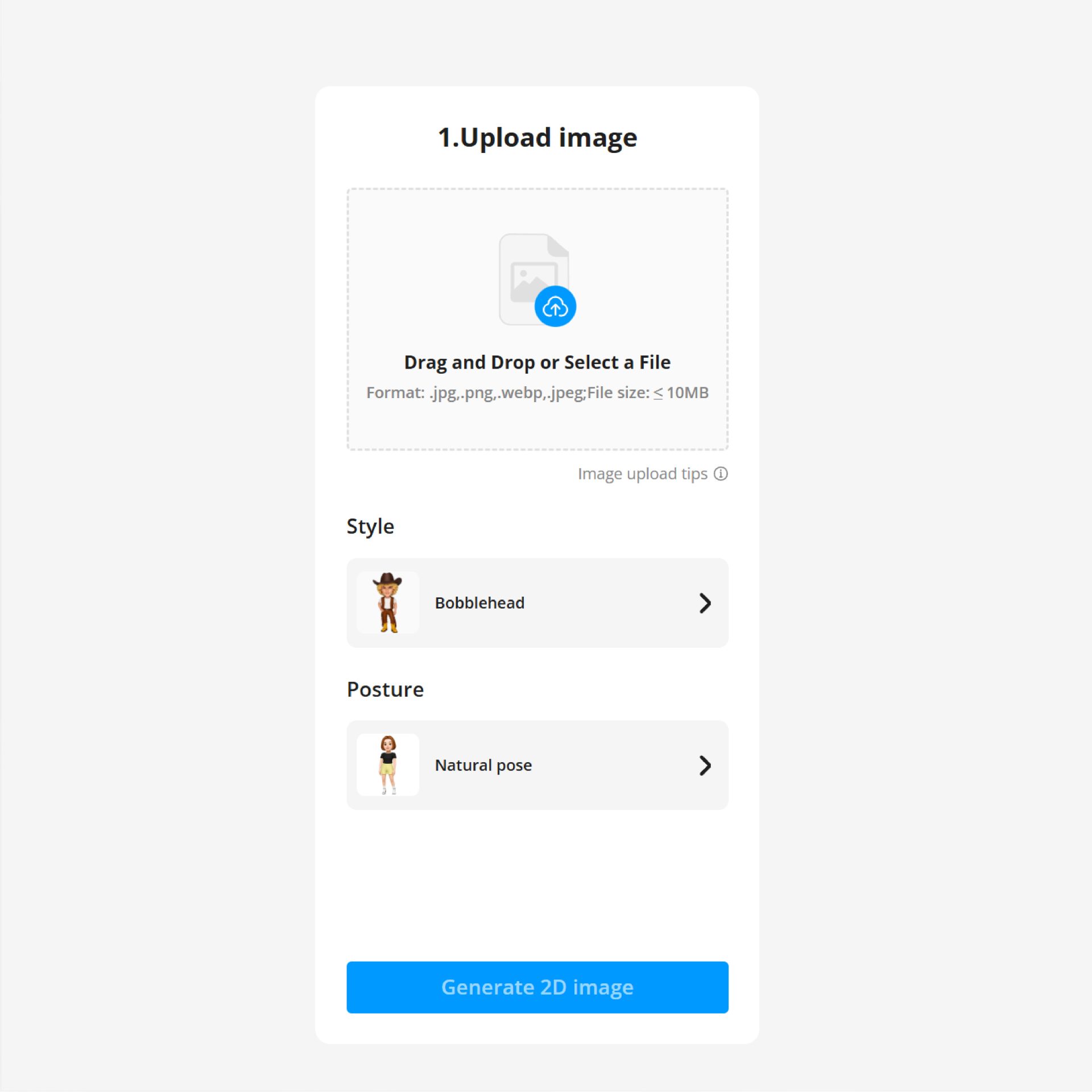
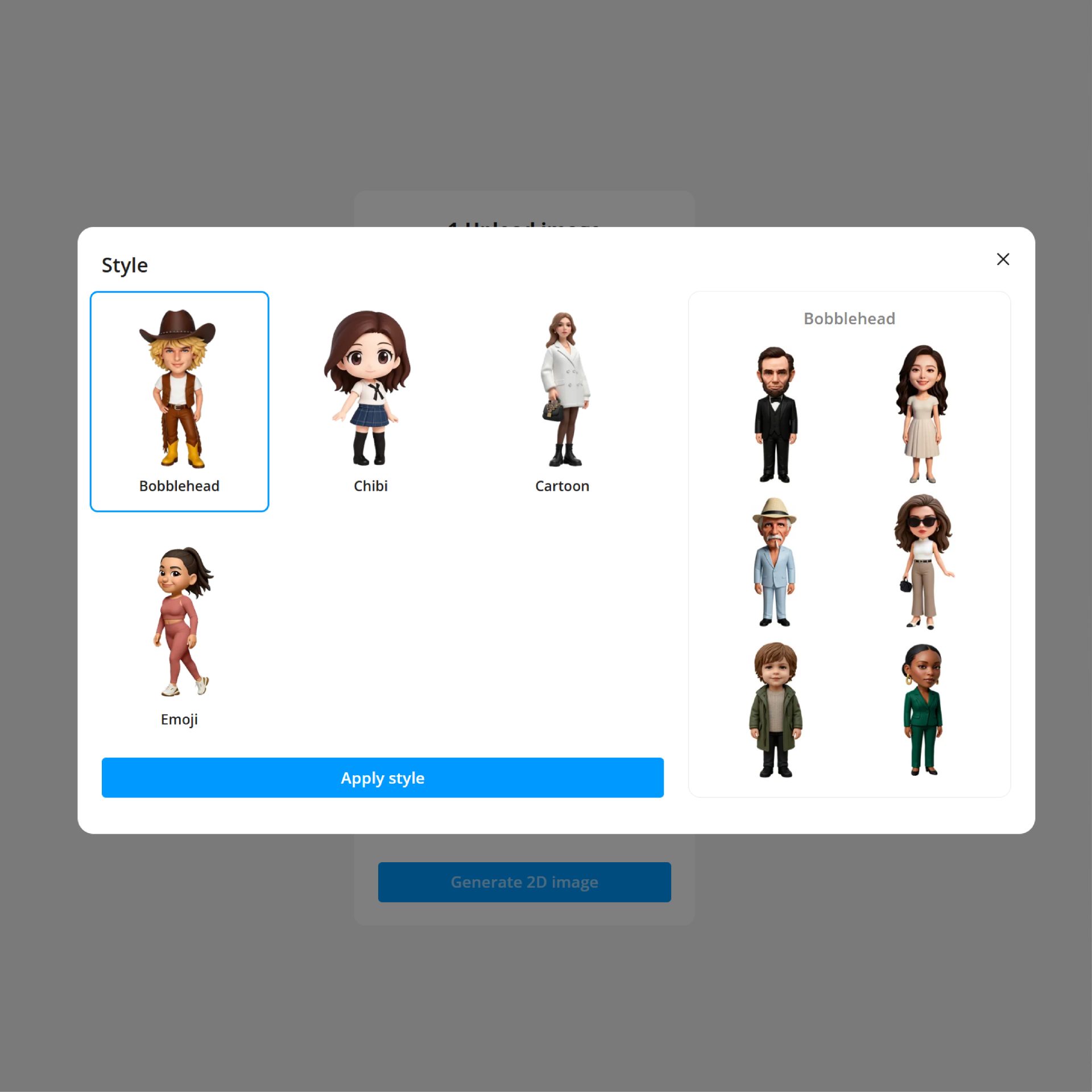
1. เรามาเริ่มที่กดเข้าไปในหัวข้อ PrintU เราจะเห็นช่องให้อัฟโหลดรุปภาพใส่ลงไป แนะนำว่าความเป็นรูปภาพหน้าตรง จะได้ผลลัพธ์ที่ออกมาได้ดีกว่า พอเราเลือกอัพโหลดรูปภาพจนเสร็จเรียบร้อยแล้ว เราก็สามารถมากดเลือก Style ที่อยากได้กันได้ตามใจชอบเลย และถัดมาคือเลือกท่าทางที่เราอยากจะได้ในตัวของโมเดล ในส่วนนี้เราก้สามารถเลือกได้เช่นกัน
 |
 |
Generate 2D, 3D
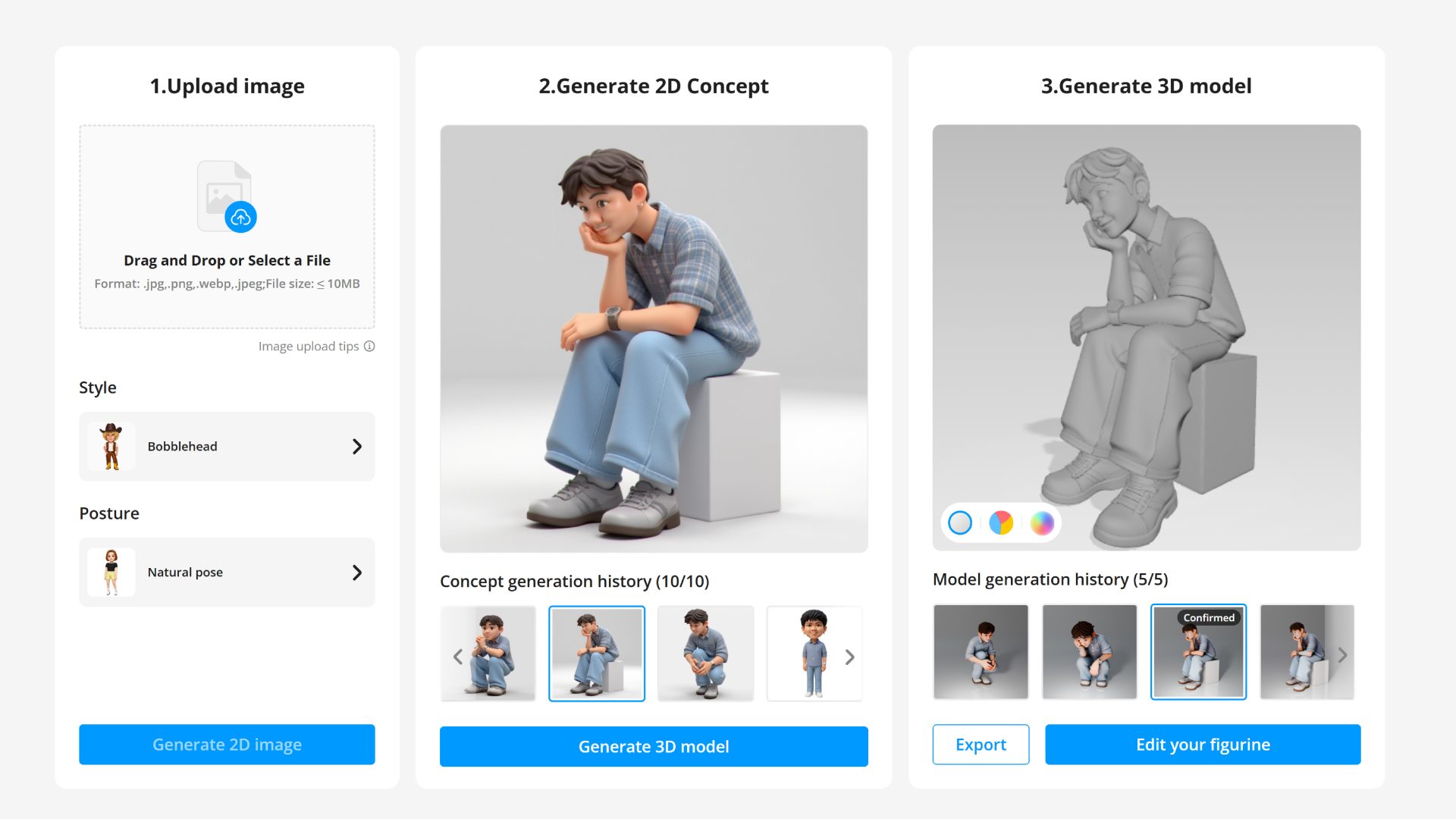
2. หลังจากเลือกทุกอย่างจนเสร็จเรียบร้อยแล้วเราต้องให้ AI สร้างรูปแบบ 2D Concept ขั้นมาก่อนเป็นขั้นตอนที่2 ในขั้นตอนนี้เราสามารถ Generate ออกมาได้สูงสุด 10 ครั้ง จนกว่าเราจะได้ท่าโพสที่ตรงตามใจของเราได้เลย แล้วเราค่อยไปขั้นตอนที่ 3 นั้นคือการ Generate Model ขึ้นมา ในรูปแบบของ 3D ซึ่งขั้นตอนนี้ จะสามารถกด Generate ได้สูงสุด 5ครั้ง ถือว่าเหลือๆเลย
Download Model
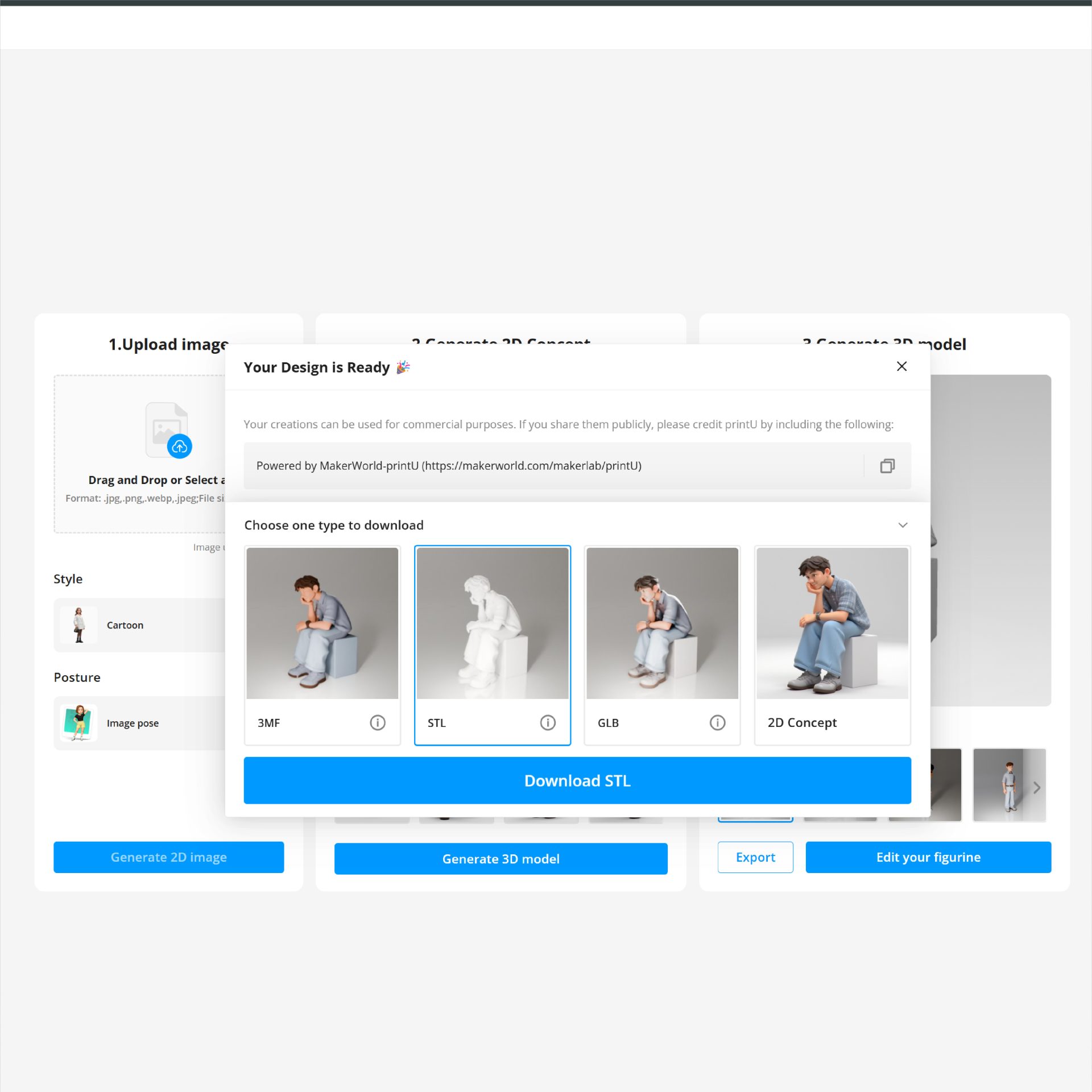
3. จากนั้นทำการดาวน์โหลด โดยจะมีให้เราเลือกโหลด ได้ถึง 4 ส่วนด้วยกัน แนะนำให้ดาวน์โหลดเป็นไฟล์ STL หรือ 3MF จะดีกว่า ส่วนภาพ 2D Concept เราจะโหลดเก็บเอาไว้ดูก็ได้ แต่จะไม่สามารถเอาไปพิมพ์ได้นะ
Bambu Studio
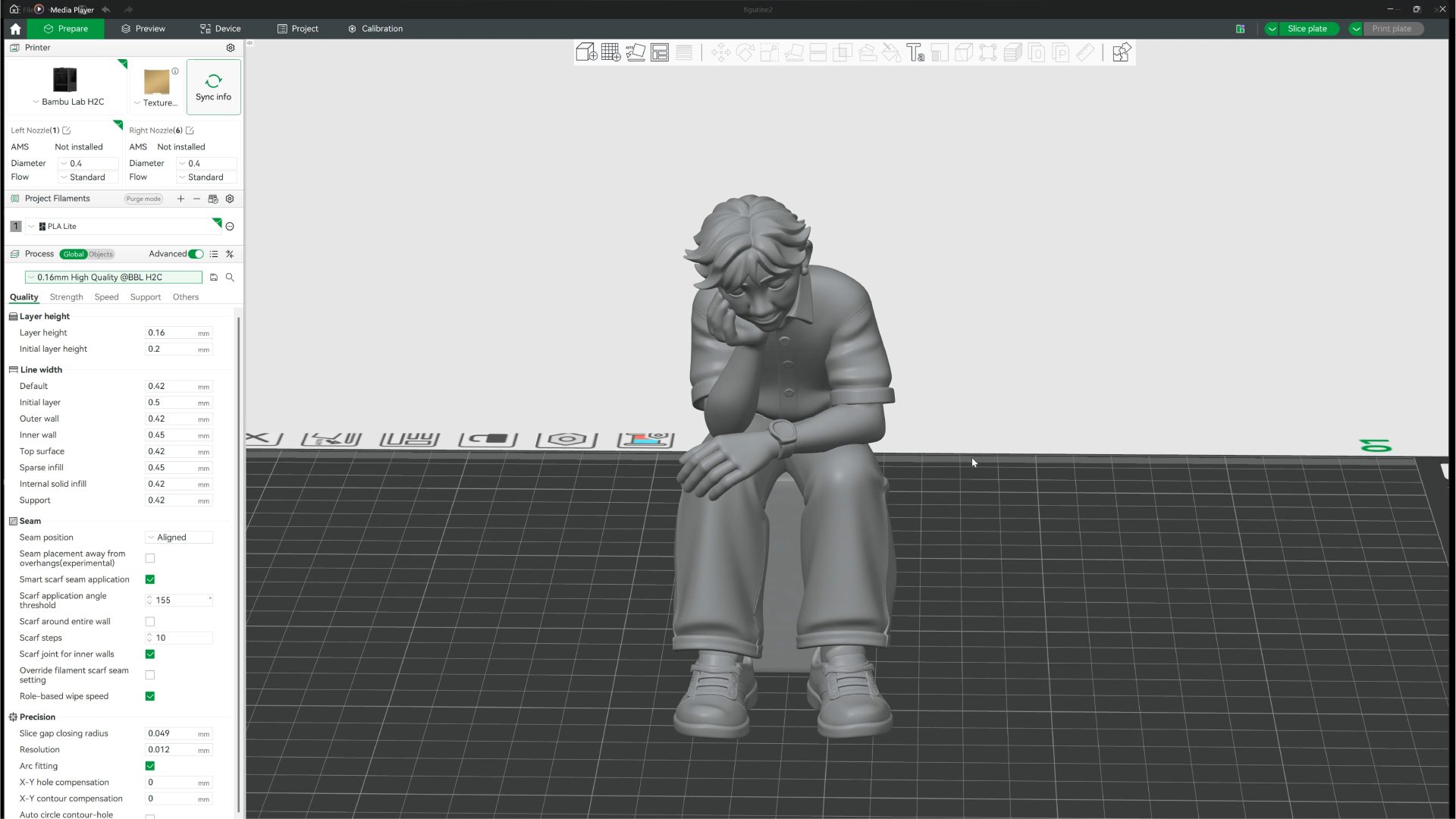
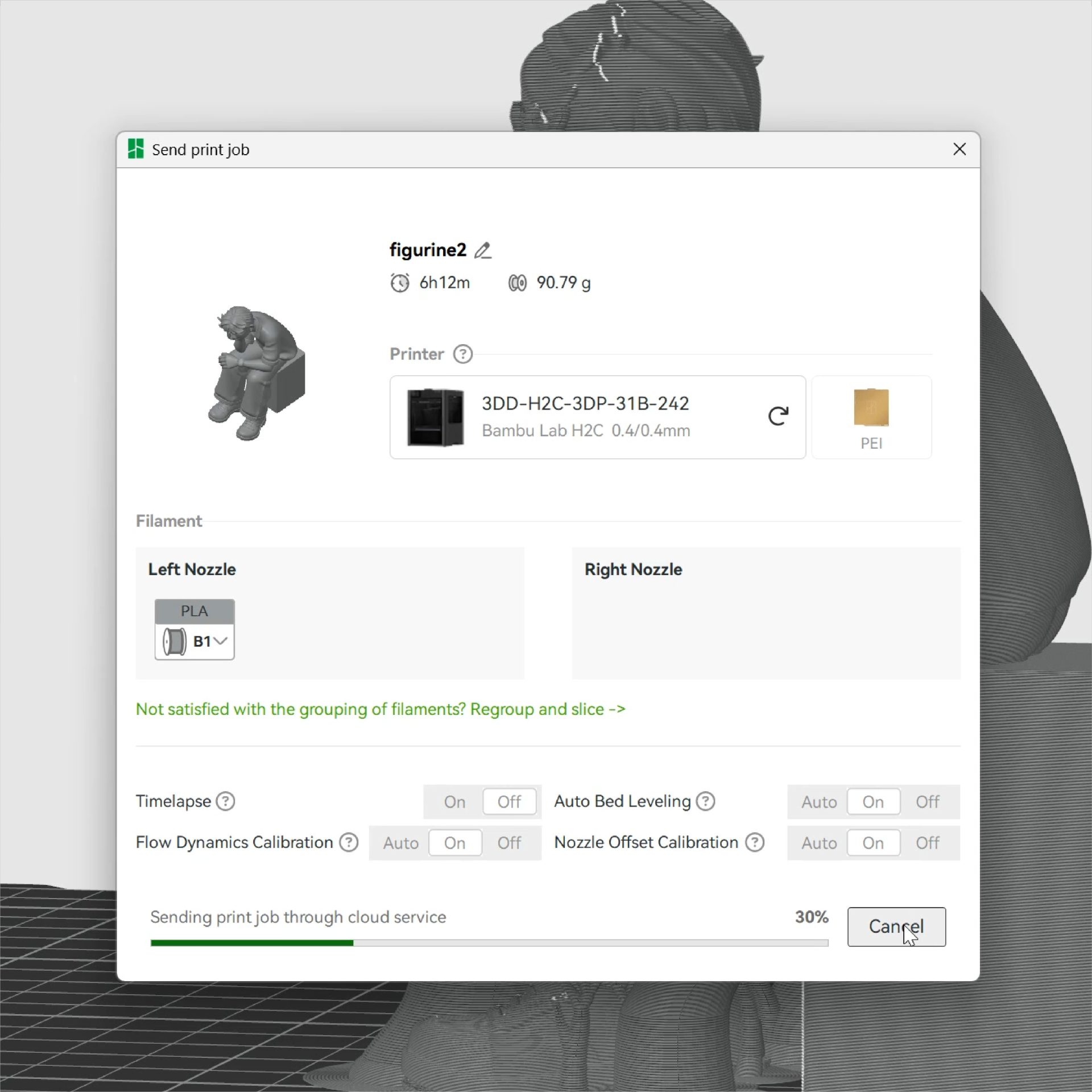
4. จากนั้นเราเปิดโปรแกรม Bambu Studio ขึ้นมาแล้ว นำไฟล์เข้ามาได้เลย สามารถกำหนดรายละเอียดที่อยากได้ ได้เหมืิอนโมเดลอื่นๆเลย เช่น อยากได้ไวๆ ไม่ได้เอาไปใช้ลงสี ทำสีต่อ ก็เลือกความละเอียด 0.2mm ส่วนใครอยากเอาไปขัด ไปนั้งทำสีต่อ ก็เลือกไปว่า 0.16 mm – 0.08mm จะได้โมเดลที่มีผิวเนียนเอาไปขัดต่อก็เสียเวลาไม่นานมาก แต่จะใช้เวลาในการพิมพ์เพิ่มขึ้นมาเยอะกว่าในระดับหนึ่งเลย เหมาะสำหรับพิมพ์ทิ้งเอาไว้แบบข้ามคืน เช้ามาเราก็รอแกะโมเดลของเราได้เลย
 |
 |
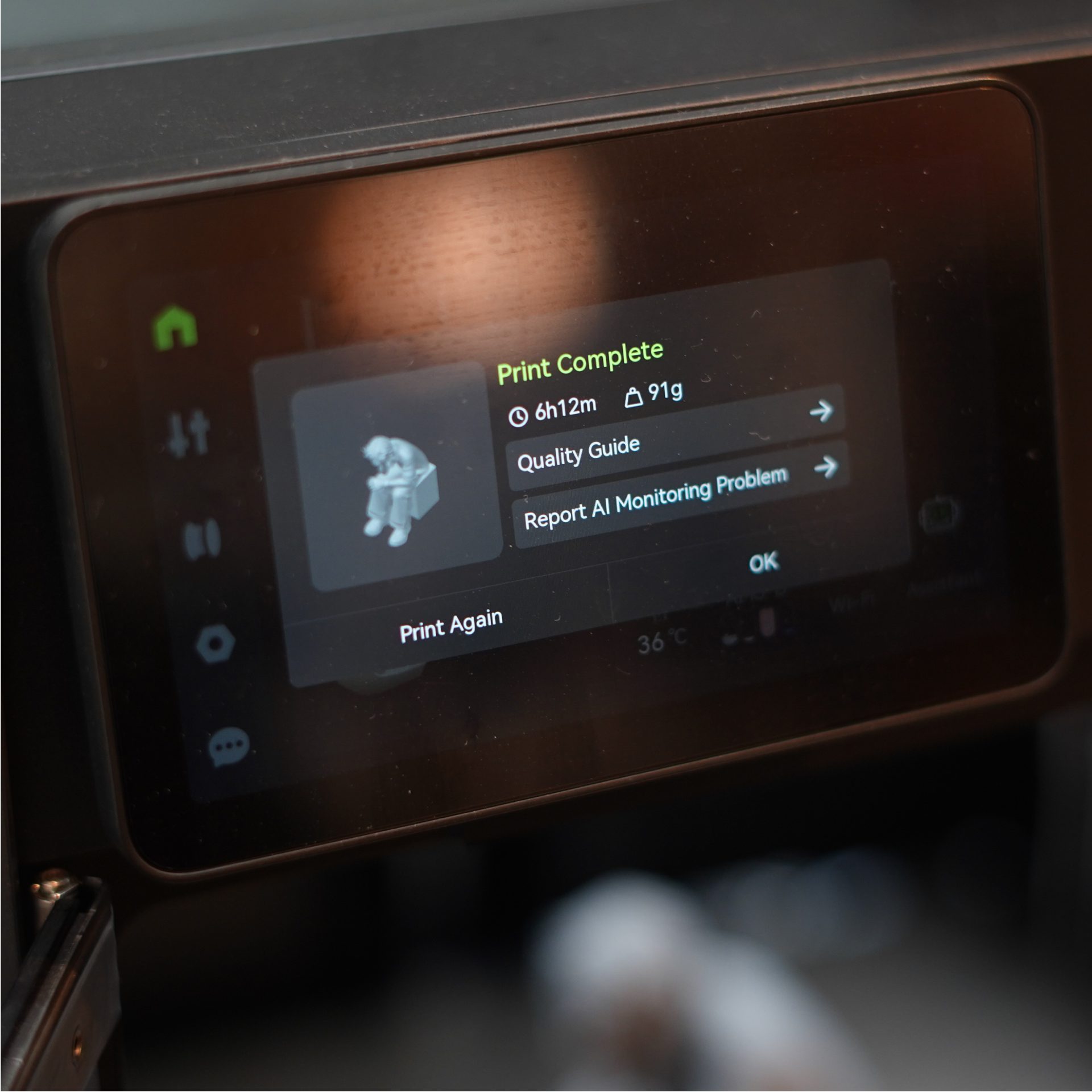
Print Complete
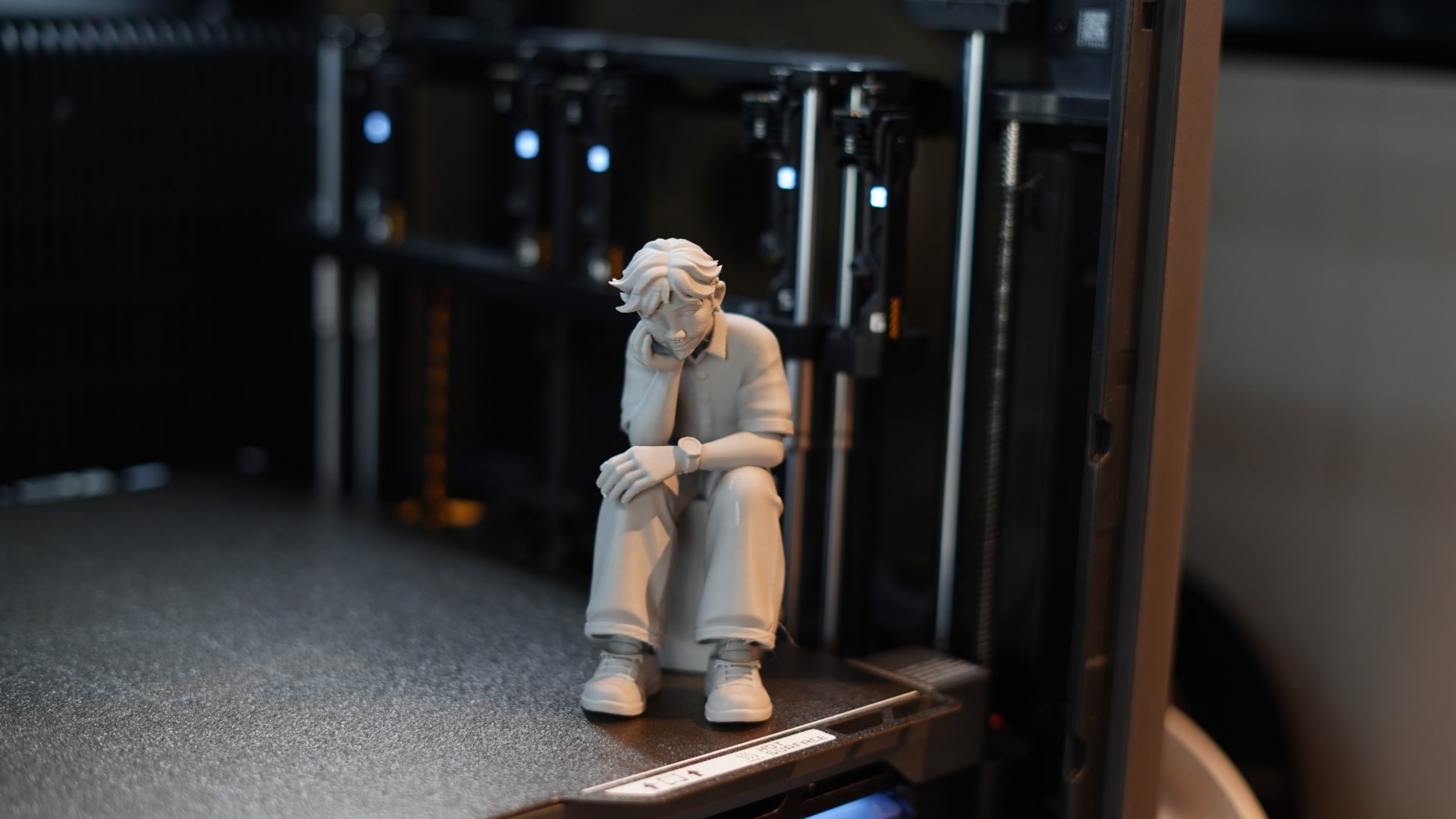
5. แล้วเราก็จะได้ผลงานชิ้นสุดพิเศษ ที่ออกมาจากภาพถ่ายของเราที่เป็นต้นแบบในการสร้าง เอาไว้ตั้งหน้าโต๊ะทำงานเท่ๆ หรือจะเอาพิมพ์ตัวใหญ่ เอาไปใส่ตู้โชว์เลยก็ได้เหมือนกัน สำหรับลูกค้าท่านใดสนใจเครื่องพิมพ์ 3มิติ Bambu Lab หรืออยากสอบถามข้อมูลต่างๆเกี่ยวกันตัวเครื่องเพิ่มเติม สามารถติดต่อเข้ามาทางร้าน 3DD ของเราได้เลย มีหน้าร้านด้วยนะ
 |
 |
-
- Hot
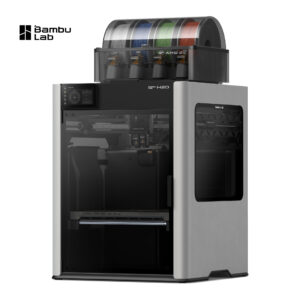
Bambu Lab H2S / H2S Combo | 3D Printer ขนาด 340 x 320 x 340มม
- Price range: 45,500.00 ฿ through 54,500.00 ฿
- Select options This product has multiple variants. The options may be chosen on the product page
-
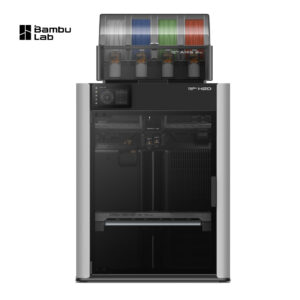
Bambu Lab H2D | 3D Printer 2หัวฉีด 350 x 320 x 325มม รองรับเลเซอร์ Cutter Plotter
- Price range: 69,900.00 ฿ through 76,500.00 ฿
- Select options This product has multiple variants. The options may be chosen on the product page
-
- Tool Changer
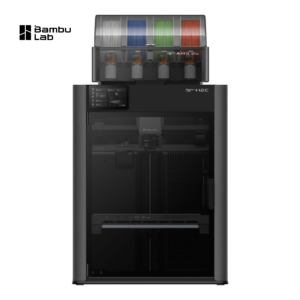
H2C Combo เครื่องพิมพ์ 3มิติ Vortek 7หัวพิมพ์ รองรับ 25สี ตัวท็อปสุดวงการ
- 96,500.00 ฿
- Add to cart