

การนำรูปภาพไปพิมพ์ในเครื่องพิมพ์สามมิติมีอยู่หลากหลายวิธีตามที่เราเคยนำเสนอไปแล้วเช่น Chroma Canvas, การพิมพ์ตุ๊กตาด้วย PrintU, หรือ การพิมพ์ Color Lithophane, ซึ่งขั้นตอนการพิมพ์อาจจะดูวุ่นวายเล็กน้อย วันนี้เราจะขอนำเสนอการทำรูปถ่ายให้เป็นศิลปะแบบ Spiral โดยอาศัยความสามารถของ slicer ที่อิมพอร์ตไฟล์ชนิด SVG เข้ามาได้ แบบที่เคยนำเสนอไปแล้ว คราวนี้จะเป็นการนำภาพไปแปลงเป็น spiral ในเวบ Spiral Betty แล้วดาวน์โหลดมาเป็นแบบ SVG แล้วก็นำมาพิมพ์ ซึ่งเวบนี้สามารถใช้งานได้ฟรี (หากจะใช้เชิงพาณิชย์ต้องซื้อลิขสิทธิ์นะครับ)
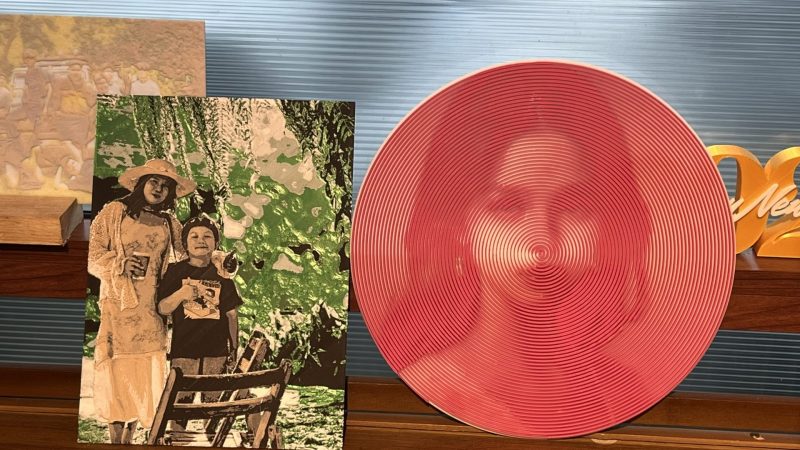
ขอเกริ่นเกี่ยวกับเวบ Spiral Betty ก่อน เวบนี้เปิดมาตั้งแต่ปี 2018 แล้ว โดยเปิดให้แปลงภาพถ่ายเป็นรูปแนวศิลป์ ซึ่งจะเปลี่ยนเป็นสไตล์ spiral, line, dots (halftone) ซึ่งจะดาวน์โหลดมาได้เป็นแบบ JPG, PNG, และ SVG ซึ่ง SVG นี่แหละมีประโยชน์มาก เพราะสามารถแก้ไข ปรับแต่งได้ก่อนที่เราจะนำมาพิมพ์เป็นงานสามมิติ นอกจากนั้น SVG ยังสามารถนำไปแกะสลัก หรือตัดด้วย Laser ได้อีกด้วย
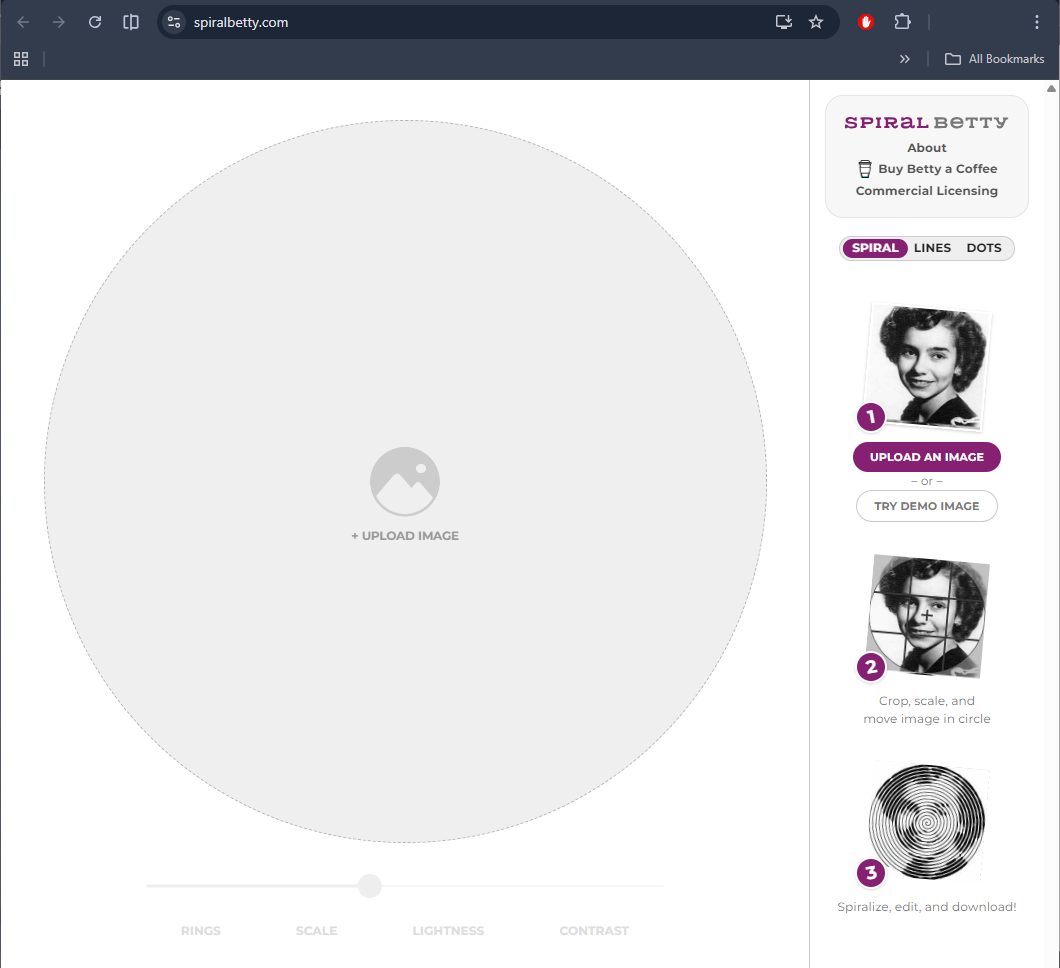
มาเริ่มกันเลยดีกว่า เลือกรูปที่อยากนำไปใช้แล้วอับโหลดไปที่เวบ Spiral Betty ได้เลย การปรับเปลี่ยนก็ตรงไปตรงมาบนเวบ ซึ่งมีเพียงหน้าเดียว ขั้นตอนแรกคืออัพโหลดรูป ขั้นต่อไปก็ปรับขนาด ตำแหน่ง ครอป ขั้นสุดท้ายก็คือเลือกรูปแบบ spiral, lines หรือ dots พร้อมทั้งเลืองความถี่ ความเข้มตามที่ต้องการ
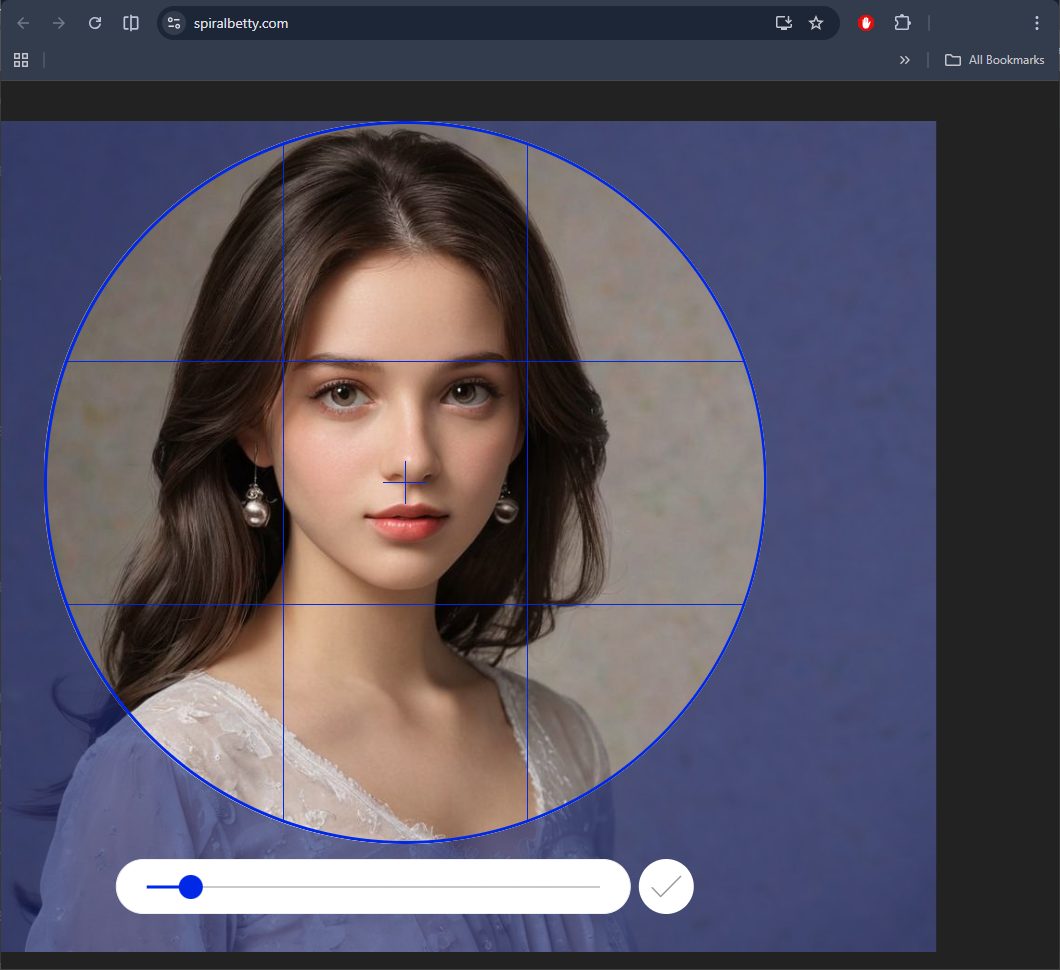
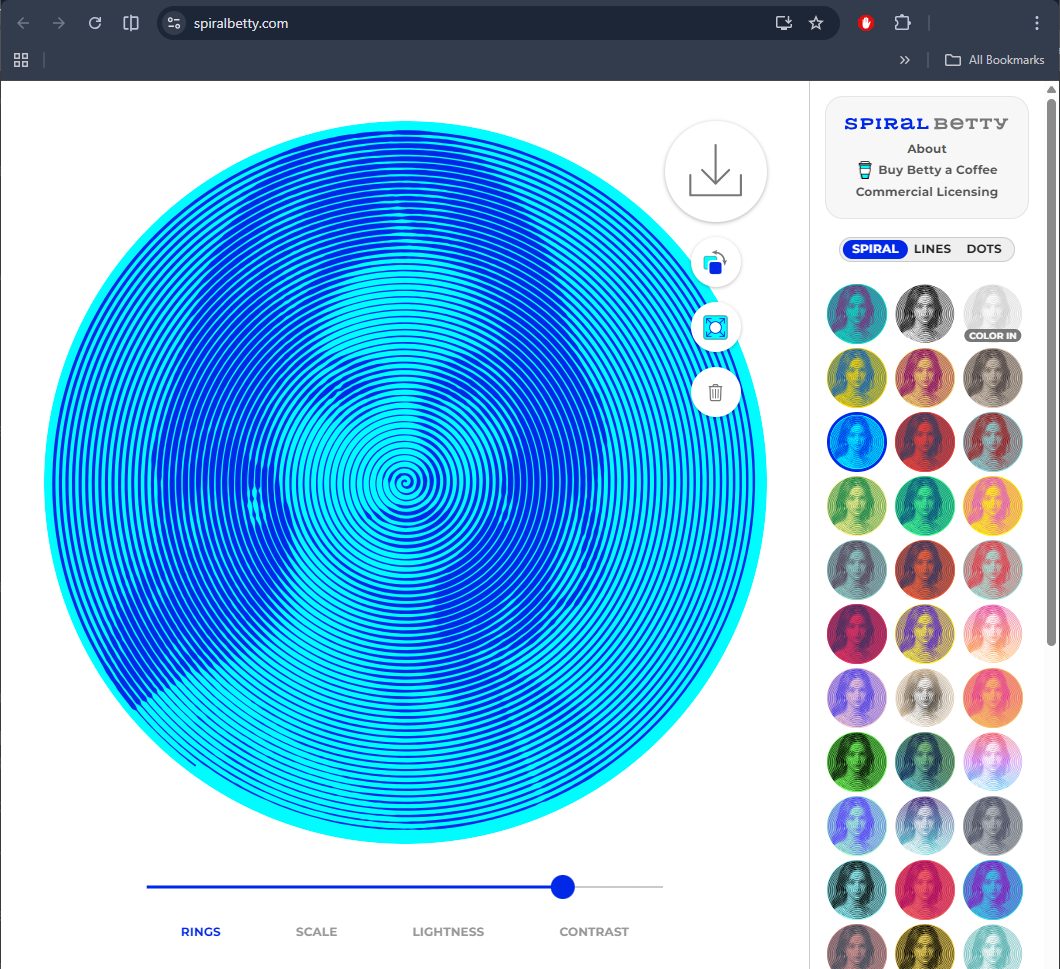
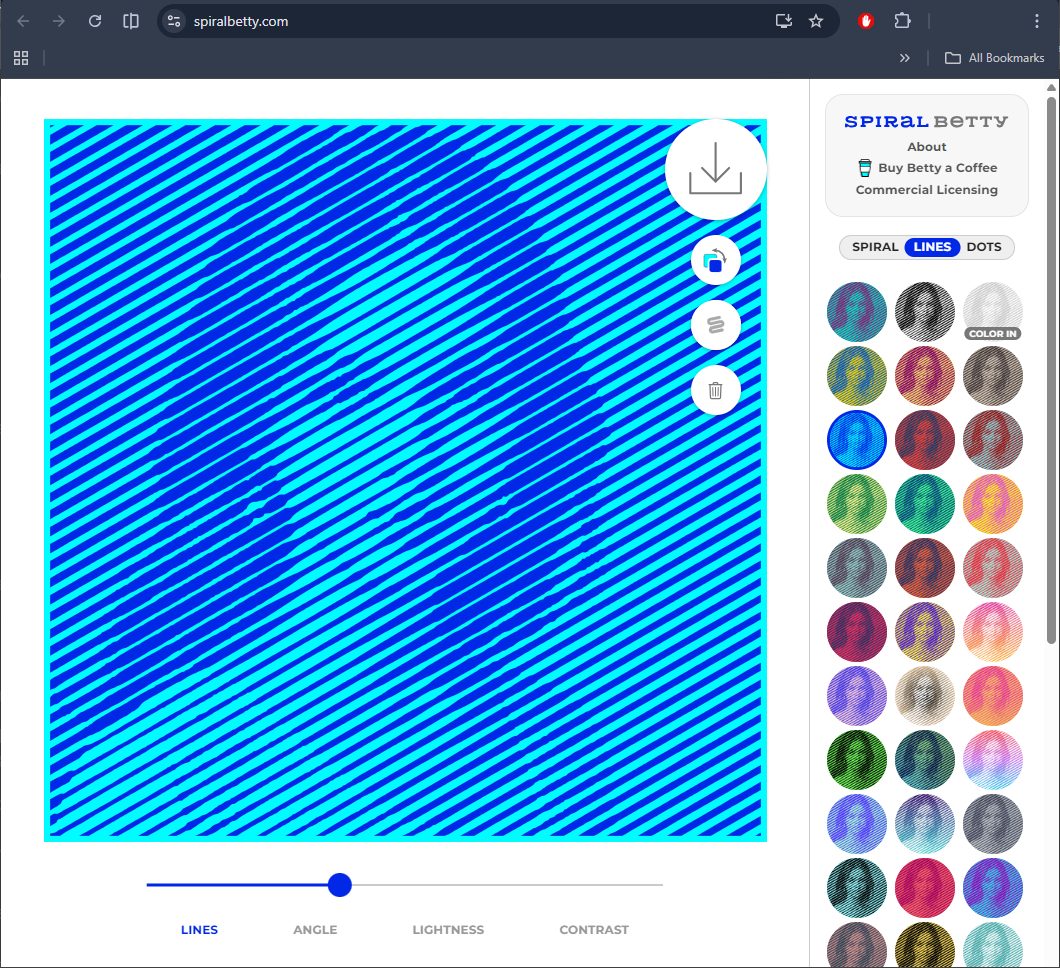
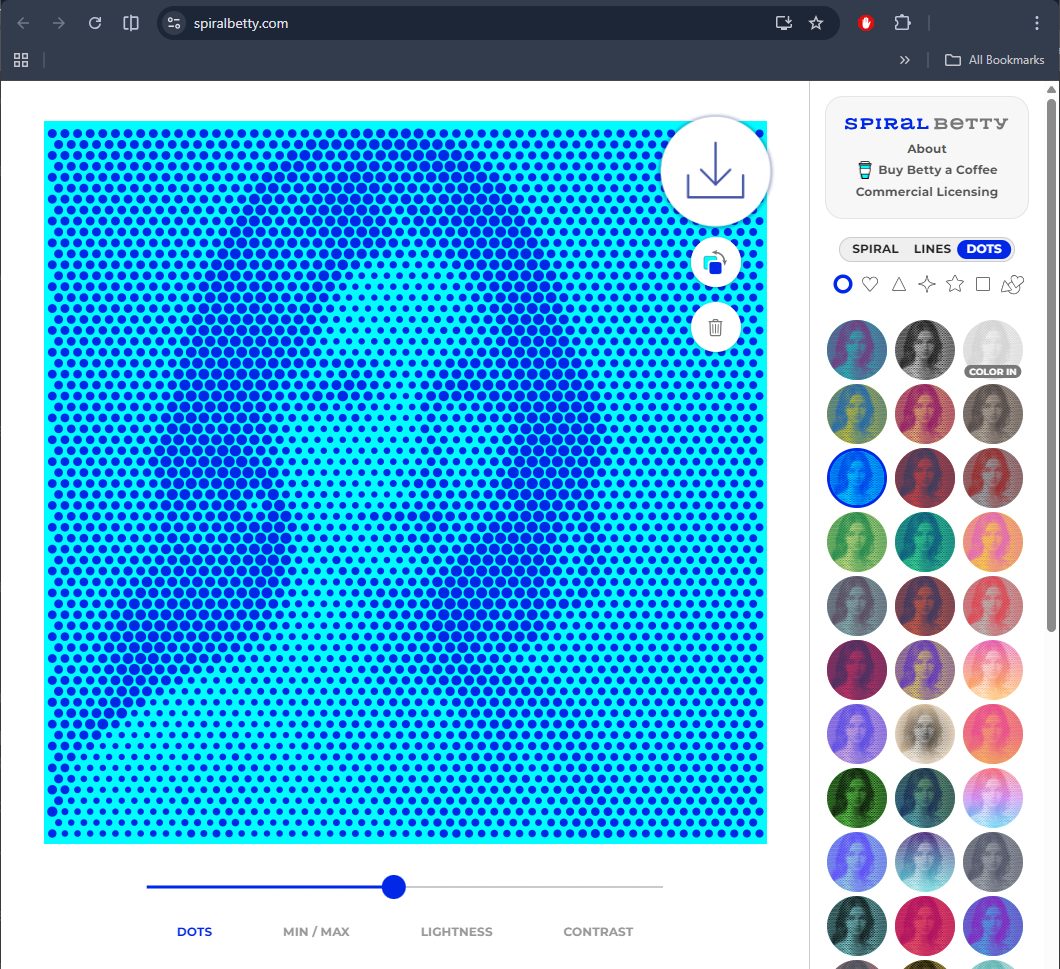
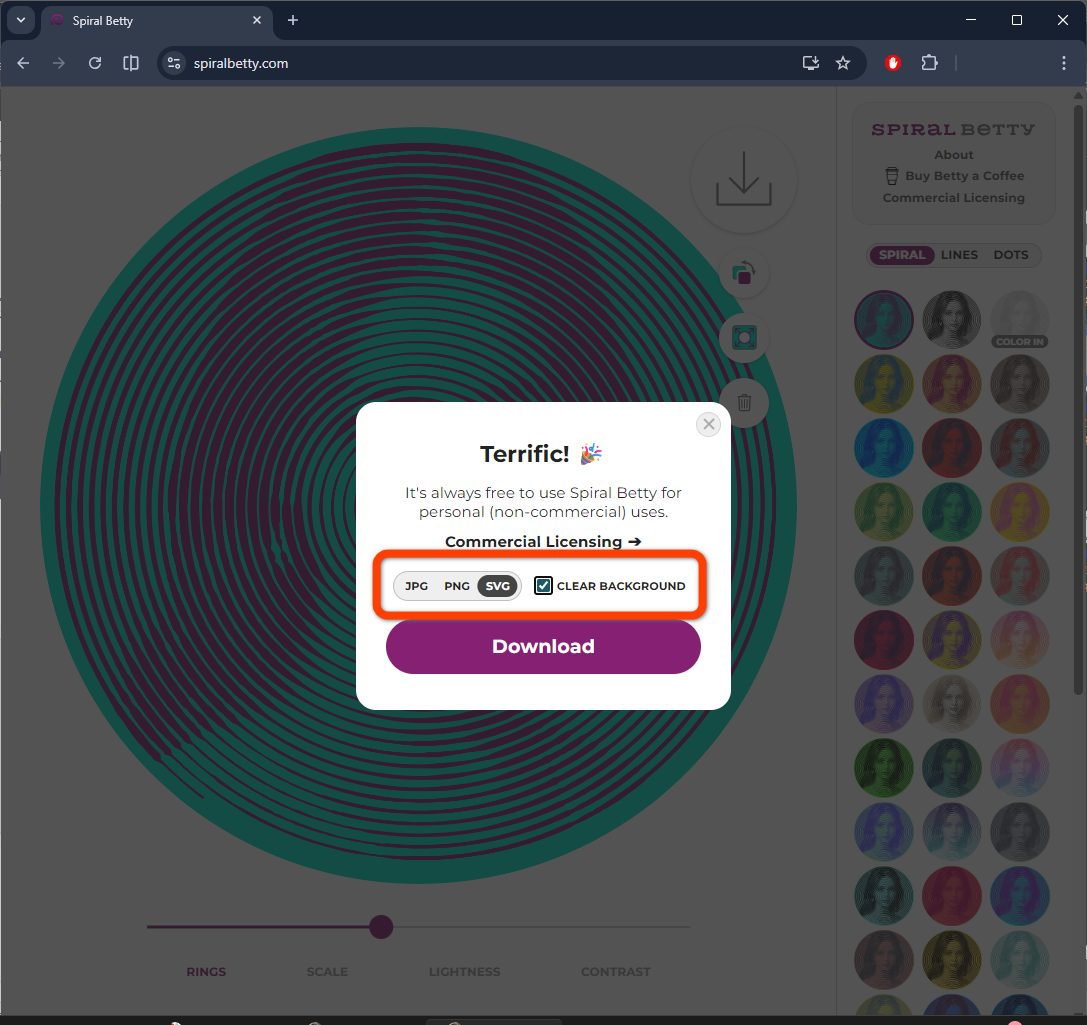
เสร็จแล้วก็ดาวน์โหลดมาได้เลย โดยให้เลือกเป็น SVG ส่วน background จะเอาหรือไม่เอาก็ได้
*** เราแนะนำว่าให้เลือกแบบ spiral จะดีที่สุด เพราะแบบอื่นโดยเฉพาะอย่างยิ่ง Dots เวลาพิมพ์จะมี retraction บ่อยเกินไป อาจจะทำให้หัวฉีดตันได้
เมื่อนำไฟล์เข้ามาใน Bambu Studio จะได้แบบนี้ (ไม่มี background) โดยค่าั้งต้นของโปรแกรมจะให้ไฟล์นี้มีความสูง 10 มม.ซึ่งสูงไปหน่อย เราจะลดลงให้เหลือ 5 มม.
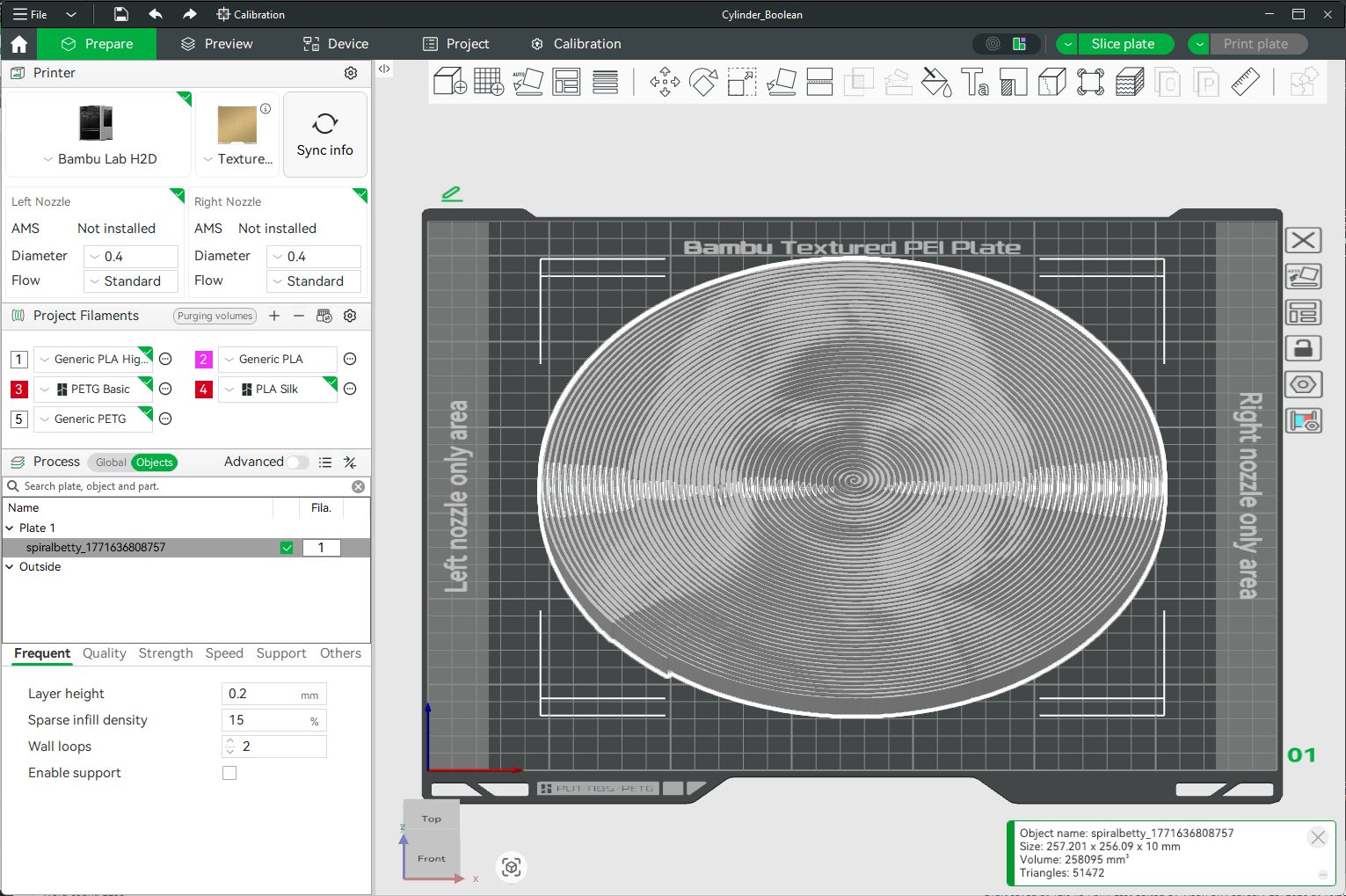
ไฟล์ SVG ที่ดาวน์โหลดมาจะมีขนาดค่อนข้างใหญ่ ถ้าคุณมีเครื่องพิมพ์ที่ใหญ่ เช่น Bambu Lab H2S / H2D / H2C ก็สามารถจะพิมพ์เท่าขนาดที่โหลดมาได้เลย แต่ถ้ามีเครื่องที่เล็กกว่านั้น ก็สามารถย่อลงมาได้ แต่อาจจะต้องใช้หัวฉีดที่เล็กลงมาเช่น 0.2 มม เพราะเส้นจะบางลงมาก
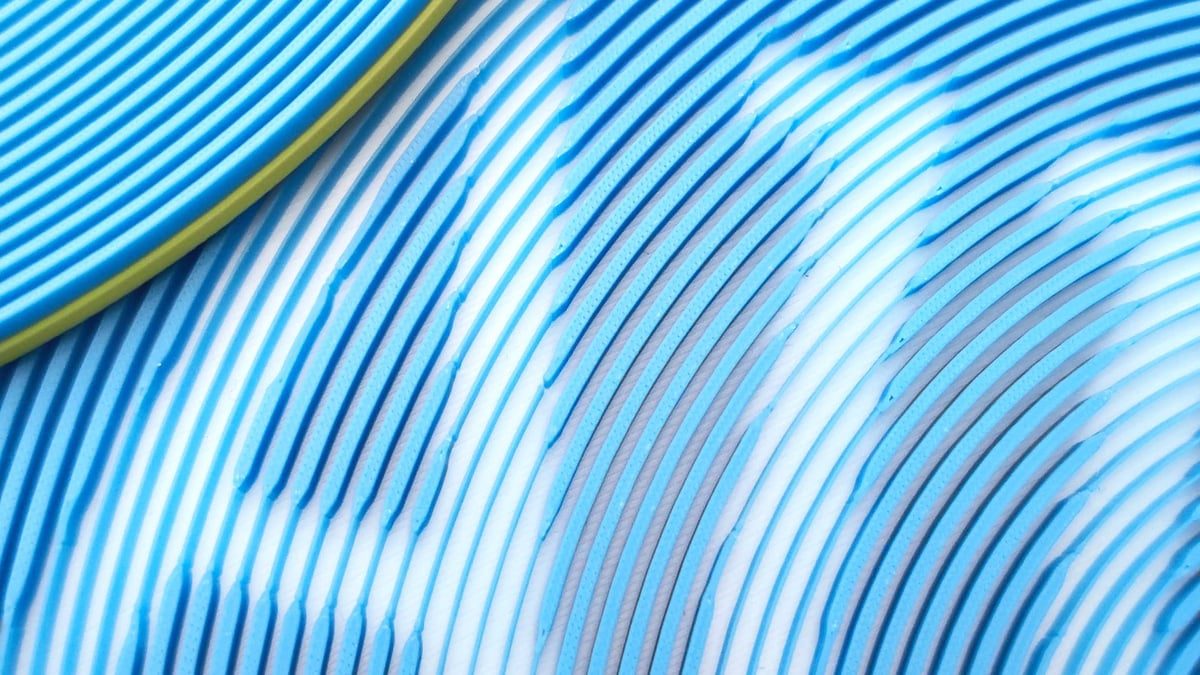
จากที่เราทดลองใช้หัวฉีดขนาด 0.4 ก็พอใช้ได้อยู่ครับ
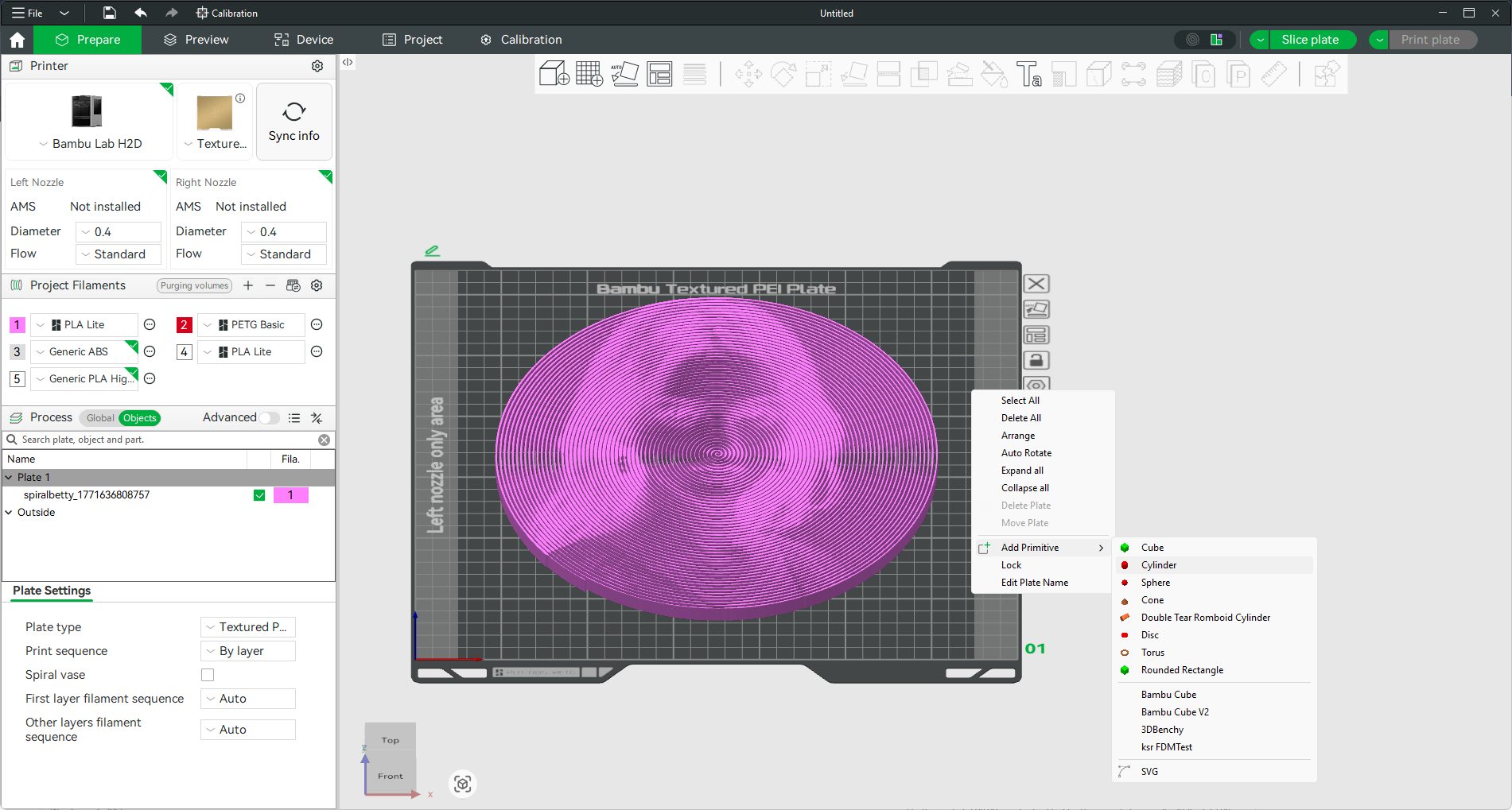
ทีนี้เมื่อไฟล์ที่โหลดมาไม่มีฐาน เราก็จะทำฐานเอง โดยการเพิ่ม Primitive โดยคลิกเมาส์ปุ่มขวา แล้วเลือก add primitive เป็น cylinder
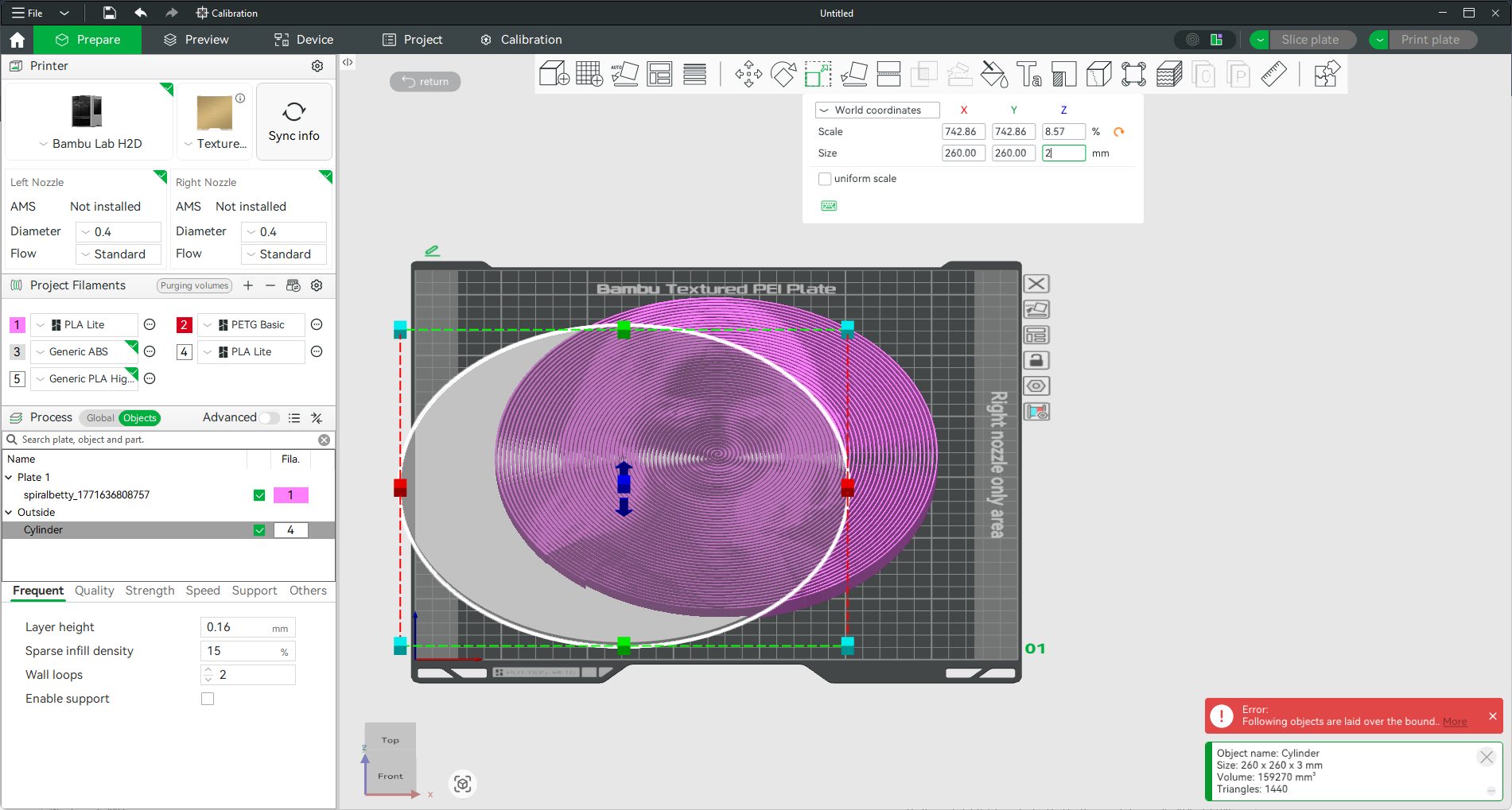
จากนั้นก็ปรับขนาดให้ใหญ่กว่ารูปนิดหน่อย ส่วนความสูงใช้ 2 มม. อย่าลืมติ๊กเอา uniform scale ออกก่อนนะครับ แล้วปรับตำแหน่งให้อยู่กลางแท่นพิมพ์
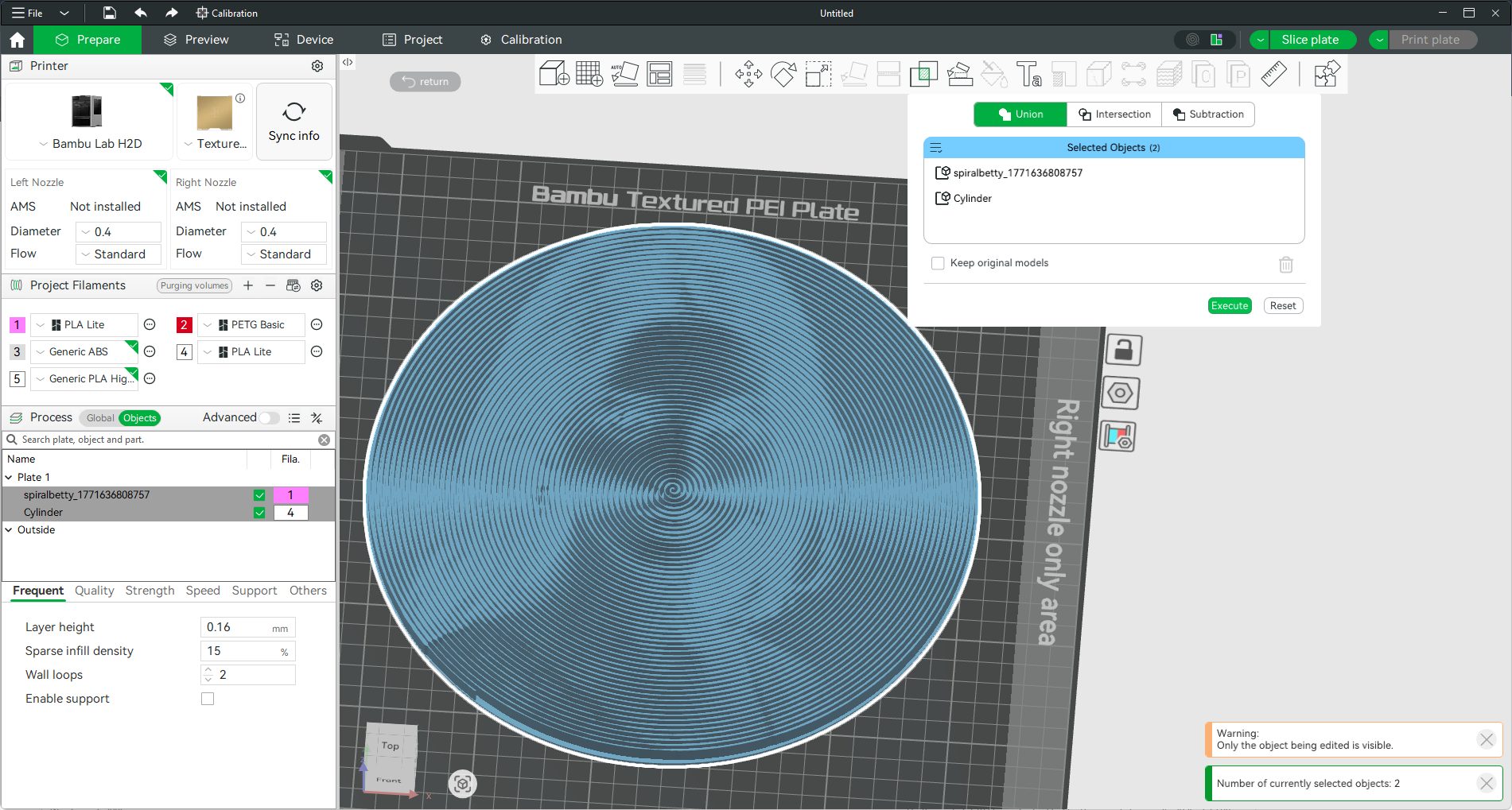
จากนั้นทำการ Union ทั้งสองชิ้นเข้าด้วยกัน
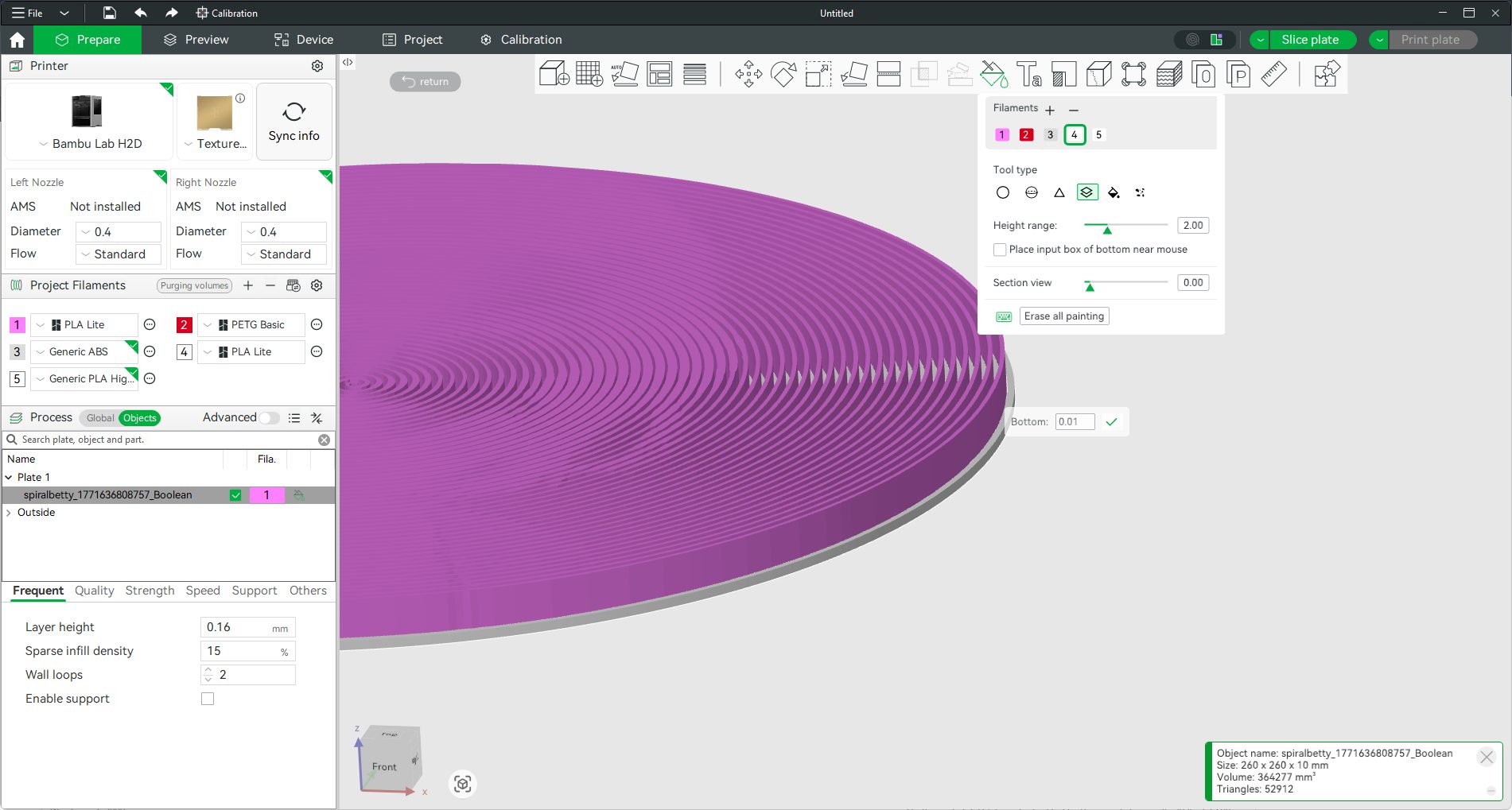
แล้วเราจะทำการกำหนดสีให้แต่ละชิ้น โดยการใช้คำสั่ง Color Painting โดยจะใช้ตัวที่เป็น Height Range แล้วกำหนดช่วงความสูงที่ 2 มม. เท่ากับฐานที่ทำไว้ก่อนหน้านี้ แล้วคลิกเมาส์ที่ชั้นแรกของฐานก็จะแยกฐานออกจากรูปได้แล้ว
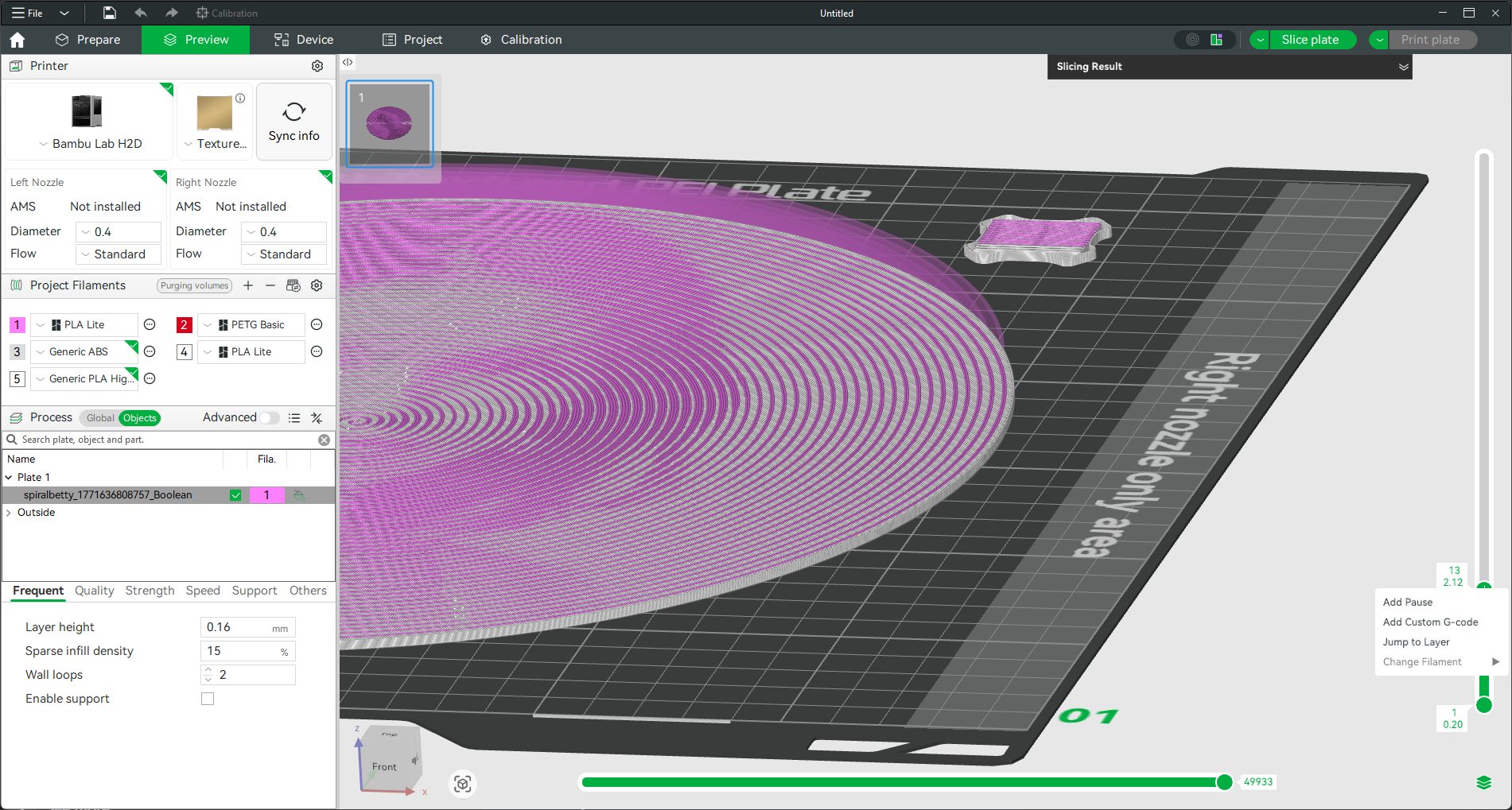
***ในกรณีที่ไม่มี AMS ก็สามารถใช้การ pause เพื่อเปลี่ยนสีได้ง่าย ๆ โดยในหน้า Preview เราจะเลื่อนสไลเดอร์ให้อยู่ในตำแหน่งเหนือผิวด้านบนของฐานไปอีก 1 เลเยอร์ แล้วคลิกขวาเพื่อกำหนดตำแหน่งที่จะหยุดชั่วคราวให้เราเปลี่ยนสี
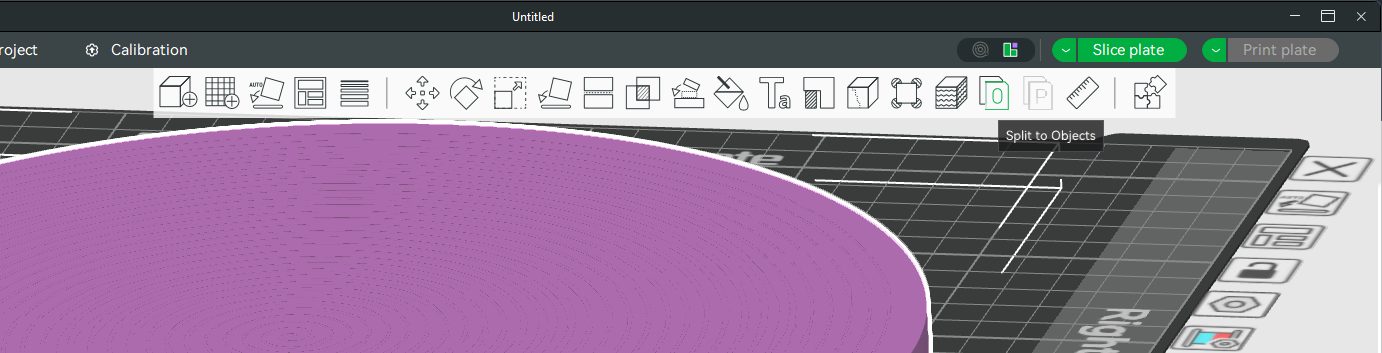
***ในกรณีที่เลือกดาวน์โหลดมาพร้อม background ตัว background จะหนาเท่ากับรูป ให้เรา split to object เสียก่อน แล้วเลือก background ลดขนาดลงเหลือ 2 มม. แล้ว union แล้วใส่สีเหมือนด้านบน
การตั้งค่าการพิมพ์
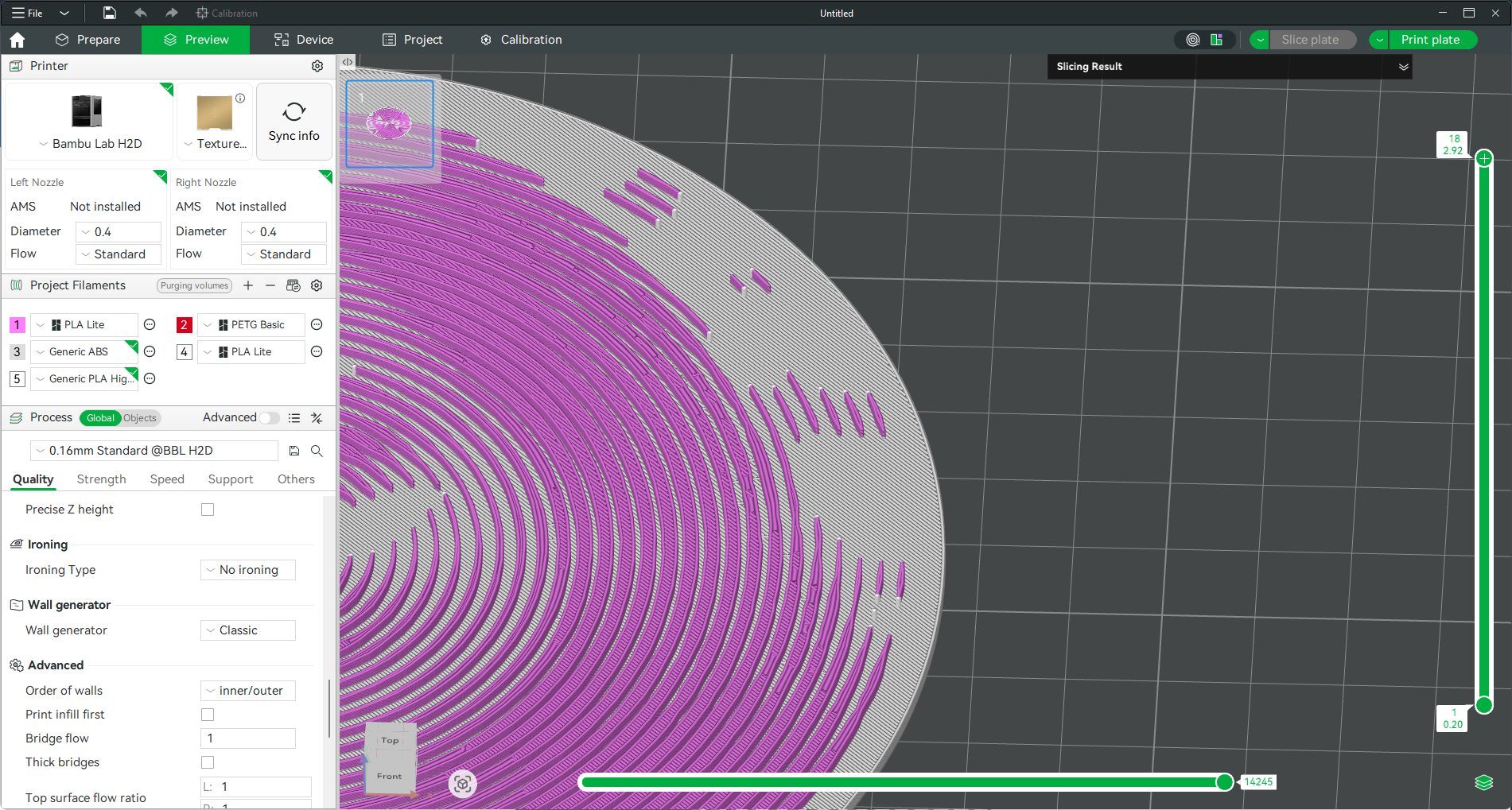
อย่างที่กล่าวข้างต้นว่าถ้าจะย่อให้เล็กลง เส้นที่บางอยู่แล้วอาจจะหายไปเลยเมื่อ slice แล้ว มีวิธีแก้ไขอยู่ 2 วิธีคือใช้หัวฉีดขนาด 0.2 มม. แต่ก็จะใช้เวลาพิมพ์นานขึ้นมาก อีกวิธีหนึ่งคือ ใ้ชคำสั่ง Wall generator (ในแท็ป Quality) เป็นแบบ Arachne มันจะพิมพ์เส้นบาง ๆ ได้ หรือบางโปรแกรมจะมีคำสั่ง print thin walls ก็ใช้ได้เหมือนกัน
[ezcol_1half]

[/ezcol_1half] [ezcol_1half_end]
[/ezcol_1half_end]
ในการ slice ไฟล์แบบนี้จะใช้เวลานานมากกว่าปกติเหมือนเครื่องคอมพ์คุณจะแฮงค์ ขึ้นอยู่กับความแรงของ CPU ของคุณ แต่ขอให้อดใจรอนิดนึง
*** ควรอบเส้นพลาสติกให้แห้งก่อนพิมพ์ เพราะมันจะมี travelling มาก และอาจจะทำให้เกิดเส้นใยแมงมุมได้
หวังว่าจะสนุกกับการพิมพ์รูป Spiral นี้นะครับ แล้วพบกันใหม่

